

 English
 Català
 Deutsch
 Français
 Português
 Italiano
 Nederlands
 Polski
El reparto entre Odoo y Easy WMS
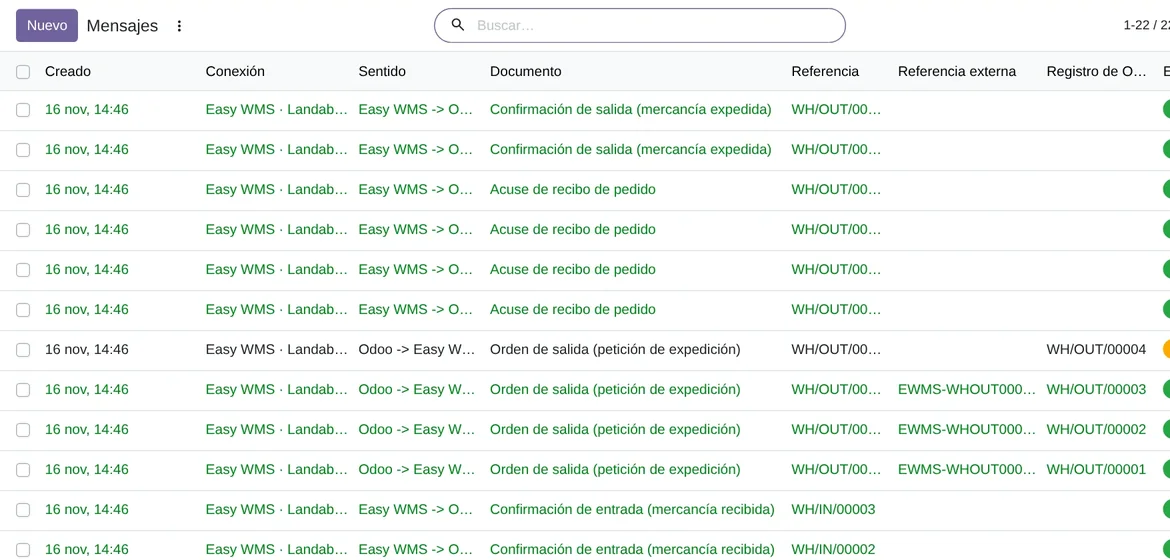
Odoo sigue siendo el ERP: compras, ventas, facturas y los traslados como documento. Easy WMS es el sistema de gestión de almacenes, el que sabe qué hay de verdad en cada estantería. El conector une las dos partes con una regla: Odoo envía a Easy WMS los artículos y las órdenes de entrada y salida, y anota en cada traslado lo que confirma el almacén.
| Qué | Quién lo lleva | Cómo llega al otro |
|---|---|---|
| Pedidos de compra y de venta | Odoo | No viajan: Odoo envía las recepciones y entregas que salen de ellos |
| Recepciones y entregas | Odoo las crea | Al confirmarlas, su orden de entrada o de salida va a Easy WMS |
| El trabajo dentro del almacén | Easy WMS | Easy WMS confirma lo que se recibió o se expidió |
| Cantidades, lotes y palés reales | Easy WMS | La confirmación los escribe en el traslado de Odoo |
| El stock físico | Easy WMS | Cada confirmación valida el traslado en Odoo si dejas encendida la validación, y la foto de stock se compara con el stock de Odoo |
El módulo depende de las aplicaciones de Inventario, Compras y Ventas de Odoo. No sustituye a Inventario: los traslados siguen en Odoo, con un Estado en Easy WMS que dice en qué punto está cada uno.
Cuándo compensa poner un WMS externo junto a Odoo
La decisión de tener un SGA como Easy WMS es anterior al conector. Mecalux explica en su web qué empresas necesitan uno, y entre ellas cita las «empresas con almacenes de gran complejidad operativa (estrategias avanzadas de ubicación y reposición, gestión de patios y muelles de carga, pedidos single y multi-unit, kitting, cross-docking, etc.);». También las «empresas en las que la actividad logística posee una importancia decisiva (operadores logísticos, compañías del sector e-commerce, etc.);» y las «empresas que requieren una perfecta integración con otros sistemas y actores de la cadena de suministro (ERP, WCS, TMS, agencias de transporte, marketplaces, etc.).»
Sobre el ERP, su respuesta a si Easy WMS se integra con cualquiera es esta: «Sí, Easy WMS se ha diseñado para asegurar una integración rápida, fácil y efectiva con los principales softwares ERP del mercado.» El conector de FlexigoTech es una forma de hacerlo con Odoo. Si tu almacén no trabaja con Easy WMS, este conector no te sirve: la licencia de Easy WMS no va incluida y necesitas tu propio Easy WMS. Si aún no conoces el producto, empieza por qué es Easy WMS.
Con Easy WMS ya en el almacén, el conector encaja si se cumplen dos condiciones. Tu Odoo tiene que ser 17, 18, 19 o 20, en Odoo.sh o en tu servidor, no en Odoo Online. Y los movimientos que quieres que dirija Easy WMS tienen que ser recepciones y entregas, que es lo que el conector le envía: si tu almacén vive de traslados internos o de fabricación, esa parte seguirá en Odoo.
Lo que decides en Odoo al conectar los dos
Las decisiones del reparto están en la pestaña Comportamiento de cada conexión. Así vienen al crearla:
| Opción | Al crear la conexión | Qué cambia |
|---|---|---|
Enviar transferencias automáticamente | Encendida | Al confirmar una recepción o una entrega, su orden va a la cola. Apagada, cada traslado entra en la cola con Enviar a Easy WMS |
Validar las transferencias al confirmar Easy WMS | Encendida | La confirmación escribe las cantidades, los lotes y los palés y valida el traslado. Apagada, lo deja sin validar para que lo revises |
Aceptar confirmaciones parciales | Encendida | Si Easy WMS confirma menos de lo pedido, valida lo que se movió y Odoo crea un pedido pendiente con el resto. Apagada, esa confirmación queda en error. Solo aparece con la validación encendida |
Acción ante discrepancia de stock | Registrar y crear una actividad | También puedes elegir Solo registrar la discrepancia o Registrar y contabilizar un ajuste de inventario |
La foto de stock nunca se escribe directamente en el stock de Odoo. Se compara, y la corrección, si la eliges, se contabiliza como un ajuste de inventario de Odoo. La tarea Easy WMS: solicitar foto de stock pide esa foto cada día, pero viene apagada al instalar: la enciendes cuando quieras empezar a comparar.
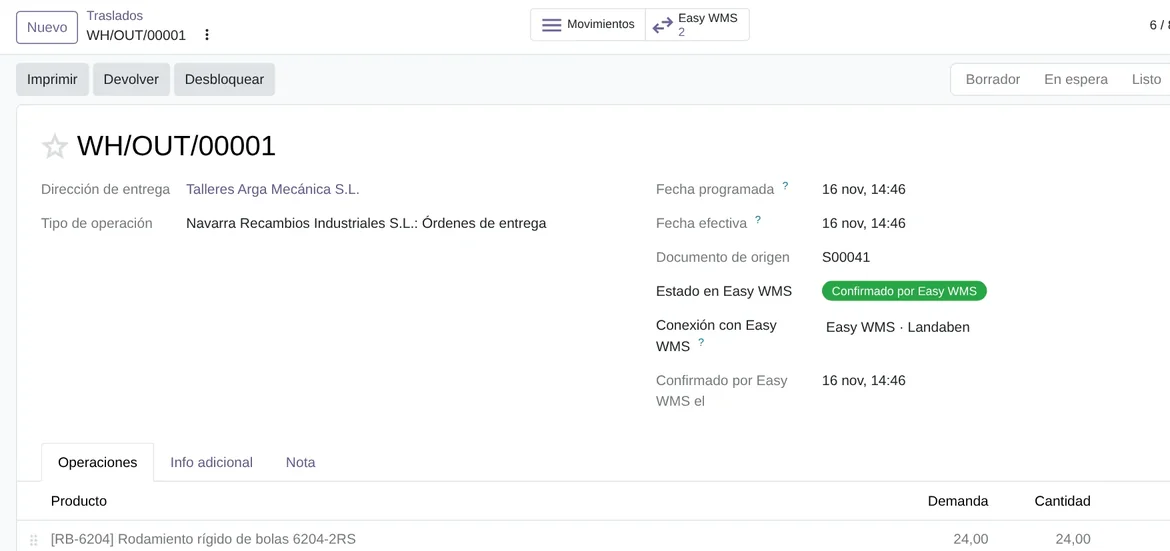
Estado en Easy WMS, en Odoo 20 con datos de demostración.Varios almacenes con Easy WMS
Cada conexión une un Almacén de Odoo con su Código de almacén en Easy WMS. Si tienes varios almacenes con Easy WMS, cada uno lleva su conexión y sus opciones. El Código de depositante solo hace falta si tu instalación usa el módulo para operadores logísticos de Mecalux.
Un traslado de un almacén que no gestiona ninguna conexión activa no se envía, y en él no aparece el botón Enviar a Easy WMS.
Qué pasa con lo que haces a mano en Odoo
El conector no te impide validar a mano una recepción o una entrega. Si después llega la confirmación de Easy WMS, no toca el traslado y lo anota en el registro: «%s ya estaba validada; se ignora la confirmación.», con el nombre del traslado en lugar de %s. El paso a paso de una recepción y de una entrega, con sus estados, está en recepciones y entregas con Easy WMS.
Preguntas frecuentes sobre Odoo y un WMS externo
¿Necesita la suscripción a FlexigoTech Cloud?
Sí. La API de comandos, SOAP y SFTP pasan por FlexigoTech Cloud. Tienes el conector en Odoo Apps y sus detalles en la página del conector de Mecalux Easy WMS.
¿Quién tiene razón si Odoo y Easy WMS no cuadran?
Easy WMS, que es quien lleva el stock físico. Odoo registra la diferencia y, según la opción que elijas, crea una actividad o contabiliza un ajuste de inventario.
¿Se ha probado con un Easy WMS real?
Todavía no. Las pruebas corren en Odoo 17, 18, 19 y 20 contra un simulador de Easy WMS que sigue la captura publicada del conector propio de Mecalux. Con la primera instalación de verdad hay que confirmar, entre otras cosas, la concesión OAuth y la ruta exacta de UriExecuteCommand.
Sigue leyendo
Comprobado en el código del conector (versión 20.0) y en las fuentes enlazadas
Fuentes
- www.mecalux.es/software/sga-software-gestion-almacenes
- www.mecalux.com/software/warehouse-management-system-wms
- flexigotech.com/conector-mecalux-odoo.html
- Código del módulo: flexigo_mecalux_connector 20.0 (05a27c9c): __manifest__.py
- Código del módulo: flexigo_mecalux_connector 20.0 (05a27c9c): models/mecalux_backend.py
- Código del módulo: flexigo_mecalux_connector 20.0 (05a27c9c): data/mecalux_data.xml
- Código del módulo: flexigo_mecalux_connector 20.0 (05a27c9c): static/description/index.html
- Código del módulo: flexigo_mecalux_connector 20.0 (05a27c9c): models/mecalux_inbound.py
- Código del módulo: flexigo_mecalux_connector 20.0 (05a27c9c): models/mecalux_outbound.py
- Código del módulo: flexigo_mecalux_connector 20.0 (05a27c9c): models/stock_picking.py
- Código del módulo: flexigo_mecalux_connector 20.0 (05a27c9c): views/stock_picking_views.xml