

 Español
 English
 Català
 Deutsch
 Português
 Italiano
 Nederlands
 Polski
Ce qu'est Easy WMS, selon Mecalux
Easy WMS est le programme qui dirige le travail dans l'entrepôt : où chaque article est rangé, ce qui est préparé et ce qui part. D'après son site, il s'installe entièrement dans le cloud ou sur les serveurs du client, avec une interface disponible en 14 langues qui s'appuie sur l'intelligence artificielle.
Mecalux donne aussi des chiffres d'utilisation : «Easy WMS gère quotidiennement les opérations logistiques de plus de 1 200 entrepôts dans 36 pays».
Odoo a aussi sa propre application Inventaire. Quand Easy WMS dirige l'entrepôt, le partage du travail change, et nous l'expliquons dans WMS Odoo avec Easy WMS.
Comment fonctionne Easy WMS : les notions à connaître
Voici les notions d'Easy WMS que vous rencontrez en le connectant à Odoo.
- WMS
- Système de gestion d'entrepôt (warehouse management system). En espagnol, on dit SGA, et Mecalux emploie les deux termes sur ses sites.
- Multipropriétaire et multientrepôt
- Un même Easy WMS peut gérer le stock de plusieurs propriétaires et de plusieurs entrepôts. Dans Odoo, chaque connexion relie un entrepôt Odoo à son
Code d'entrepôt dans Easy WMS.
- Cloud ou sur site
- Mecalux propose les deux. Le système peut tourner entièrement dans le cloud ou sur les serveurs du client.
- Intégration avec l'ERP
- Mecalux écrit : «Easy WMS s’intègre aux principaux ERP du marché». Le canal concret (l'API de commandes, SOAP, des fichiers ou une base de données d'échange) se convient avec Mecalux pour chaque installation. Nous l'expliquons dans l'API d'Easy WMS et Odoo.
- Documents
- Ce qui circule entre Odoo et Easy WMS : la fiche article, les ordres d'entrée et de sortie, les confirmations et la photo de stock. Chacun reste dans Odoo sous forme de message avec son statut.
- Photo de stock
- L'état complet du stock qu'Easy WMS renvoie quand on le lui demande. Odoo le compare à son propre stock.
Easy WMS avec Odoo : ce que le connecteur envoie, ce qu'il rapporte et où le voir
Le connecteur de FlexigoTech s'appelle Mecalux Easy WMS for Odoo. Odoo envoie à Easy WMS les articles et, si vous le souhaitez, les clients et les fournisseurs, les ordres d'entrée et de sortie, les annulations et la demande de photo de stock. D'Easy WMS arrivent les accusés de réception et les refus, les confirmations d'entrée et de sortie avec les lots et les palettes, et la photo de stock.
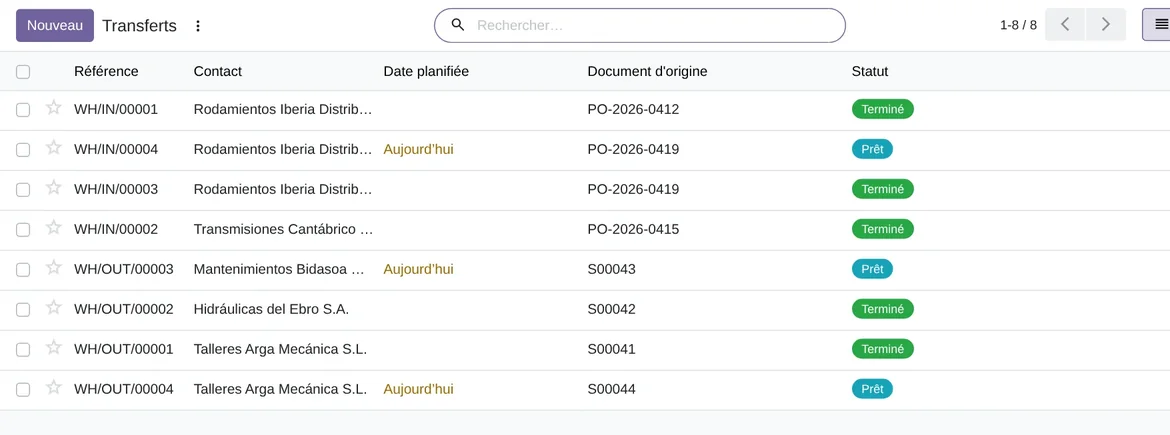
C'est Easy WMS qui détient le stock physique. Avec la connexion telle qu'elle arrive, les réceptions et les livraisons de l'entrepôt que dirige Easy WMS sont validées par sa confirmation. Les transferts internes et la fabrication ne sont pas envoyés à Easy WMS, et rien n'empêche de valider à la main. Chaque réception et chaque livraison porte son Statut dans Easy WMS, de Non envoyé à Confirmé par Easy WMS. Le parcours complet d'une réception et d'une livraison se trouve dans réceptions et livraisons avec Easy WMS.
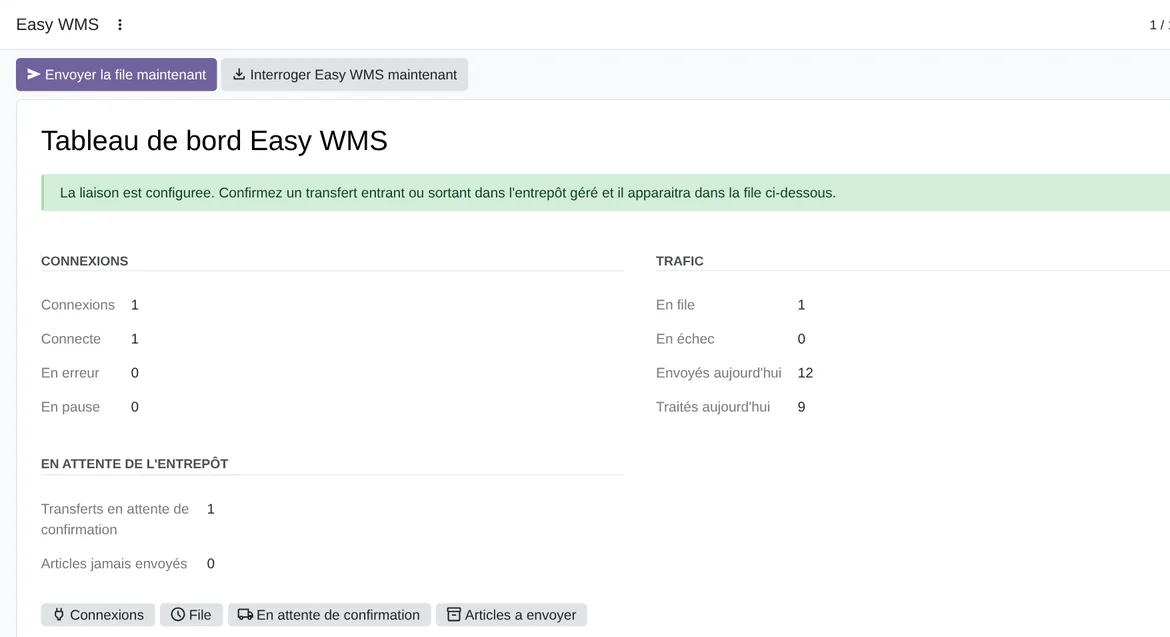
Easy WMS › Tableau de bord : vos connexions, le trafic et ce qui attend dans l'entrepôt, dans Odoo 20 avec des données de démonstration.Tout se trouve sous le menu Easy WMS :
Tableau de bord, avec le résumé des connexions et du trafic.
Opérations, avecMessages,ArticlesetJournal de synchronisation.
Outils, avecAnalyser un documentetEnvoyer les données de référence.
Configuration, avecConnexions Easy WMSetCommandes et correspondances.
Le connecteur s'appuie sur quatre actions planifiées :
Easy WMS : envoyer les documents en file, toutes les 5 minutes.
Easy WMS : interroger les réponses, toutes les 10 minutes.
Easy WMS : demander une photo de stock, chaque jour ; elle est désactivée à l'installation.
Easy WMS : purger les anciens journaux reussis, tous les 7 jours : elle supprime les lignes réussies du journal de plus de 180 jours.
Si un message échoue, Odoo le relance et, à la fin, prévient une personne. Nous en parlons dans messages et erreurs avec Easy WMS.
Ce qu'il vous faut pour utiliser Easy WMS avec Odoo
- Votre propre Easy WMS, avec l'interface que Mecalux a activée pour vous. La licence Easy WMS n'est pas incluse.
- Pour l'API de commandes, SOAP et SFTP, une adresse publique en https. FlexigoTech ajoute cet hôte à sa liste avant le premier appel.
- Odoo 17, 18, 19 ou 20 sur Odoo.sh ou sur votre serveur, pas sur Odoo Online.
- Les applications Inventaire, Achats et Ventes d'Odoo, dont dépend le module.
- L'abonnement FlexigoTech Cloud, plan Connecteur.
Questions fréquentes sur Easy WMS et Odoo
Faut-il l'abonnement FlexigoTech Cloud ?
Oui. L'API de commandes, SOAP et SFTP passent par FlexigoTech Cloud, qui porte chaque appel jusqu'à votre serveur Easy WMS avec vos identifiants. Le connecteur est sur Odoo Apps et tous ses détails sur la page du connecteur Mecalux Easy WMS.
A-t-il été testé avec un vrai Easy WMS ?
Pas encore. Les tests automatiques (255 dans la version pour Odoo 20 et 252 dans celles pour 17, 18 et 19) tournent contre un simulateur d'Easy WMS qui suit la capture d'écran publiée du connecteur de Mecalux lui-même. FlexigoTech n'a pas d'installation d'Easy WMS pour tester, et Mecalux ne publie pas le format de ses documents. La première vraie installation devra confirmer l'autorisation OAuth, le Tenant, le chemin d'UriExecuteCommand, SOAP et SFTP.
Est-ce un connecteur de Mecalux ?
Non. Mecalux est une marque de son titulaire. FlexigoTech publie ce connecteur pour son propre compte, sans l'aval ni le parrainage du titulaire de la marque.
Que se passe-t-il si la photo de stock ne correspond pas à Odoo ?
Vous choisissez ce que fait Odoo : seulement enregistrer l'écart, l'enregistrer et créer une activité, ou comptabiliser un ajustement d'inventaire.
À lire aussi
Vérifié dans le code du connecteur (version 20.0) et dans les sources citées
Sources
- www.mecalux.es/software/sga-software-gestion-almacenes
- www.mecalux.com/software/warehouse-management-system-wms
- flexigotech.com/fr/connecteur-mecalux-odoo.html
- Code du module : flexigo_mecalux_connector 20.0 (05a27c9c): __manifest__.py
- Code du module : flexigo_mecalux_connector 20.0 (05a27c9c): views/menu.xml
- Code du module : flexigo_mecalux_connector 20.0 (05a27c9c): data/mecalux_data.xml
- Code du module : flexigo_mecalux_connector 20.0 (05a27c9c): models/mecalux_backend.py
- Code du module : flexigo_mecalux_connector 20.0 (05a27c9c): models/stock_picking.py
- Code du module : flexigo_mecalux_connector 20.0 (05a27c9c): static/description/index.html
- Code du module : flexigo_mecalux_connector 20.0 (05a27c9c): models/mecalux_sync_log.py
- Code du module : flexigo_mecalux_connector 20.0 (05a27c9c): models/mecalux_outbound.py