

 Español
 English
 Català
 Deutsch
 Português
 Italiano
 Nederlands
 Polski
Ce qui arrive de Tickelia dans Odoo
Le connecteur importe la liquidation que l'employé clôture, avec chaque dépense qu'elle contient. Chaque ligne apporte son taux de TVA (une ligne par taux), la photo du ticket, le PDF de Tickelia et les pièces jointes. Tout arrive en brouillon : rien n'est comptabilisé tant que vous ne l'avez pas décidé.
L'import ne change rien non plus dans Tickelia. Le connecteur lit ce qui est en attente sans le marquer, et ne demande la marque de comptabilisation qu'une fois le document comptabilisé dans Odoo.
Avant de commencer, choisissez dans Account by comment vous voulez le recevoir : Settlement (le cas habituel, chaque liquidation que l'employé clôture) ou Report (chaque rapport dès qu'il est approuvé). Jamais les deux à la fois, car la même dépense figure d'abord dans un rapport puis dans une liquidation.
Étape 1 : associez vos tables
Dans Tickelia › Configuration, vous indiquez à Odoo ce qu'est chaque élément de Tickelia :
- Expense Types
- Le produit de dépense Odoo de chaque type (hôtel, taxi, repas…).
- Tax Codes
- La taxe Odoo de chaque code de TVA Tickelia.
- Cost Centers & Projects
- Le compte analytique de chacun.
- Payment Methods
- Si c'est l'employé ou la société qui a payé.
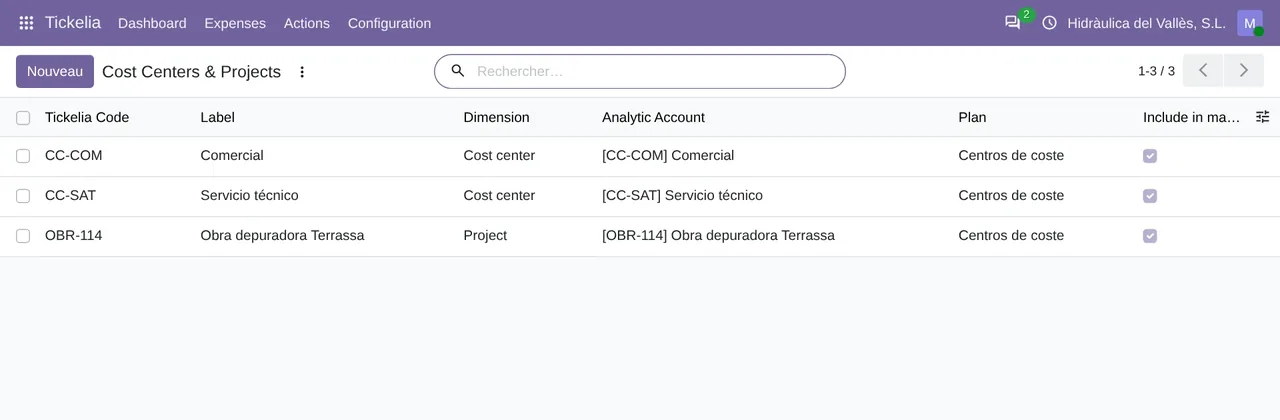
Tickelia › Configuration › Cost Centers & Projects : chaque code Tickelia avec son libellé, sa dimension (centre de coûts ou projet) et le compte analytique d'Odoo qui lui revient.Quatre cases décident de la confiance que le connecteur accorde à ce qu'il ne connaît pas. Require tax mapping est activée d'office : une ligne avec un code de TVA inconnu est bloquée au lieu de prendre la taxe par défaut du type de dépense. Require payment method mapping est aussi activée, et c'est elle qui empêche de rembourser à l'employé une dépense déjà payée avec la carte de l'entreprise. Require cost center mapping est désactivée : la ligne entre sans répartition analytique. Et Create missing merchants crée le fournisseur qui vous manque, après l'avoir cherché par son numéro fiscal.
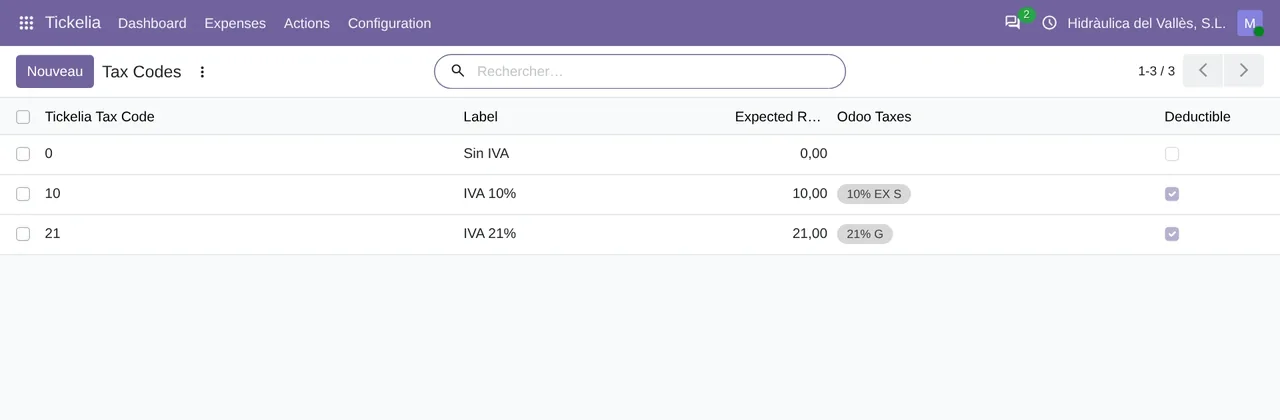
Tickelia › Configuration › Tax Codes : chaque code de TVA Tickelia avec son taux attendu et les taxes d'Odoo qui lui correspondent.Étape 2 : importez
Lancez l'import depuis Tickelia › Actions › Import from Tickelia quand vous voulez. Si vous préférez qu'il tourne tout seul, activez Import automatically dans la société : désactivée à l'installation, une fois activée elle fait importer la tâche planifiée toutes les 4 heures.
Étape 3 : validez et complétez ce qui manque
Cliquez sur Validate dans la liquidation. Chaque ligne vérifie l'employé, le type de dépense, la TVA, le mode de paiement, l'analytique et les montants, et tout ce qui manque est écrit en entier sur la ligne, dans Blocking Reason. Si la liquidation est bloquée, vous corrigez dans Tickelia › Configuration, vous la validez de nouveau et elle continue.
Une ligne sans montant, comme un kilométrage sans tarif au km, ne bloque rien : elle reste en Not Booked (0). Nous l'expliquons dans le kilométrage et les indemnités Tickelia dans Odoo.
Étape 4 : comptabilisez
Avec la liquidation en Ready to post, cliquez sur Post to Accounting. À l'installation, Post journal entries est désactivée : les dépenses Odoo sont créées et suivent votre approbation habituelle. Activez-la et le connecteur va jusqu'à la pièce comptable à l'état Comptabilisé.
Dans Odoo 17 et 18, les dépenses sont regroupées en rapports de dépense, un par employé et par payeur. Dans Odoo 19 et 20, la pièce comptable est rattachée à chaque dépense. Si vous voulez que tout se fasse seul, Post settlements automatically (désactivée par défaut) fait comptabiliser par la tâche quotidienne les liquidations qui se valident sans aucun problème ; ce qui est bloqué reste dans la liste, intact.
Dernière étape : prévenir Tickelia
Acknowledge back to Tickelia est activée d'office. Quand vous comptabilisez, la liquidation est marquée comme comptabilisée dans Tickelia et sort de sa file d'attente, et le connecteur demande à Tickelia de prévenir l'employé par e-mail. Le connecteur relit la liste des liquidations en attente et n'enregistre la marque que si la liquidation n'y figure plus.
Nous l'avons testé le 19/11/2026 sur un vrai compte Tickelia. Le numéro de la pièce comptable a été écrit sur la dépense et la liquidation est sortie de la liste d'attente. La seule chose que Tickelia n'a pas confirmée est cet e-mail à l'employé, et le connecteur le garde comme avertissement, sans réessayer.
Questions sur les notes de frais Tickelia dans Odoo
Quelque chose est-il comptabilisé sans que je le voie ?
Non. Tout arrive en brouillon. C'est seulement si vous activez la comptabilisation automatique que la tâche quotidienne comptabilise pour vous, et uniquement ce qui se valide sans aucun problème.
Et les factures de la récupération de TVA ?
Tickelia explique qu'il transforme les tickets en factures complètes en les demandant au commerçant, et qu'il les intègre à l'ERP pour les comptabiliser. Le connecteur rapporte chaque facture d'échange en attente et l'enregistre comme facture fournisseur, avec son PDF et le numéro fiscal du commerçant.
Combien ça coûte ?
Le module coûte 9 € par version d'Odoo sur Odoo Apps. Il fonctionne avec FlexigoTech Cloud, à partir de 49 €/mois : plan Connecteur Standard à 49 €/mois ou 490 €/an, ou Pro à 98 €/mois ou 980 €/an, HT. L'essai dure 14 jours, gratuit et sans carte. Il comprend 2 mois d'accompagnement pour la mise en service et, tant que vous restez abonné, les mises à jour et le support, selon les conditions de vente 2.2. Tout est sur la page du connecteur Tickelia.
Avec quelles versions d'Odoo fonctionne-t-il ?
Odoo 17, 18, 19 et 20 avec Dépenses et Comptabilité, sur Odoo.sh ou sur votre propre serveur. Il ne fonctionne pas sur Odoo Online. Votre compte Tickelia avec accès à son API et ses tarifs sont à part.
À lire aussi
Vérifié dans le code du connecteur (version 20.0) et dans les sources citées
Sources
- Code du module : flexigo_tickelia_connector 20.0 (840deb1b): models/tickelia_settlement_line.py:219
- Code du module : flexigo_tickelia_connector 20.0 (840deb1b): models/tickelia_settlement_line.py:137
- Code du module : flexigo_tickelia_connector 20.0 (840deb1b): models/res_company.py:213
- Code du module : flexigo_tickelia_connector 20.0 (840deb1b): models/res_company.py:222
- Code du module : flexigo_tickelia_connector 20.0 (840deb1b): models/res_company.py:227
- Code du module : flexigo_tickelia_connector 20.0 (840deb1b): models/res_company.py:231
- Code du module : flexigo_tickelia_connector 20.0 (840deb1b): views/res_config_settings_views.xml:86
- Code du module : flexigo_tickelia_connector 20.0 (840deb1b): models/res_company.py:179
- Code du module : flexigo_tickelia_connector 20.0 (840deb1b): models/res_company.py:183
- Code du module : flexigo_tickelia_connector 20.0 (840deb1b): models/res_company.py:202
- Code du module : flexigo_tickelia_connector 20.0 (840deb1b): models/res_company.py:193
- Code du module : flexigo_tickelia_connector 20.0 (840deb1b): models/tickelia_settlement.py:447
- Code du module : flexigo_tickelia_connector 20.0 (840deb1b): models/tickelia_settlement.py:537
- Code du module : flexigo_tickelia_connector 20.0 (840deb1b): models/tickelia_settlement.py:206
- Code du module : flexigo_tickelia_connector 20.0 (840deb1b): models/tickelia_api_client.py:20
- Code du module : flexigo_tickelia_connector 20.0 (840deb1b): models/res_company.py:188
- Code du module : flexigo_tickelia_connector 20.0 (840deb1b): static/description/index.html
- Code du module : flexigo_tickelia_connector 20.0 (840deb1b): views/menu.xml
- Code du module : flexigo_tickelia_connector 20.0 (840deb1b): data/tickelia_cron_data.xml
- tickelia.com/recuperacion-de-iva/
- tickelia.com/integracion/
- flexigotech.com/fr/connecteur-tickelia-odoo.html
- Test réel de FlexigoTech sur un compte Tickelia (19-11-2026)
- tickelia.com/
- tickelia.com/en/
- tickelia.com/ca/
- tickelia.com/de/
- tickelia.com/fr/
- tickelia.com/pt/
- tickelia.com/pl/