

 Español
 English
 Català
 Français
 Português
 Italiano
 Nederlands
 Polski
Was von Tickelia in Odoo ankommt
Der Konnektor importiert die Abrechnung, die der Mitarbeiter abschließt, mit jeder Ausgabe darin. Jede Zeile bringt ihren MwSt.-Satz mit (eine Zeile pro Satz), das Foto des Belegs, das PDF von Tickelia und die angehängten Dokumente. Alles kommt als Entwurf an: Gebucht wird nichts, bis Sie es entscheiden.
Der Import ändert auch nichts in Tickelia. Der Konnektor liest das Offene, ohne es zu markieren, und bittet erst um die Markierung als gebucht, wenn Odoo das Dokument gebucht hat.
Legen Sie vorher in Account by fest, wie Sie es erhalten wollen: Settlement (der übliche Weg, jede Abrechnung, die der Mitarbeiter abschließt) oder Report (jeder Bericht, sobald er genehmigt ist). Nie beides zugleich, denn dieselbe Ausgabe steht erst in einem Bericht und später in einer Abrechnung.
Schritt 1: Ordnen Sie Ihre Tabellen zu
Unter Tickelia › Configuration sagen Sie Odoo, was jedes Element von Tickelia ist:
- Expense Types
- Das Ausgabenprodukt von Odoo für jede Art (Hotel, Taxi, Essen…).
- Tax Codes
- Die Steuer von Odoo für jeden MwSt.-Code von Tickelia.
- Cost Centers & Projects
- Für jede Kostenstelle und jedes Projekt von Tickelia die Kostenstelle in Odoo, also das analytische Konto.
- Payment Methods
- Ob der Mitarbeiter oder das Unternehmen bezahlt hat.
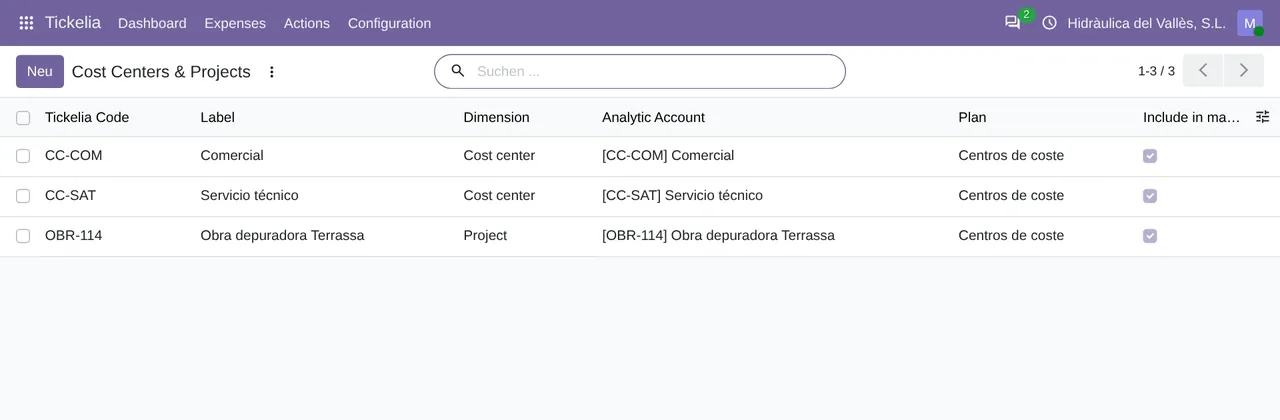
Tickelia › Configuration › Cost Centers & Projects: jeder Tickelia-Code mit seiner Bezeichnung, seiner Dimension (Kostenstelle oder Projekt) und der Kostenstelle von Odoo (dem analytischen Konto), die ihm entspricht.Vier Kontrollkästchen entscheiden, wie sehr der Konnektor dem vertraut, was er nicht kennt. Require tax mapping ist eingeschaltet: Eine Zeile mit unbekanntem MwSt.-Code wird blockiert, statt auf die Standardsteuer der Ausgabenart zurückzufallen. Require payment method mapping ist ebenfalls eingeschaltet, und genau diese Einstellung verhindert, dass eine mit der Firmenkarte bezahlte Ausgabe dem Mitarbeiter erstattet wird. Require cost center mapping ist ausgeschaltet: Die Zeile kommt ohne Kostenverteilung herein. Und Create missing merchants legt den Lieferanten an, den Sie noch nicht haben, und sucht ihn vorher über seine Steuernummer.
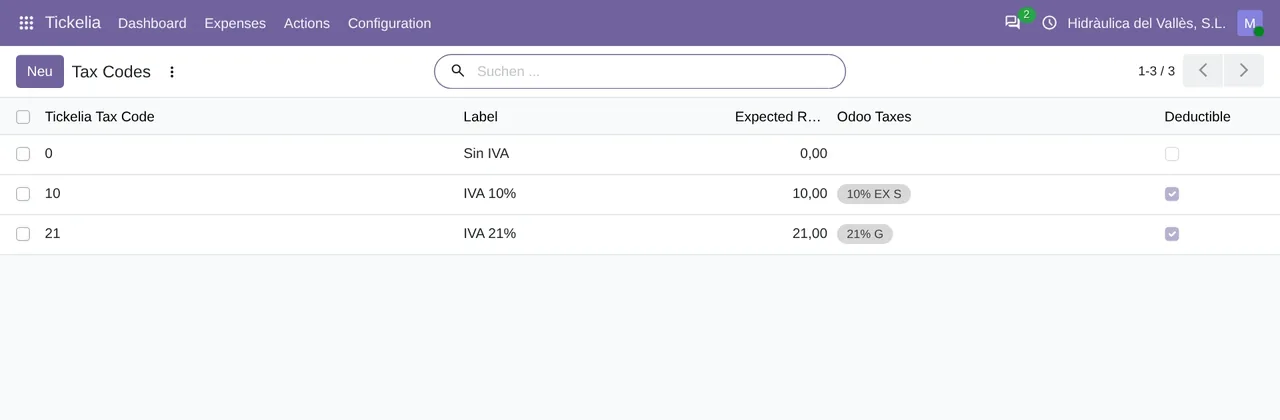
Tickelia › Configuration › Tax Codes: jeder MwSt.-Code von Tickelia mit seinem erwarteten Satz und den Steuern von Odoo, denen er zugeordnet ist.Schritt 2: Importieren
Starten Sie den Import unter Tickelia › Actions › Import from Tickelia, wann Sie wollen. Soll er von selbst laufen, schalten Sie Import automatically im Unternehmen ein: Ab Werk ist es aus, und eingeschaltet importiert die geplante Aufgabe alle 4 Stunden.
Schritt 3: Validieren und ergänzen, was fehlt
Klicken Sie in der Abrechnung auf Validate. Jede Zeile prüft den Mitarbeiter, die Ausgabenart, die MwSt., die Zahlungsart, die Kostenverteilung und die Beträge, und alles Fehlende steht vollständig in der Zeile, unter Blocking Reason. Ist die Abrechnung blockiert, beheben Sie es unter Tickelia › Configuration, validieren sie erneut, und es geht weiter.
Eine Zeile ohne Betrag, etwa Kilometer ohne Satz pro km, blockiert nichts: Sie bleibt in Not Booked (0). Das erklären wir in Kilometergeld und Pauschalen von Tickelia in Odoo.
Schritt 4: Buchen
Steht die Abrechnung auf Ready to post, klicken Sie auf Post to Accounting. Ab Werk ist Post journal entries ausgeschaltet: Es entstehen Ausgaben in Odoo, die Ihre gewohnte Genehmigung durchlaufen. Schalten Sie es ein, geht der Konnektor bis zur Journalbuchung im Status Gebucht.
In Odoo 17 und 18 werden die Ausgaben in Spesenabrechnungen zusammengefasst, eine pro Mitarbeiter und pro Zahler. In Odoo 19 und 20 hängt die Journalbuchung an jeder Ausgabe. Soll alles von selbst laufen, sorgt Post settlements automatically (ab Werk aus) dafür, dass die tägliche Aufgabe die Abrechnungen bucht, die ohne jedes Problem validieren; Blockiertes bleibt unberührt in der Liste.
Letzter Schritt: die Meldung an Tickelia
Acknowledge back to Tickelia ist eingeschaltet. Beim Buchen wird die Abrechnung in Tickelia als gebucht markiert und verlässt die Liste der offenen Abrechnungen, und der Konnektor bittet Tickelia, den Mitarbeiter per E-Mail zu benachrichtigen. Der Konnektor liest die offene Liste erneut und vermerkt die Markierung nur, wenn die Abrechnung nicht mehr darin steht.
Wir haben es am 19.11.2026 mit einem echten Tickelia-Konto getestet. Die Nummer der Journalbuchung stand danach in der Ausgabe, und die Abrechnung verschwand aus der offenen Liste. Nur diese E-Mail an den Mitarbeiter hat Tickelia nicht bestätigt, und der Konnektor hält das als Warnung fest, ohne es erneut zu versuchen.
Fragen zu Tickelia-Spesenabrechnungen in Odoo
Wird etwas gebucht, ohne dass ich es sehe?
Nein. Alles kommt als Entwurf an. Nur wenn Sie das automatische Buchen einschalten, bucht die tägliche Aufgabe für Sie, und nur das, was ohne jedes Problem validiert.
Und die Rechnungen aus der MwSt.-Rückerstattung?
Tickelia erklärt, dass es Belege in vollständige Rechnungen umwandelt, indem es sie beim Händler anfordert, und dass es sie zur Buchung an das ERP übergibt. Der Konnektor holt jede offene Tauschrechnung und erfasst sie als Lieferantenrechnung, mit ihrem PDF und der Steuernummer des Händlers.
Was kostet es?
Das Modul kostet 9 € pro Odoo-Version in Odoo Apps. Es läuft mit FlexigoTech Cloud, ab 49 €/Monat: Plan Konnektor Standard für 49 €/Monat oder 490 €/Jahr, oder Pro für 98 €/Monat oder 980 €/Jahr, ohne MwSt. Die Testphase dauert 14 Tage, kostenlos und ohne Karte. Enthalten sind 2 Monate Support für die Inbetriebnahme und, solange Sie Abonnent bleiben, Updates und Support, wie es die Verkaufsbedingungen 2.2 vorsehen. Alles steht auf der Seite des Tickelia-Konnektors.
Mit welchen Odoo-Versionen funktioniert es?
Mit Odoo 17, 18, 19 und 20 mit Spesenabrechnung und Buchhaltung, auf Odoo.sh oder auf Ihrem eigenen Server. Auf Odoo Online funktioniert es nicht. Ihr Tickelia-Konto mit API-Zugang und die Gebühren von Tickelia sind nicht enthalten.
Weiterlesen
Geprüft im Quellcode des Connectors (Version 20.0) und in den verlinkten Quellen
Quellen
- Quellcode des Moduls: flexigo_tickelia_connector 20.0 (840deb1b): models/tickelia_settlement_line.py:219
- Quellcode des Moduls: flexigo_tickelia_connector 20.0 (840deb1b): models/tickelia_settlement_line.py:137
- Quellcode des Moduls: flexigo_tickelia_connector 20.0 (840deb1b): models/res_company.py:213
- Quellcode des Moduls: flexigo_tickelia_connector 20.0 (840deb1b): models/res_company.py:222
- Quellcode des Moduls: flexigo_tickelia_connector 20.0 (840deb1b): models/res_company.py:227
- Quellcode des Moduls: flexigo_tickelia_connector 20.0 (840deb1b): models/res_company.py:231
- Quellcode des Moduls: flexigo_tickelia_connector 20.0 (840deb1b): views/res_config_settings_views.xml:86
- Quellcode des Moduls: flexigo_tickelia_connector 20.0 (840deb1b): models/res_company.py:179
- Quellcode des Moduls: flexigo_tickelia_connector 20.0 (840deb1b): models/res_company.py:183
- Quellcode des Moduls: flexigo_tickelia_connector 20.0 (840deb1b): models/res_company.py:202
- Quellcode des Moduls: flexigo_tickelia_connector 20.0 (840deb1b): models/res_company.py:193
- Quellcode des Moduls: flexigo_tickelia_connector 20.0 (840deb1b): models/tickelia_settlement.py:447
- Quellcode des Moduls: flexigo_tickelia_connector 20.0 (840deb1b): models/tickelia_settlement.py:537
- Quellcode des Moduls: flexigo_tickelia_connector 20.0 (840deb1b): models/tickelia_settlement.py:206
- Quellcode des Moduls: flexigo_tickelia_connector 20.0 (840deb1b): models/tickelia_api_client.py:20
- Quellcode des Moduls: flexigo_tickelia_connector 20.0 (840deb1b): models/res_company.py:188
- Quellcode des Moduls: flexigo_tickelia_connector 20.0 (840deb1b): static/description/index.html
- Quellcode des Moduls: flexigo_tickelia_connector 20.0 (840deb1b): views/menu.xml
- Quellcode des Moduls: flexigo_tickelia_connector 20.0 (840deb1b): data/tickelia_cron_data.xml
- tickelia.com/recuperacion-de-iva/
- tickelia.com/integracion/
- flexigotech.com/de/tickelia-odoo-anbindung.html
- Echter Test von FlexigoTech mit einem Tickelia-Konto (19.11.2026)
- tickelia.com/
- tickelia.com/en/
- tickelia.com/ca/
- tickelia.com/de/
- tickelia.com/fr/
- tickelia.com/pt/
- tickelia.com/pl/