

 English
 Català
 Deutsch
 Français
 Português
 Italiano
 Nederlands
 Polski
Qué llega de Tickelia a Odoo
Lo que importa el conector es la liquidación que cierra el empleado, con cada gasto dentro. Cada línea trae su tipo de IVA (una línea por tipo), la foto del tique, el PDF de Tickelia y los documentos adjuntos. Todo entra como borrador: nada se contabiliza hasta que tú lo decides.
Importar tampoco cambia nada en Tickelia. El conector lee lo pendiente sin marcarlo, y solo pide la marca de contabilizada cuando Odoo ya ha contabilizado el documento.
Antes de empezar, elige en Contabilizar por cómo quieres recibirlo: Liquidación (lo normal, cada liquidación que cierra el empleado) o Informe (cada informe en cuanto se aprueba). Nunca las dos cosas a la vez, porque el mismo gasto está primero en un informe y después en una liquidación.
Paso 1: asocia tus tablas
En Tickelia › Configuración dices qué es cada cosa de Tickelia en tu Odoo:
- Tipos de gasto
- El producto de gasto de Odoo de cada tipo (hotel, taxi, comida…).
- Códigos de IVA
- El impuesto de Odoo de cada código de IVA de Tickelia.
- Centros de coste y proyectos
- La cuenta analítica de cada uno.
- Formas de pago
- Si el gasto lo pagó el empleado o la empresa.
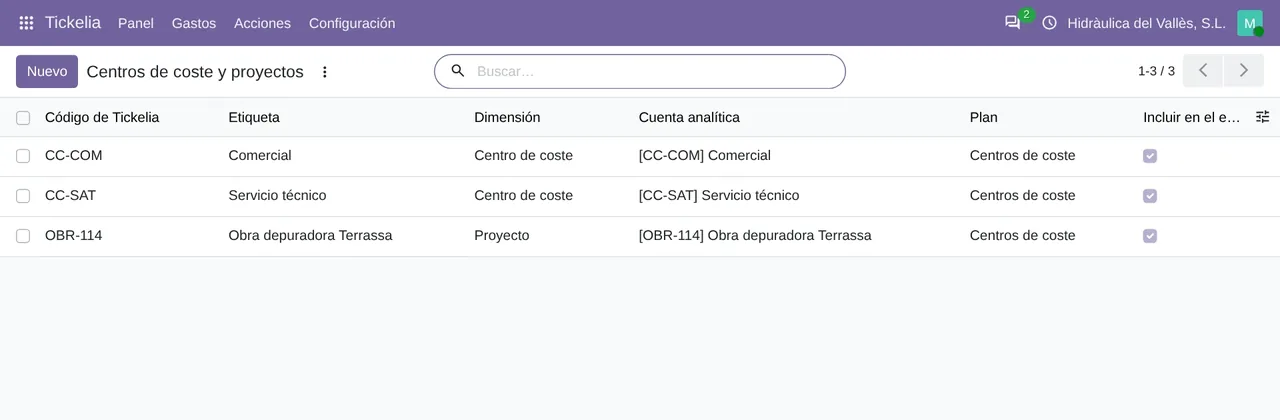
Tickelia › Configuración › Centros de coste y proyectos: cada código de Tickelia con su etiqueta, su dimensión (centro de coste o proyecto) y la cuenta analítica de Odoo que le toca.Hay cuatro casillas que deciden cuánto se fía el conector de lo que no conoce. Exigir asociación de IVA viene encendida: una línea con un código de IVA desconocido se bloquea en vez de usar el impuesto por defecto del tipo de gasto. Exigir asociación de forma de pago también viene encendida, y es la que impide reembolsar al empleado un gasto que ya pagó la tarjeta de empresa. Exigir asociación de centro de coste viene apagada: la línea entra sin distribución analítica. Y Crear los comercios que falten crea el proveedor que no tengas, buscándolo antes por su NIF.
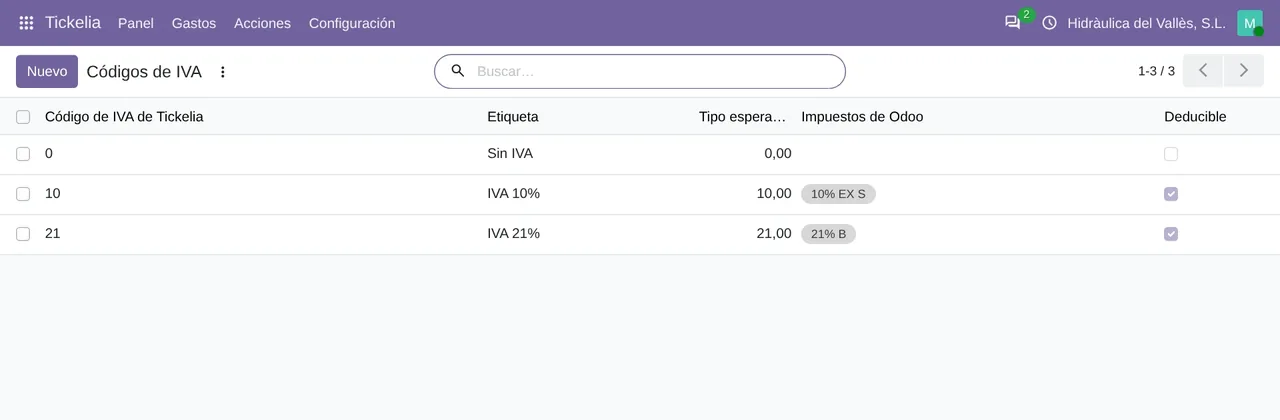
Tickelia › Configuración › Códigos de IVA: cada código de IVA de Tickelia con su tipo esperado y los impuestos de Odoo que le corresponden.Paso 2: importa
Lanza la importación desde Tickelia › Acciones › Importar desde Tickelia cuando quieras. Si prefieres que vaya sola, enciende Importar automáticamente en la compañía: viene apagada, y con ella encendida la tarea programada importa cada 4 horas.
Paso 3: valida y completa lo que falte
Pulsa Validar en la liquidación. Cada línea comprueba el empleado, el tipo de gasto, el IVA, la forma de pago, la analítica y los importes, y lo que falta queda escrito entero en la línea, en Motivo del bloqueo. Si la liquidación sale Bloqueada, lo arreglas en Tickelia › Configuración, la validas otra vez y sigue.
Una línea sin importe, como un kilometraje sin precio por km, no bloquea nada: queda en Sin contabilizar (0). Lo explicamos en el kilometraje y las dietas de Tickelia en Odoo.
Paso 4: contabiliza
Con la liquidación en Lista para contabilizar, pulsa Contabilizar. De serie, Contabilizar los asientos está apagada: se crean los gastos de Odoo y siguen tu aprobación de siempre. Si la enciendes, el conector llega hasta el asiento contabilizado.
En Odoo 17 y 18 los gastos se agrupan en informes de gastos, uno por empleado y por quién paga. En Odoo 19 y 20 el asiento cuelga de cada gasto. Si quieres que todo vaya solo, Contabilizar liquidaciones automáticamente (apagada de serie) hace que la tarea diaria contabilice las liquidaciones que validan sin ningún problema; lo bloqueado se queda en la lista, sin tocar.
Último paso: el aviso a Tickelia
Confirmar a Tickelia viene encendida. Al contabilizar, la liquidación se marca como contabilizada en Tickelia y sale de su cola de pendientes, y el conector pide a Tickelia que avise por correo al empleado. El conector vuelve a leer las pendientes y solo apunta la marca si la liquidación ya no está.
Lo probamos el 19-11-2026 contra una cuenta real de Tickelia. El número del asiento quedó escrito en el gasto y la liquidación salió de las pendientes. Lo único que Tickelia no confirmó fue ese correo al empleado, y el conector lo deja como aviso, sin reintentar.
Preguntas sobre las notas de gastos de Tickelia en Odoo
¿Se contabiliza algo sin que yo lo vea?
No. Todo entra en borrador. Solo si enciendes la contabilización automática, la tarea diaria contabiliza por ti, y únicamente lo que valida sin ningún problema.
¿Y las facturas de la recuperación de IVA?
Tickelia explica que convierte los tiques en facturas completas pidiéndoselas al comercio, y que las integra con el ERP para contabilizarlas. El conector trae cada factura de canje pendiente y la registra como factura de proveedor, con su PDF y el NIF del comercio.
¿Cuánto cuesta?
El módulo cuesta 9 € por versión de Odoo en Odoo Apps. Funciona con FlexigoTech Cloud, desde 49 €/mes: plan Conector Estándar a 49 €/mes o 490 €/año, o Pro a 98 €/mes o 980 €/año, sin IVA. La prueba es de 14 días, gratis y sin tarjeta. Incluye 2 meses de soporte para dejarlo en marcha y, mientras sigas suscrito, las actualizaciones y el soporte, según las condiciones de contratación 2.2. Todo está en la página del conector de Tickelia.
¿En qué versiones de Odoo funciona?
En Odoo 17, 18, 19 y 20 con Gastos y Contabilidad, en Odoo.sh o en tu propio servidor. No funciona en Odoo Online. Tu cuenta de Tickelia con acceso a su API y sus tarifas van aparte.
Sigue leyendo
Comprobado en el código del conector (versión 20.0) y en las fuentes enlazadas
Fuentes
- Código del módulo: flexigo_tickelia_connector 20.0 (840deb1b): models/tickelia_settlement_line.py:219
- Código del módulo: flexigo_tickelia_connector 20.0 (840deb1b): models/tickelia_settlement_line.py:137
- Código del módulo: flexigo_tickelia_connector 20.0 (840deb1b): models/res_company.py:213
- Código del módulo: flexigo_tickelia_connector 20.0 (840deb1b): models/res_company.py:222
- Código del módulo: flexigo_tickelia_connector 20.0 (840deb1b): models/res_company.py:227
- Código del módulo: flexigo_tickelia_connector 20.0 (840deb1b): models/res_company.py:231
- Código del módulo: flexigo_tickelia_connector 20.0 (840deb1b): views/res_config_settings_views.xml:86
- Código del módulo: flexigo_tickelia_connector 20.0 (840deb1b): models/res_company.py:179
- Código del módulo: flexigo_tickelia_connector 20.0 (840deb1b): models/res_company.py:183
- Código del módulo: flexigo_tickelia_connector 20.0 (840deb1b): models/res_company.py:202
- Código del módulo: flexigo_tickelia_connector 20.0 (840deb1b): models/res_company.py:193
- Código del módulo: flexigo_tickelia_connector 20.0 (840deb1b): models/tickelia_settlement.py:447
- Código del módulo: flexigo_tickelia_connector 20.0 (840deb1b): models/tickelia_settlement.py:537
- Código del módulo: flexigo_tickelia_connector 20.0 (840deb1b): models/tickelia_settlement.py:206
- Código del módulo: flexigo_tickelia_connector 20.0 (840deb1b): models/tickelia_api_client.py:20
- Código del módulo: flexigo_tickelia_connector 20.0 (840deb1b): models/res_company.py:188
- Código del módulo: flexigo_tickelia_connector 20.0 (840deb1b): static/description/index.html
- Código del módulo: flexigo_tickelia_connector 20.0 (840deb1b): views/menu.xml
- Código del módulo: flexigo_tickelia_connector 20.0 (840deb1b): data/tickelia_cron_data.xml
- tickelia.com/recuperacion-de-iva/
- tickelia.com/integracion/
- flexigotech.com/conector-tickelia-odoo.html
- Prueba real de FlexigoTech contra una cuenta de Tickelia (19-11-2026)
- flexigotech.com/condiciones-contratacion.html
- tickelia.com/
- tickelia.com/en/
- tickelia.com/ca/
- tickelia.com/de/
- tickelia.com/fr/
- tickelia.com/pt/
- tickelia.com/pl/