

 Español
 English
 Català
 Deutsch
 Português
 Italiano
 Nederlands
 Polski
La tâche en bref
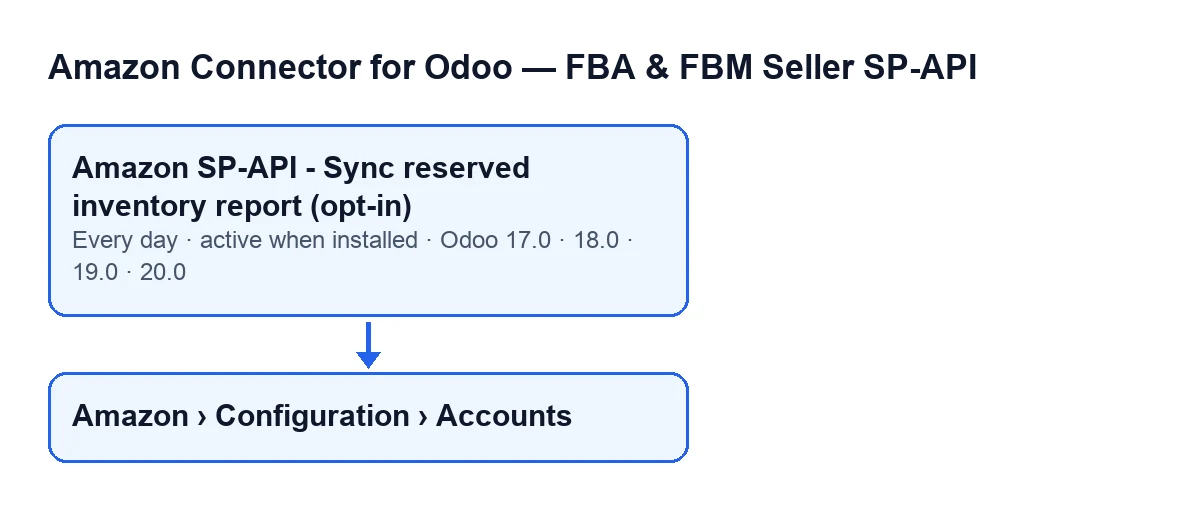
La tâche s'exécute une fois par jour et est active dès l'installation du module. Elle existe dans les branches 17.0, 18.0, 19.0 et 20.0. Dans Odoo 17, la tâche se répète sans fin.

Ce qu'elle fait à chaque passage
La tâche ne touche pas tous les comptes Amazon : elle recherche ceux qui sont actifs et pour lesquels la synchronisation du stock réservé est activée. Un compte qui n'est pas actif, ou qui n'a pas activé cette synchronisation, n'entre pas dans le passage (le nom de la tâche contient opt-in). Avec les comptes retenus, elle travaille un par un :
- Elle lance la synchronisation de ce compte en la marquant comme provenant de la tâche ; avec ce marquage, le texte de résultat enregistré dans le compte n'est pas en plus publié comme message sur celui-ci.
- Elle crée chez Amazon un rapport de stock réservé et récupère son identifiant.
- Elle consulte le statut du rapport et attend entre chaque consultation, jusqu'à ce qu'Amazon le déclare
DONE,CANCELLEDouFATAL, ou jusqu'à épuisement des tentatives. Si le compte ne définit ni le nombre de tentatives ni la durée d'attente, le code utilise douze tentatives avec dix secondes d'attente. - Si le rapport est en
DONEet contient un document, elle demande à Amazon le document du rapport et transmet son contenu à l'import des lignes de stock réservé, dont les décomptes sont ajoutés au texte de résultat. - Lorsque le rapport arrive à ce point ou reste dans l'un des cas décrits plus bas, elle écrit dans le compte la date du passage et le texte de résultat.
Si la synchronisation d'un compte se termine en erreur et que cette erreur remonte jusqu'à la tâche, la tâche laisse un avertissement dans le journal du serveur avec le nom du compte et l'erreur, puis passe au compte suivant.
Où se trouvent les comptes
Les fiches des comptes s'ouvrent depuis le menu Amazon › Configuration › Comptes (Amazon › Configuration › Accounts). Chaque niveau demande un droit et, si vous ne l'avez pas, vous ne voyez pas ce niveau : Amazon demande Lecteur (Viewer), et Configuration et Comptes demandent Responsable (Manager). Le champ Nom (Name) se trouve dans la fiche de Comptes, onglet Identité (Identity), groupe Compte (Account), ainsi que dans la liste des comptes. Ce nom est celui qui apparaît dans l'avertissement du journal.
Cas illustratif : un compte, plusieurs jours différents
Exemple Cas illustratif : l'entreprise et ses chiffres sont inventés pour expliquer le flux.
Hogar Levante est une entreprise fictive qui vend sur Amazon et possède un compte connecté à son Odoo. Son responsable des systèmes laisse le compte actif, avec la synchronisation du stock réservé activée. Dès ce moment, le compte entre dans le passage quotidien. Voici les jours qu'il peut vivre.
Le jour où tout se passe bien
La tâche crée le rapport, le consulte jusqu'à ce qu'Amazon le déclare DONE, demande le document et l'importe. Le texte de résultat enregistré dans le compte contient, dans cet ordre, Synchronisation du stock réservé FBA Amazon terminée. (Amazon FBA reserved inventory sync finished.), Compte : … (Account: …) avec le nom du compte, Source : … (Source: …) avec la valeur CRON, ID du rapport : … (Report ID: …) et Statut du rapport : … (Report status: …). Suivent les décomptes de l'import : Lignes du rapport : … (Report rows: …), Lignes traitées : … (Processed rows: …), Créé : … (Created: …), Mis à jour : … (Updated: …), Ignoré : … (Skipped: …) et Avec erreur : … (With error: …).
Le jour où Amazon ne termine pas le rapport
Si, après les consultations, le statut n'est pas DONE, rien n'est importé ce jour-là. Si Amazon le marque CANCELLED ou FATAL, le texte ajoute Amazon n'a pas généré de rapport de stock réservé exploitable. (Amazon did not generate a usable reserved inventory report.). Si le statut n'est toujours pas final quand les tentatives sont épuisées, il ajoute Le délai d'interrogation du rapport a expiré. Réessayez dans quelques minutes. (Report polling timed out. Try again in a few minutes.). Avec l'un ou l'autre de ces textes, le compte enregistre la date et le texte, et la tâche passe au compte suivant. Elle ne redemande pas le rapport de ce compte lors de ce passage : le suivant a lieu le lendemain, car elle s'exécute une fois par jour.
Le jour où le rapport arrive sans document
Si le rapport est en DONE mais qu'Amazon ne fournit pas son document, le texte ajoute Rapport DONE sans reportDocumentId. (DONE report without reportDocumentId.). Rien n'est importé non plus, et le compte enregistre la date et le texte.
Le jour où quelque chose échoue
Si une erreur remonte jusqu'à la tâche, l'avertissement reste dans le journal avec le nom du compte, celui que Hogar Levante voit dans le champ Nom. La tâche passe aux autres comptes et ne s'arrête pas.
Ce qu'il faut retenir du cas
La tâche n'est ni un bouton ni un écran : c'est un passage quotidien avec un résultat par compte. Quand elle semble ne rien faire, il convient de vérifier dans cet ordre :
- La tâche. Elle est active dès l'installation et s'exécute une fois par jour. Vérifiez qu'elle est toujours active.
- Le compte. Il doit être actif et avoir la synchronisation du stock réservé activée ; sinon, la tâche ne le prend pas en compte. Repérez-le par son
NomdansAmazon › Configuration › Comptes. - Le statut du rapport. La ligne
Statut du rapport : …indique ce qu'Amazon a répondu. Si ce n'est pasDONE, rien n'a été importé ce jour-là. - Le texte de résultat. Dans les cas décrits plus haut, le compte enregistre la date du passage et ce texte ; comme la tâche marque la synchronisation comme la sienne, le texte n'est pas en plus publié comme message sur le compte.
- Le journal du serveur. Si une erreur est remontée jusqu'à la tâche, l'avertissement s'y trouve avec le nom du compte.
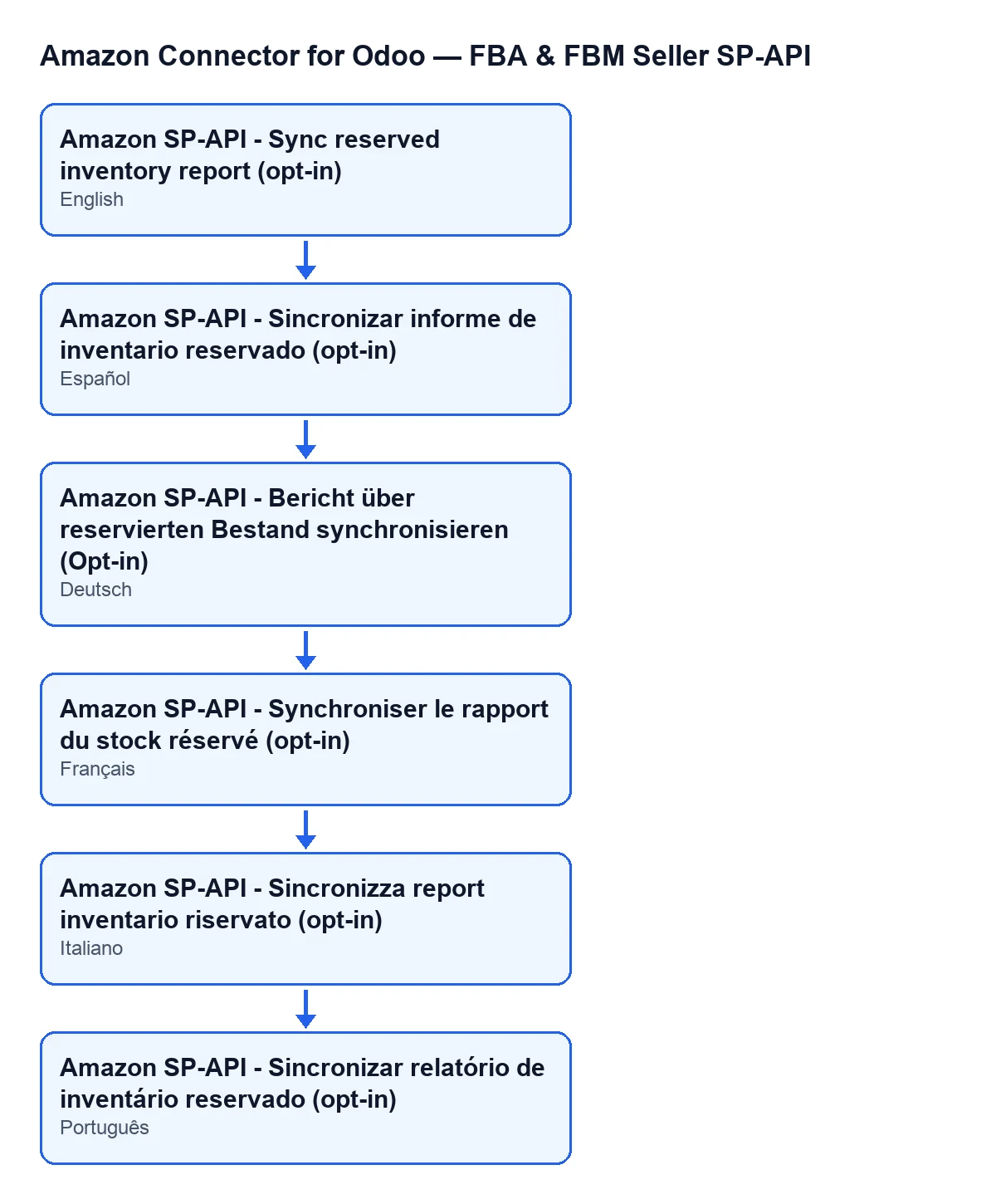
Pour reconnaître la tâche dans votre Odoo, voici son nom dans chaque langue :
Ce dont le module a besoin et comment FlexigoTech vous aide
Le module est en paiement unique par version d'Odoo et publié pour 17.0, 18.0, 19.0 et 20.0 ; le prix de chacune figure sur la fiche Odoo Apps et sur la page du module. Il nécessite en outre l'abonnement à FlexigoTech Cloud, plan Connecteur : 49 €/mois ou 490 €/an HT, avec jusqu'à 3 comptes de la plateforme. La connexion passe par FlexigoTech Cloud, qui conserve les identifiants chiffrés, surveille la synchronisation et prévient par e-mail en cas d'échec. Sans abonnement, ou avec le service suspendu, ce que fournit l'abonnement s'arrête ; les données restent dans votre Odoo.
Si vous mettez en place Odoo et souhaitez vérifier la connexion avec Amazon, FlexigoTech déploie Odoo 17, 18, 19 et 20 et développe des connecteurs et des intégrations sur mesure.
À lire aussi
Vérifié dans le code du connecteur (version 17.0 et 20.0) et dans les sources citées
Sources
- Code du module : flexigobe_amazon_seller_connector 20.0 (8576afa5): data/ir_cron_data.xml
- Code du module : flexigobe_amazon_seller_connector 17.0 (165f66af): data/ir_cron_data.xml
- Code du module : flexigobe_amazon_seller_connector 20.0 (8576afa5): models/amazon_spapi_account.py
- apps.odoo.com/apps/modules/20.0/flexigobe_amazon_seller_connector
- flexigotech.com/en/services.html
- flexigotech.com/precios.html