

 Español
 English
 Català
 Deutsch
 Français
 Português
 Italiano
 Nederlands
Zadanie w skrócie
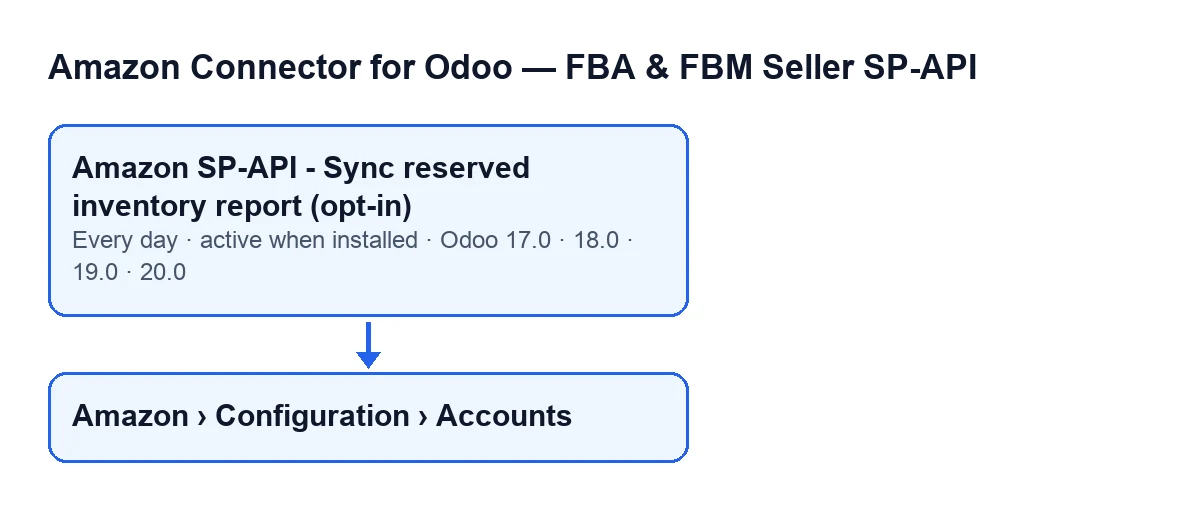
Zadanie działa raz dziennie i jest aktywne po instalacji modułu. Jest dostępne w wersjach 17.0, 18.0, 19.0 i 20.0. W Odoo 17 zadanie powtarza się bez końca.

Co robi przy każdym przebiegu
Zadanie nie dotyka wszystkich kont Amazon: wyszukuje te, które są aktywne i mają włączoną synchronizację zarezerwowanych zapasów. Konto nieaktywne albo bez tej synchronizacji nie wchodzi do przebiegu (nazwa zadania zawiera opt-in). Konta, które wchodzą, obsługuje po kolei:
- Uruchamia synchronizację tego konta, oznaczając ją jako pochodzącą z zadania; przy tym oznaczeniu tekst wyniku zapisany na koncie nie jest dodatkowo publikowany jako wiadomość na nim.
- Tworzy w Amazon raport zarezerwowanych zapasów i pobiera jego identyfikator.
- Sprawdza status raportu i czeka między kolejnymi zapytaniami, aż Amazon uzna go za
DONE,CANCELLEDlubFATAL, albo aż skończą się próby. Jeśli konto nie określa liczby prób ani czasu oczekiwania, kod używa dwunastu prób z dziesięciosekundowym oczekiwaniem. - Jeśli raport ma status
DONEi zawiera dokument, prosi Amazon o dokument raportu i przekazuje jego treść do importu pozycji zarezerwowanych zapasów, a podsumowanie importu dopisuje do tekstu wyniku. - Gdy raport dojdzie do tego punktu albo zakończy się w jednym z przypadków opisanych niżej, zapisuje na koncie datę przebiegu i tekst wyniku.
Jeśli synchronizacja konta kończy się błędem i błąd ten dociera do zadania, zadanie zostawia ostrzeżenie w logu serwera z nazwą konta i błędem, po czym przechodzi do następnego konta.
Gdzie są konta
Karty kont otwierasz z menu Amazon › Configuration › Accounts. Każdy poziom wymaga uprawnienia, a jeśli go nie masz, nie widzisz tego poziomu: Amazon wymaga Viewer, a Configuration i Accounts wymagają Manager. Pole Name znajduje się na karcie Accounts, w zakładce Identity, w grupie Account, a także na liście kont. Ta nazwa pojawia się w ostrzeżeniu w logu.
Przykład: jedno konto, różne dni
Przykład Przypadek poglądowy: firma i jej dane są zmyślone, żeby pokazać przebieg.
Hogar Levante to wymyślona firma, która sprzedaje na Amazon i ma jedno konto połączone ze swoim Odoo. Jej administrator systemów zostawia konto aktywne z włączoną synchronizacją zarezerwowanych zapasów. Od tego momentu konto wchodzi do codziennego przebiegu. Oto dni, jakie może przeżyć.
Dzień, w którym wszystko się udaje
Zadanie tworzy raport, sprawdza go, aż Amazon uzna go za DONE, pobiera dokument i go importuje. Tekst wyniku zapisany na koncie zawiera w tej kolejności Amazon FBA reserved inventory sync finished., Account: … z nazwą konta, Source: … z wartością CRON, Report ID: … i Report status: …. Dalej następują podsumowania importu: Report rows: …, Processed rows: …, Created: …, Updated: …, Skipped: … i With error: ….
Dzień, w którym Amazon nie kończy raportu
Jeśli po sprawdzeniach status nie jest DONE, tego dnia nic nie jest importowane. Jeśli Amazon oznaczy go jako CANCELLED lub FATAL, tekst dodaje Amazon did not generate a usable reserved inventory report.. Jeśli status nadal nie jest końcowy, gdy skończą się próby, dodaje Report polling timed out. Try again in a few minutes.. W każdym z tych przypadków konto zapisuje datę i tekst, a zadanie przechodzi do następnego konta. Raport tego konta nie jest ponownie zamawiany w tym przebiegu: następny jest dnia następnego, bo zadanie działa raz dziennie.
Dzień, w którym raport przychodzi bez dokumentu
Jeśli raport ma status DONE, ale Amazon nie podaje jego dokumentu, tekst dodaje DONE report without reportDocumentId.. Również wtedy nic nie jest importowane, a konto zapisuje datę i tekst.
Dzień, w którym coś się psuje
Jeśli błąd dociera do zadania, w logu zostaje ostrzeżenie z nazwą konta, tą, którą Hogar Levante widzi w polu Name. Zadanie przechodzi do pozostałych kont i się nie zatrzymuje.
Czego uczy ten przykład
Zadanie nie jest przyciskiem ani ekranem: to codzienny przebieg z wynikiem dla każdego konta. Gdy wygląda na to, że nic nie robi, warto sprawdzić w tej kolejności:
- Zadanie. Jest aktywne po instalacji i działa raz dziennie. Sprawdź, czy nadal jest aktywne.
- Konto. Musi być aktywne i mieć włączoną synchronizację zarezerwowanych zapasów; w przeciwnym razie zadanie go nie uwzględni. Znajdziesz je po polu
NamewAmazon › Configuration › Accounts. - Status raportu. Linia
Report status: …mówi, co odpowiedział Amazon. Jeśli nie jest toDONE, tego dnia nic nie zaimportowano. - Tekst wyniku. W opisanych wyżej przypadkach konto zapisuje datę przebiegu i ten tekst; ponieważ zadanie oznacza synchronizację jako własną, tekst nie jest dodatkowo publikowany jako wiadomość na koncie.
- Log serwera. Jeśli błąd dotarł do zadania, tam jest ostrzeżenie z nazwą konta.
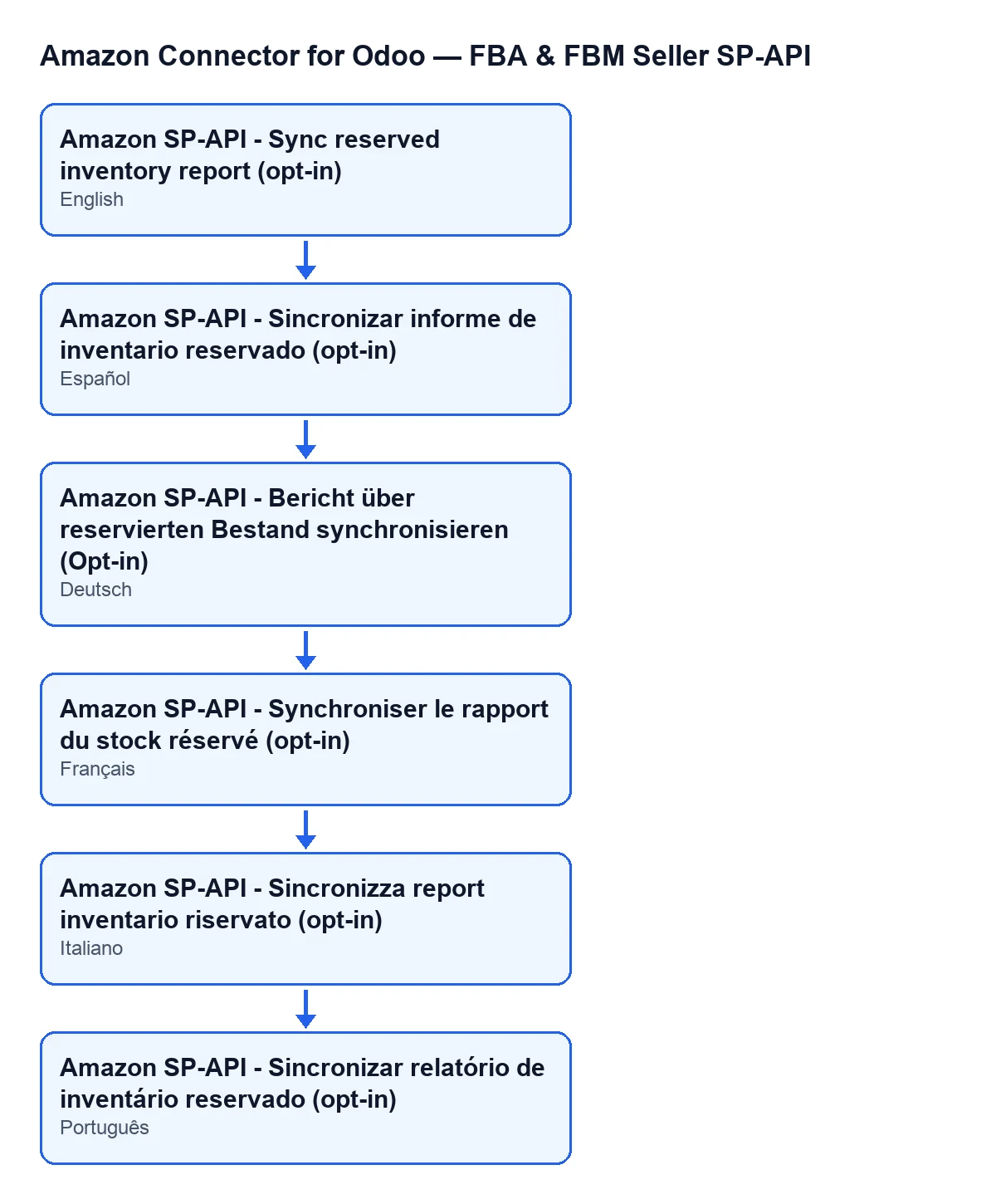
Aby rozpoznać zadanie w swoim Odoo, oto jego nazwa w poszczególnych językach:
Czego potrzebuje moduł i jak pomaga FlexigoTech
Moduł kosztuje jednorazowo za wersję Odoo i jest opublikowany dla 17.0, 18.0, 19.0 i 20.0; cena każdej z nich jest w karcie w Odoo Apps i na stronie modułu. Potrzebuje ponadto subskrypcji FlexigoTech Cloud, plan Conector: 49 €/mies. lub 490 €/rok netto (bez VAT), z maksymalnie 3 kontami platformy. Połączenie przechodzi przez FlexigoTech Cloud, który przechowuje poświadczenia w postaci zaszyfrowanej, nadzoruje synchronizację i wysyła e-mail, gdy się nie powiedzie. Bez subskrypcji lub przy zawieszonej usłudze zatrzymuje się to, co daje subskrypcja; dane zostają w Twoim Odoo.
Jeśli wdrażasz Odoo i chcesz sprawdzić, jak wygląda połączenie z Amazon, FlexigoTech wdraża Odoo 17, 18, 19 i 20 oraz tworzy konektory i integracje na zamówienie.
Czytaj dalej
Sprawdzone w kodzie źródłowym konektora (wersja 17.0 i 20.0) i w podlinkowanych źródłach
Źródła
- Kod modułu: flexigobe_amazon_seller_connector 20.0 (8576afa5): data/ir_cron_data.xml
- Kod modułu: flexigobe_amazon_seller_connector 17.0 (165f66af): data/ir_cron_data.xml
- Kod modułu: flexigobe_amazon_seller_connector 20.0 (8576afa5): models/amazon_spapi_account.py
- apps.odoo.com/apps/modules/20.0/flexigobe_amazon_seller_connector
- flexigotech.com/en/services.html
- flexigotech.com/precios.html