

 Español
 English
 Català
 Français
 Português
 Italiano
 Nederlands
 Polski
Die Aufgabe in Kürze
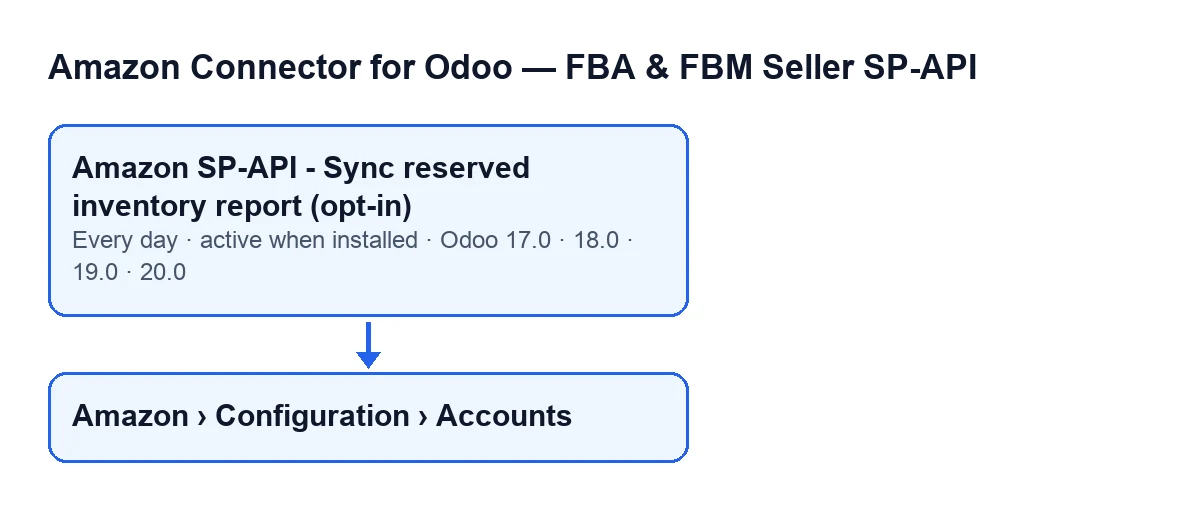
Die Aufgabe läuft einmal täglich und ist nach der Installation des Moduls aktiv. Es gibt sie in den Zweigen 17.0, 18.0, 19.0 und 20.0. In Odoo 17 wiederholt sich die Aufgabe unbegrenzt.

Was sie bei jedem Lauf tut
Die Aufgabe bearbeitet nicht alle Amazon-Konten: Sie sucht die Konten, die aktiv sind und bei denen die Synchronisierung des reservierten Bestands aktiviert ist. Ein Konto, das nicht aktiv ist oder bei dem diese Synchronisierung nicht aktiviert ist, wird im Lauf nicht berücksichtigt (der Name der Aufgabe enthält opt-in). Die berücksichtigten Konten arbeitet sie nacheinander ab:
- Sie startet die Synchronisierung dieses Kontos und markiert sie als von der Aufgabe ausgelöst; mit dieser Markierung wird der im Konto gespeicherte Ergebnistext nicht zusätzlich als Nachricht im Konto veröffentlicht.
- Sie erstellt bei Amazon einen Bericht über reservierten Bestand und übernimmt dessen Kennung.
- Sie fragt den Status des Berichts ab und wartet zwischen den Abfragen, bis Amazon ihn als
DONE,CANCELLEDoderFATALmeldet oder die Versuche aufgebraucht sind. Wenn das Konto weder die Anzahl der Versuche noch die Wartezeit festlegt, verwendet der Code zwölf Versuche mit zehn Sekunden Wartezeit. - Wenn der Bericht
DONEist und ein Dokument enthält, fordert sie bei Amazon das Berichtsdokument an und übergibt dessen Inhalt an den Import der Positionen des reservierten Bestands; deren Zählwerte werden dem Ergebnistext hinzugefügt. - Sobald der Bericht diesen Punkt erreicht oder in einem der weiter unten beschriebenen Fälle stehen bleibt, schreibt sie das Datum des Laufs und den Ergebnistext in das Konto.
Wenn die Synchronisierung eines Kontos mit einem Fehler endet und dieser Fehler bis zur Aufgabe durchgereicht wird, hinterlässt die Aufgabe im Serverlog eine Warnung mit dem Namen des Kontos und dem Fehler und macht mit dem nächsten Konto weiter.
Wo die Konten sind
Die Kontoformulare öffnen Sie über das Menü Amazon › Konfiguration › Konten. Jede Ebene erfordert eine Berechtigung; wenn Sie sie nicht haben, sehen Sie diese Ebene nicht: Amazon erfordert Betrachter, und Konfiguration und Konten erfordern Manager. Das Feld Name befindet sich im Formular von Konten, Reiter Identität, Gruppe Konto, und auch in der Kontenliste. Dieser Name erscheint in der Warnung im Log.
Beispielfall: ein Konto, mehrere unterschiedliche Tage
Beispiel Fiktiver Fall: Firma und Zahlen sind erfunden, um den Ablauf zu zeigen.
Hogar Levante ist ein erfundenes Unternehmen, das auf Amazon verkauft und ein mit seinem Odoo verbundenes Konto hat. Der Systemverantwortliche lässt das Konto aktiv und mit aktivierter Synchronisierung des reservierten Bestands. Ab diesem Moment gehört das Konto zum täglichen Lauf. So können die Tage aussehen.
Der Tag, an dem alles gut läuft
Die Aufgabe erstellt den Bericht, fragt ihn ab, bis Amazon ihn als DONE meldet, fordert das Dokument an und importiert es. Der im Konto gespeicherte Ergebnistext enthält in dieser Reihenfolge Synchronisierung des reservierten FBA-Bestands abgeschlossen., Konto: … mit dem Namen des Kontos, Quelle: … mit dem Wert CRON, Berichts-ID: … und Berichtsstatus: …. Danach folgen die Zählwerte des Imports: Berichtszeilen: …, Verarbeitete Zeilen: …, Erstellt: …, Aktualisiert: …, Übersprungen: … und Mit Fehler: ….
Der Tag, an dem Amazon den Bericht nicht fertigstellt
Wenn der Status nach den Abfragen nicht DONE ist, wird an diesem Tag nichts importiert. Wenn Amazon ihn als CANCELLED oder FATAL markiert, ergänzt der Text Amazon hat keinen verwendbaren Bericht über reservierten Bestand erzeugt.. Wenn der Status beim Ende der Versuche noch nicht final ist, ergänzt er Zeitüberschreitung beim Abrufen des Berichts. Versuchen Sie es in einigen Minuten erneut.. Bei jedem dieser Texte speichert das Konto Datum und Text, und die Aufgabe macht mit dem nächsten Konto weiter. Sie fordert den Bericht dieses Kontos in diesem Lauf nicht erneut an: Der nächste Lauf ist am folgenden Tag, weil sie einmal täglich läuft.
Der Tag, an dem der Bericht ohne Dokument ankommt
Wenn der Bericht DONE ist, Amazon aber kein Dokument dazu liefert, ergänzt der Text DONE-Bericht ohne reportDocumentId.. Auch dann wird nichts importiert, und das Konto speichert Datum und Text.
Der Tag, an dem etwas fehlschlägt
Wenn ein Fehler bis zur Aufgabe durchgereicht wird, bleibt die Warnung im Log mit dem Namen des Kontos, den Hogar Levante im Feld Name sieht. Die Aufgabe geht zu den übrigen Konten über und bricht nicht ab.
Was der Fall zeigt
Die Aufgabe ist weder eine Schaltfläche noch ein Bildschirm: Sie ist ein täglicher Lauf mit einem Ergebnis pro Konto. Wenn sie scheinbar nichts tut, prüfen Sie am besten in dieser Reihenfolge:
- Die Aufgabe. Sie ist nach der Installation aktiv und läuft einmal täglich. Prüfen Sie, ob sie noch aktiv ist.
- Das Konto. Es muss aktiv sein und die Synchronisierung des reservierten Bestands aktiviert haben; sonst erfasst die Aufgabe es nicht. Finden Sie es über seinen
NameunterAmazon › Konfiguration › Konten. - Der Status des Berichts. Die Zeile
Berichtsstatus: …zeigt, was Amazon geantwortet hat. Wenn er nichtDONEist, wurde an diesem Tag nichts importiert. - Der Ergebnistext. In den oben beschriebenen Fällen speichert das Konto das Datum des Laufs und diesen Text; da die Aufgabe die Synchronisierung als ihre eigene markiert, wird der Text nicht zusätzlich als Nachricht im Konto veröffentlicht.
- Das Serverlog. Wenn ein Fehler bis zur Aufgabe durchgereicht wurde, steht dort die Warnung mit dem Namen des Kontos.
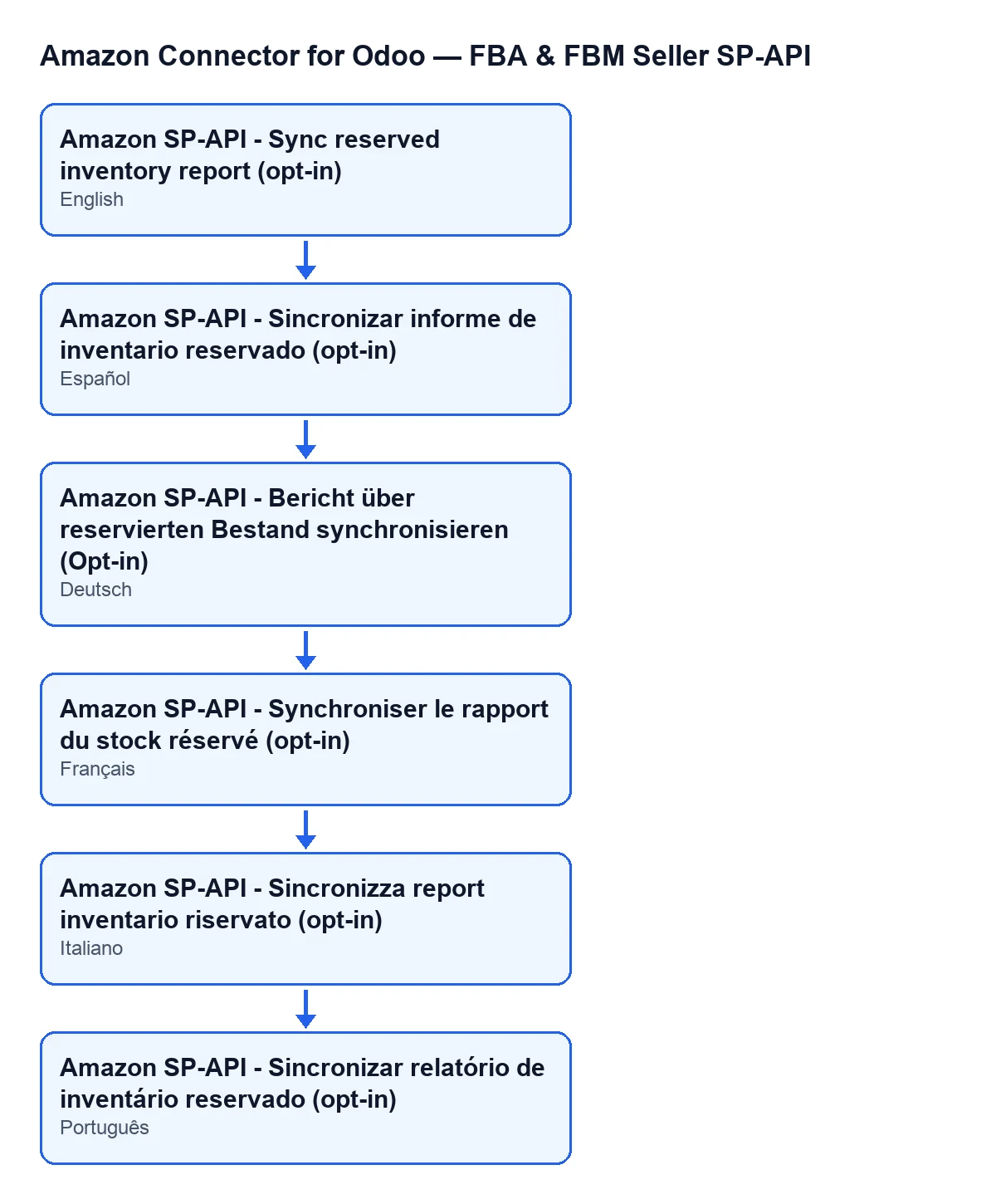
Um die Aufgabe in Ihrem Odoo wiederzuerkennen, hier ihr Name in jeder Sprache:
Was das Modul braucht und wie FlexigoTech Sie unterstützt
Das Modul ist eine Einmalzahlung pro Odoo-Version und für 17.0, 18.0, 19.0 und 20.0 veröffentlicht; den Preis jeder Version finden Sie auf der Odoo-Apps-Seite und auf der Modulseite. Zusätzlich benötigt es das Abonnement für FlexigoTech Cloud, Tarif Connector: 49 €/Monat oder 490 €/Jahr zzgl. MwSt., mit bis zu 3 Konten der Plattform. Die Verbindung läuft über FlexigoTech Cloud, das die Zugangsdaten verschlüsselt speichert, die Synchronisierung überwacht und bei Fehlern per E-Mail benachrichtigt. Ohne Abonnement oder bei ausgesetztem Dienst steht das still, was das Abonnement liefert; die Daten bleiben in Ihrem Odoo.
Wenn Sie Odoo einführen und prüfen möchten, wie die Verbindung zu Amazon aussieht: FlexigoTech führt Odoo 17, 18, 19 und 20 ein und entwickelt Konnektoren und individuelle Integrationen.
Weiterlesen
Geprüft im Quellcode des Connectors (Version 17.0 und 20.0) und in den verlinkten Quellen
Quellen
- Quellcode des Moduls: flexigobe_amazon_seller_connector 20.0 (8576afa5): data/ir_cron_data.xml
- Quellcode des Moduls: flexigobe_amazon_seller_connector 17.0 (165f66af): data/ir_cron_data.xml
- Quellcode des Moduls: flexigobe_amazon_seller_connector 20.0 (8576afa5): models/amazon_spapi_account.py
- apps.odoo.com/apps/modules/20.0/flexigobe_amazon_seller_connector
- flexigotech.com/en/services.html
- flexigotech.com/precios.html