

 Español
 English
 Català
 Deutsch
 Português
 Italiano
 Nederlands
 Polski
Ce que le module ajoute à la fiche de variante de produit
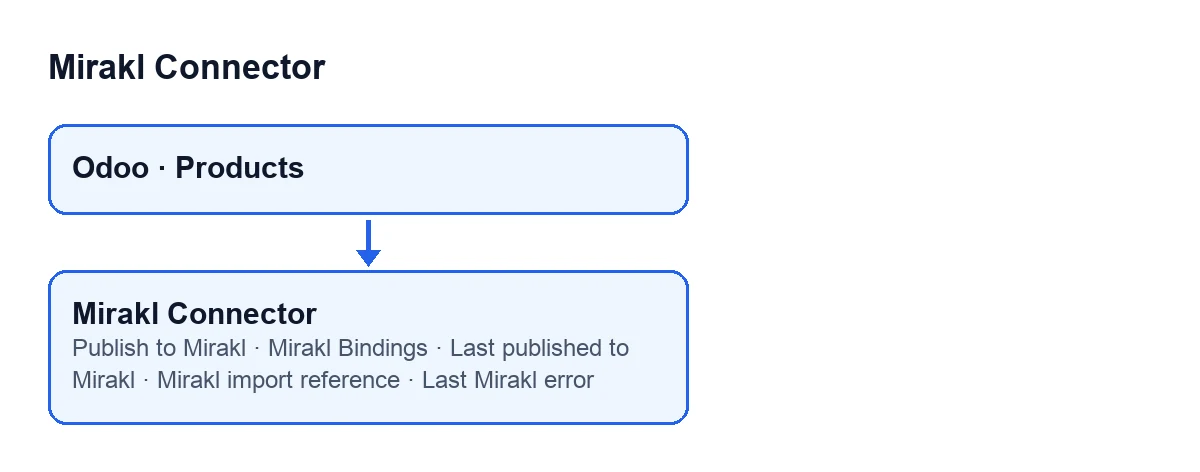
Qu'ajoute Mirakl Connector à Produits ?
Le module étend le modèle standard de Produits d'Odoo. Sur la fiche de variante de produit apparaissent un champ compteur, Liaisons Mirakl, et un bouton, Publier sur Mirakl. Il y a aussi un groupe, Marketplace Mirakl, avec trois champs : Dernière publication sur Mirakl, Référence d'import Mirakl et Dernière erreur Mirakl.
Que compte Liaisons Mirakl ?
C'est un nombre entier qu'Odoo calcule en comptant les liaisons de produit Mirakl qui pointent vers cette variante ; s'il n'y en a aucune, la valeur est zéro. Chaque liaison réunit un marketplace et une variante de produit, et c'est l'élément que le bouton crée et consulte pour chaque marketplace, comme vous le verrez plus bas.
Peut-on modifier les trois champs du groupe Marketplace Mirakl ?
Non, les trois sont en lecture seule. Dernière publication sur Mirakl est de type date et heure, Référence d'import Mirakl est un texte court et Dernière erreur Mirakl est un texte long. Ils sont sur la fiche de variante de produit pour être consultés, pas pour y écrire.

Le bouton Publier sur Mirakl
Quand le bouton est-il visible ?
Il est toujours visible sur la fiche de variante de produit, sans aucune condition, dans Odoo 17, 18, 19 et 20.
Que fait-il quand on clique dessus, dans l'ordre ?
Selon le code d'Odoo 20, il travaille sur une seule variante. Il regarde d'abord quels marketplaces Mirakl existent. S'il n'y en a aucun, il s'arrête avec un message et ne crée rien. S'il y en a, il parcourt chaque marketplace : il cherche la liaison de cette variante avec ce marketplace et, si elle n'existe pas, il la crée. Ensuite il tente de compléter automatiquement les données de catalogue de cette liaison. Quand il est passé par tous les marketplaces, il ouvre l'offre, ou la liste des liaisons s'il y en a plusieurs.
Quel message s'affiche s'il n'y a encore aucun marketplace ?
En cliquant sur Publier sur Mirakl sans marketplace créé, le module s'arrête avec ce message : Créez d'abord un marketplace Mirakl (Mirakl ▸ Configuration ▸ Marketplaces), puis publiez-y des produits. Il faut donc d'abord créer un marketplace Mirakl ; les champs de cette fiche sont expliqués dans cet article sur l'instance Mirakl.
Que se passe-t-il si je clique deux fois sur la même variante ?
Pour chaque marketplace, le bouton cherche d'abord la liaison de cette variante et n'en crée une que si elle n'existe pas. Au second clic, il réutilise les liaisons existantes et ne crée que celles qui manquent, par exemple si vous avez ajouté un autre marketplace entre les deux clics. La tentative de complétion automatique se répète à chaque clic.
Complétion automatique et plusieurs marketplaces
Que complète automatiquement le bouton et que se passe-t-il en cas d'échec ?
La tentative de complétion automatique examine trois éléments sur chaque liaison : la marque, les URL de médias et les attributs de catalogue. La marque et les URL de médias ne sont remplies que si elles étaient vides et si le module trouve une valeur à proposer. Les attributs de catalogue sont écrits quand le module obtient des attributs à enregistrer. Si la complétion automatique génère une erreur, le bouton ne s'arrête pas : la tentative est protégée, on continue et l'offre s'ouvre quand même, avec ce qu'il y a.
Que ouvre le bouton si j'ai plus d'un marketplace ?
Le bouton crée, s'il en manque, une liaison par marketplace. Avec une seule liaison, il ouvre directement son formulaire. Avec plusieurs, il ouvre la liste des liaisons de cette variante, avec des vues liste et formulaire, intitulée Publier sur Mirakl. Le bouton ne publie rien par lui-même : il prépare les liaisons et ouvre l'offre, ou la liste, pour que le vendeur la vérifie sans avoir à construire à la main une ligne de liste.
Ce qu'il vous faut pour l'utiliser
Mirakl Connector est publié sur Odoo Apps pour Odoo 17, 18, 19 et 20. C'est un module à paiement unique par version et il nécessite l'abonnement à FlexigoTech Cloud, formule Connecteur : 49 € par mois ou 490 € par an, HT. Avec cet abonnement, la connexion passe par FlexigoTech Cloud, qui conserve les identifiants chiffrés, surveille la synchronisation et prévient par e-mail en cas d'échec. Sans abonnement, ou avec le service suspendu, ce que fournit l'abonnement s'arrête ; les données restent dans votre Odoo. Vous pouvez le voir sur la fiche Odoo Apps ou sur la page du module.
FlexigoTech met en place Odoo 17, 18, 19 et 20 et développe des connecteurs et des intégrations sur mesure, au cas où vous auriez besoin d'adapter le flux de publication à votre catalogue.
À lire aussi
Vérifié dans le code du connecteur (version 20.0) et dans les sources citées
Sources
- Code du module : flexigobe_mirakl_connector 20.0 (aa05e537): models/product_product.py
- Code du module : flexigobe_mirakl_connector 20.0 (aa05e537): views/product_product_views.xml
- apps.odoo.com/apps/modules/20.0/flexigobe_mirakl_connector
- flexigotech.com/precios.html
- flexigotech.com/en/services.html