

 Español
 English
 Català
 Deutsch
 Français
 Português
 Italiano
 Polski
Wat het toevoegt aan het productvariantformulier
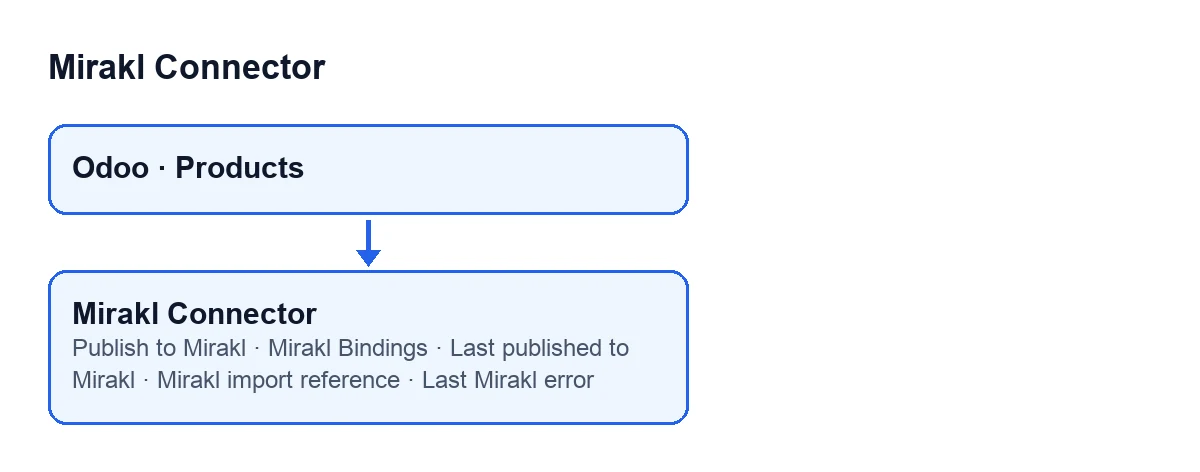
Wat voegt Mirakl Connector toe aan Producten?
De module breidt het standaardmodel Producten van Odoo uit. Op het productvariantformulier verschijnen een tellerveld, Mirakl-koppelingen, en een knop, Publiceren op Mirakl. Daarnaast is er een groep, Mirakl-marktplaats, met drie velden: Laatst gepubliceerd op Mirakl, Mirakl-importreferentie en Laatste Mirakl-fout.
Wat telt Mirakl-koppelingen?
Het is een geheel getal dat Odoo berekent door de Mirakl-productkoppelingen te tellen die naar die variant verwijzen; als er geen zijn, is de waarde nul. Elke koppeling verbindt een marktplaats met een productvariant en is het onderdeel dat de knop voor elke marktplaats aanmaakt en raadpleegt, zoals je hieronder ziet.
Kun je de drie velden van de groep Mirakl-marktplaats bewerken?
Nee, alle drie zijn alleen-lezen. Laatst gepubliceerd op Mirakl is een datum met tijd, Mirakl-importreferentie is een korte tekst en Laatste Mirakl-fout is een lange tekst. Ze staan op het productvariantformulier om te raadplegen, niet om erin te schrijven.

De knop Publiceren op Mirakl
Wanneer zie je de knop?
Hij is altijd zichtbaar op het productvariantformulier, zonder enige voorwaarde, in Odoo 17, 18, 19 en 20.
Wat doet de knop als je erop klikt, in volgorde?
Volgens de code van Odoo 20 werkt hij op één enkele variant. Eerst kijkt hij welke Mirakl-marktplaatsen er zijn aangemaakt. Als er geen is, stopt hij met een melding en maakt hij niets aan. Als er wel zijn, loopt hij elke marktplaats af: hij zoekt de koppeling van die variant met die marktplaats en maakt die aan als ze niet bestaat. Daarna probeert hij de catalogusgegevens van die koppeling automatisch aan te vullen. Als hij alle marktplaatsen heeft doorlopen, opent hij het aanbod, of de lijst met koppelingen als het er meerdere zijn.
Welke melding verschijnt er als er nog geen marktplaats is?
Als je op Publiceren op Mirakl klikt zonder aangemaakte marktplaatsen, stopt de module met deze melding: Maak eerst een Mirakl-marktplaats aan (Mirakl ▸ Configuratie ▸ Marktplaatsen) en publiceer er daarna producten op. Je moet dus eerst een Mirakl-marktplaats aanmaken; de velden van dat formulier worden uitgelegd in dit artikel over de Mirakl-instantie.
Wat gebeurt er als ik twee keer op de knop klik bij dezelfde variant?
Voor elke marktplaats zoekt de knop eerst de koppeling van die variant en maakt hij er alleen een aan als ze niet bestaat. Bij een tweede klik hergebruikt hij de bestaande koppelingen en maakt hij alleen de ontbrekende aan, bijvoorbeeld als je tussen twee klikken een andere marktplaats hebt aangemaakt. De poging tot automatisch aanvullen wordt bij elke klik herhaald.
Automatisch aanvullen en meerdere marktplaatsen
Wat vult de knop automatisch aan en wat gebeurt er als dat mislukt?
De poging tot automatisch aanvullen kijkt bij elke koppeling naar drie dingen: het merk, de media-URL's en de catalogusattributen. Het merk en de media-URL's worden alleen ingevuld als ze leeg waren en als de module een waarde vindt om voor te stellen. De catalogusattributen worden geschreven wanneer de module attributen krijgt om op te slaan. Als het automatisch aanvullen een fout geeft, stopt de knop niet: de poging is afgeschermd, het proces gaat door en het aanbod wordt toch geopend, met wat er is.
Wat opent de knop als ik meer dan één marktplaats heb?
De knop maakt, als ze ontbreken, een koppeling per marktplaats aan. Bij één koppeling opent hij direct het formulier ervan. Bij meer dan één opent hij de lijst met koppelingen van die variant, met lijst- en formulierweergave, getiteld Publiceren op Mirakl. De knop publiceert zelf niets: hij zet de koppelingen klaar en opent het aanbod, of de lijst, zodat de verkoper het kan nakijken zonder met de hand een lijstregel te hoeven opbouwen.
Wat je nodig hebt om het te gebruiken
Mirakl Connector is gepubliceerd in Odoo Apps voor Odoo 17, 18, 19 en 20. Het is een module met eenmalige betaling per versie en vereist het abonnement op FlexigoTech Cloud, plan Connector: € 49 per maand of € 490 per jaar, excl. btw. Met dat abonnement loopt de verbinding via FlexigoTech Cloud, dat de inloggegevens versleuteld bewaart, de synchronisatie bewaakt en per e-mail waarschuwt als die mislukt. Zonder abonnement, of met de dienst opgeschort, stopt wat het abonnement levert; de gegevens blijven in je Odoo. Je ziet het op de pagina van Odoo Apps of op de pagina van de module.
FlexigoTech implementeert Odoo 17, 18, 19 en 20 en ontwikkelt connectoren en integraties op maat, voor het geval je de publicatiestroom wilt afstemmen op je catalogus.
Lees verder
Gecontroleerd in de broncode van de connector (versie 20.0) en in de gelinkte bronnen
Bronnen
- Broncode van de module: flexigobe_mirakl_connector 20.0 (aa05e537): models/product_product.py
- Broncode van de module: flexigobe_mirakl_connector 20.0 (aa05e537): views/product_product_views.xml
- apps.odoo.com/apps/modules/20.0/flexigobe_mirakl_connector
- flexigotech.com/precios.html
- flexigotech.com/en/services.html