

 Español
 English
 Català
 Deutsch
 Português
 Italiano
 Nederlands
 Polski
Où se trouve le bouton et qui peut y accéder
Le bouton Verify Integrity se trouve dans la vue de la chaîne et dans l'écran All Chain States (Asesoría). Il existe dans les quatre branches publiées du module (Odoo 17, 18, 19 et 20) et ne dépend d'aucun statut : il est toujours visible.
La fiche de la chaîne s'ouvre depuis Verifactu / SIF › Compliance Records › Chain State. Chaque niveau du menu demande ses propres droits et, si vous n'en avez pas un, vous ne voyez pas ce niveau :
Chain State:Auditor (read-only)ouSIF Manager.Compliance Records:Accountant,Auditor (read-only)ouSIF Manager.Verifactu / SIF:Accountant,Asesoría Operator,Auditor (read-only),Privacy OfficerouSIF Manager.
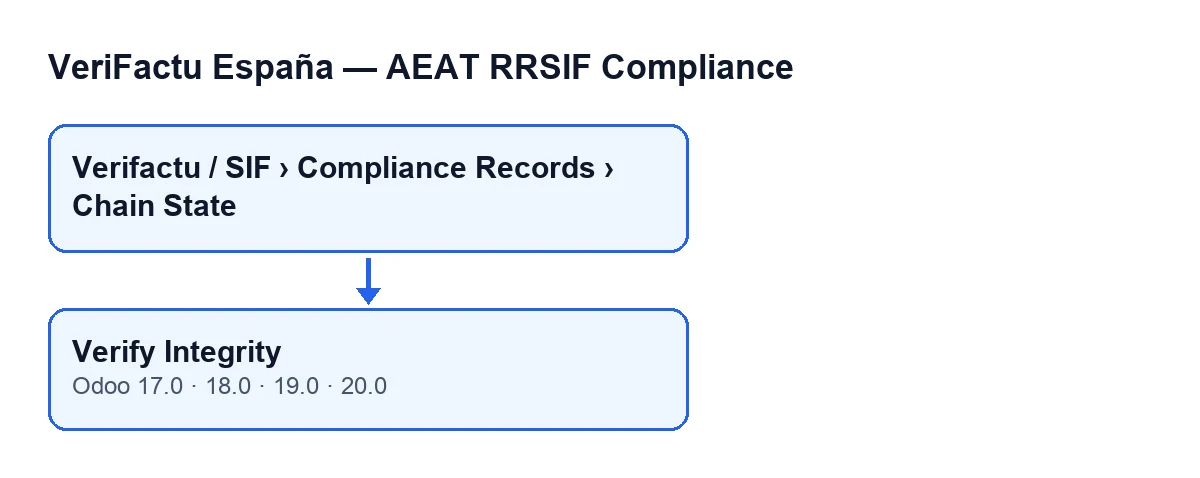
Verifactu / SIF › Compliance Records › Chain State et, en dessous, le bouton Verify Integrity, présent dans Odoo 17, 18, 19 et 20.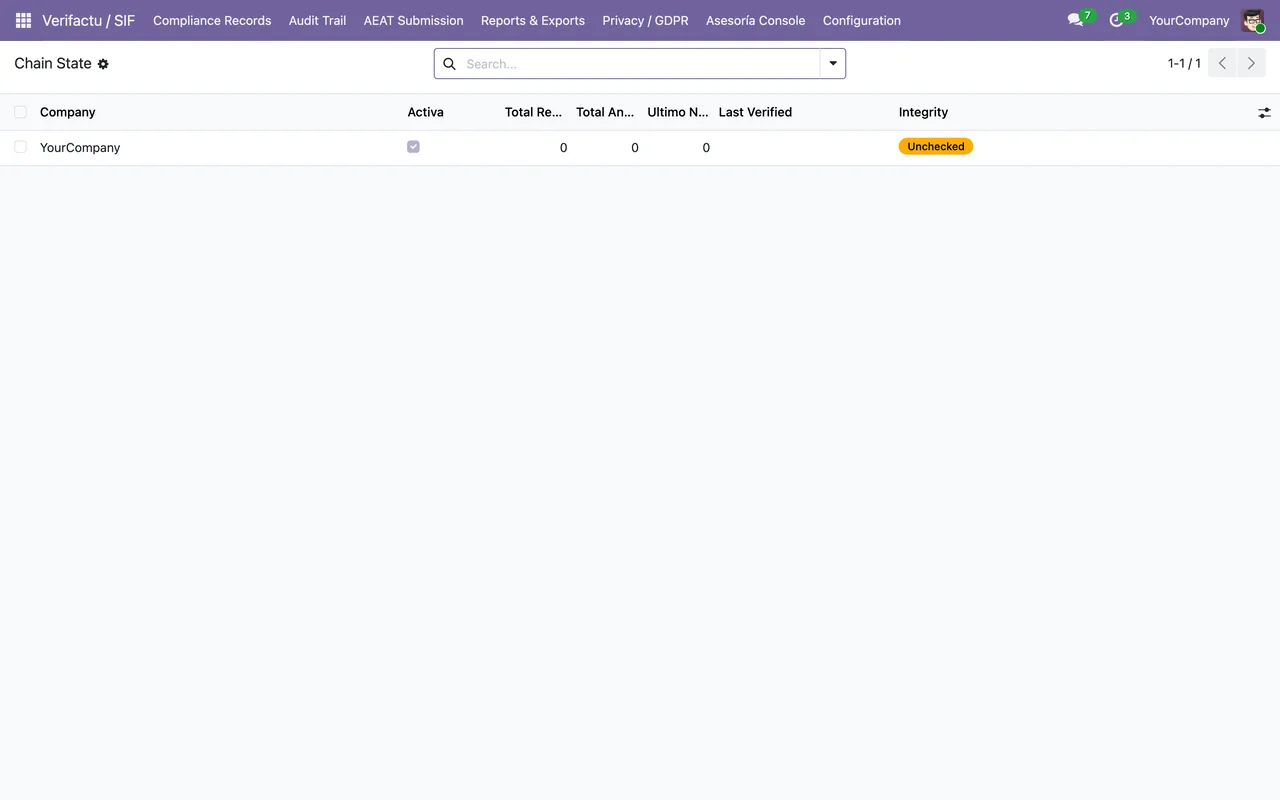
Chain State, encore sans enregistrements : une seule ligne de YourCompany, active, avec les totaux à zéro et l'état d'intégrité Unchecked.Ce qui se passe déjà sans appuyer sur le bouton
Le feu tricolore de chaque chaîne est rouge, orange ou vert. D'après le code d'Odoo 20.0, il passe au rouge si la file d'envoi de l'entreprise contient un envoi en échec ou en dead letter. Il passe à l'orange s'il y a des envois en attente ou en nouvelle tentative, s'il reste moins de 30 jours au certificat actif qui expire le plus tôt (ou si l'entreprise n'a aucun certificat actif), ou si l'état d'intégrité de la chaîne est non vérifié ou rompu. Dans les autres cas, il est vert.
Ce feu tricolore n'attend pas que vous appuyiez sur quoi que ce soit. Il est recalculé par l'action planifiée Verifactu: Asesoría Cockpit RAG Refresh, qui s'exécute toutes les cinq minutes et est active dès l'installation, et par l'action Verifactu: Process Submission Queue, qui s'exécute toutes les minutes et est elle aussi active dès l'installation. Il est également recalculé à la création ou à l'enregistrement d'un enregistrement de la file d'envoi, et à l'activation de VeriFactu dans la fiche de l'entreprise suivie de son enregistrement, ce qui crée en plus la chaîne si elle n'existait pas encore.
Ces voies rafraîchissent le feu tricolore. Ce qu'ajoute le bouton, c'est la vérification de la chaîne, l'enregistrement de son résultat et l'exécution immédiate, uniquement pour la chaîne que vous avez ouverte.
Un cas pour tout parcourir
Exemple Cas illustratif : l'entreprise et ses chiffres sont inventés pour expliquer le flux.
Lucía s'occupe de l'administration d'une entreprise fictive, Hilados del Vallès, qui émet déjà des factures avec le module et possède le droit SIF Manager. Avant une réunion avec son conseiller, elle veut savoir si la chaîne d'enregistrements est intègre.
- Elle ouvre
Verifactu / SIF › Compliance Records › Chain Stateet entre dans la fiche de la chaîne de son entreprise. - Elle appuie sur
Verify Integrity. Le bouton travaille sur la chaîne ouverte, une à la fois. - Elle attend l'alerte : une alerte de succès si la chaîne est valide, ou une alerte d'échec avec le numéro d'enregistrement et la série où elle se rompt.
- L'écran se recharge tout seul, sans que vous ayez à rafraîchir le navigateur.
Ce que vérifie le bouton, enregistrement par enregistrement
Le bouton lit en une seule fois tous les enregistrements d'ajout et toutes les annulations de l'entreprise et les trie par numéro d'enregistrement. Il part d'une empreinte précédente vide, qui sert de point de départ au premier enregistrement.
Pour chaque enregistrement, il recalcule l'empreinte à partir des données enregistrées :
- Pour les ajouts : identifiant de l'émetteur, série et numéro, date d'émission, type de facture, montant total de la taxe, montant total, empreinte précédente, et date et heure de génération avec leur fuseau horaire.
- Pour les annulations : identifiant de l'émetteur, série et numéro, date d'émission, empreinte précédente, et date et heure de génération avec leur fuseau horaire.
Il compare ensuite l'empreinte recalculée à celle qui est enregistrée. Pour les annulations, si l'empreinte enregistrée ne correspond pas à celle calculée mais correspond à l'ancienne manière de la calculer, le code la considère comme valide.
Le principe est celui qu'utilise l'AEAT : l'empreinte est un SHA-256 de l'enregistrement chaîné avec le précédent, et l'AEAT la recalcule et, si elle ne correspond pas, accepte l'enregistrement avec une erreur à corriger.
Ce qui change à la fin
Après la vérification, le bouton fait trois choses, dans cet ordre :
- Il enregistre la date et l'heure de la vérification ainsi que le résultat complet.
- Il recalcule le feu tricolore de cette chaîne à cet instant précis, sans attendre l'action planifiée toutes les cinq minutes.
- Il affiche l'alerte. Si la chaîne est correcte, elle indique combien d'enregistrements ont été vérifiés. Si elle est rompue, elle indique le numéro d'enregistrement et la série du premier échec ainsi que le nombre d'enregistrements examinés. L'alerte d'échec reste affichée à l'écran ; celle de succès non. Ensuite, l'écran se recharge tout seul.
Les deux dénouements du cas
Si la chaîne de Hilados del Vallès est valide, Lucía voit l'alerte de succès avec le total des enregistrements vérifiés. Le feu tricolore est alors recalculé avec les règles ci-dessus : l'état d'intégrité non vérifié ou rompu le met à l'orange, et les envois en échec le mettent au rouge.
Si elle se rompt, l'alerte lui donne deux informations qu'elle peut noter : le numéro d'enregistrement et la série du premier échec, ainsi que le nombre d'enregistrements examinés. C'est le point de départ de l'enquête.
Ce que Lucía retient
- Le bouton est toujours à portée de main dans la vue de la chaîne, mais y accéder dépend de vos droits dans le menu.
- Chaque pression vérifie une seule chaîne, enregistre le résultat et rafraîchit le feu tricolore de cette chaîne.
- Une alerte de chaîne rompue vous donne l'enregistrement et la série du premier échec.
- Le feu tricolore se rafraîchit déjà tout seul ; le bouton sert à avoir la vérification et le feu tricolore à jour sur-le-champ.
Si vous souhaitez un accompagnement pour votre installation
FlexigoTech met en place Odoo 17, 18, 19 et 20 et développe des connecteurs et des intégrations sur mesure. Si vous souhaitez vérifier comment VeriFactu est configuré dans votre installation, écrivez-nous.
À lire aussi
Vérifié dans le code du module (version 20.0) et dans les sources citées
Sources
- Code du module : flexigo_spain_verifactu 20.0 (1fdc980f): views/verifactu_cadena_views.xml
- Code du module : flexigo_spain_verifactu 20.0 (1fdc980f): models/verifactu_cadena.py
- Code du module : flexigo_spain_verifactu 20.0 (1fdc980f): models/res_company.py
- apps.odoo.com/apps/modules/20.0/flexigo_spain_verifactu
- www.agenciatributaria.es/static_files/AEAT_Desarrolladores/EEDD/IVA/VERI-FACTU/Veri-Factu_
- flexigotech.com/en/services.html