

 English
 Català
 Deutsch
 Français
 Português
 Italiano
 Nederlands
 Polski
Dónde está el botón y quién llega a él
El botón Verificar Integridad (Verify Integrity) está en la vista de la cadena y en la pantalla Todos los Estados de Cadena (Asesoría) (All Chain States (Asesoría)). Existe en las cuatro ramas publicadas del módulo (Odoo 17, 18, 19 y 20) y no depende de ningún estado: se ve siempre.
La ficha de la cadena se abre desde Verifactu / SIF › Registros de Cumplimiento › Estado de la Cadena (Verifactu / SIF › Compliance Records › Chain State). Cada tramo del menú pide sus permisos y, si no tienes uno, no ves ese tramo:
Estado de la Cadena:Auditor (solo lectura)(Auditor (read-only)) oGestor SIF(SIF Manager).Registros de Cumplimiento:Contable(Accountant),Auditor (solo lectura)oGestor SIF.Verifactu / SIF:Contable,Operador de Asesoría(Asesoría Operator),Auditor (solo lectura),Responsable de Privacidad(Privacy Officer) oGestor SIF.
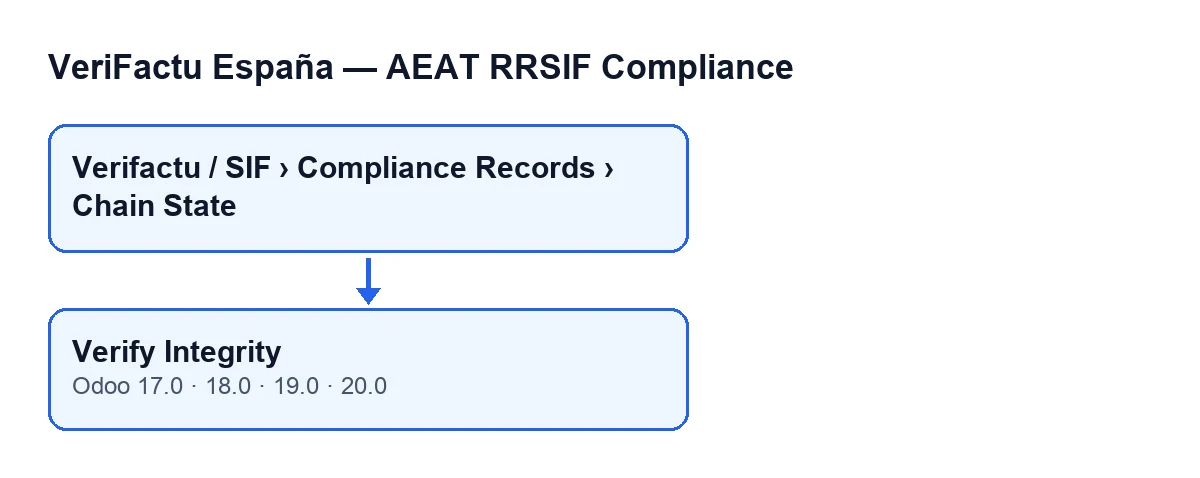
Verifactu / SIF › Registros de Cumplimiento › Estado de la Cadena y, debajo, el botón Verificar Integridad, presente en Odoo 17, 18, 19 y 20.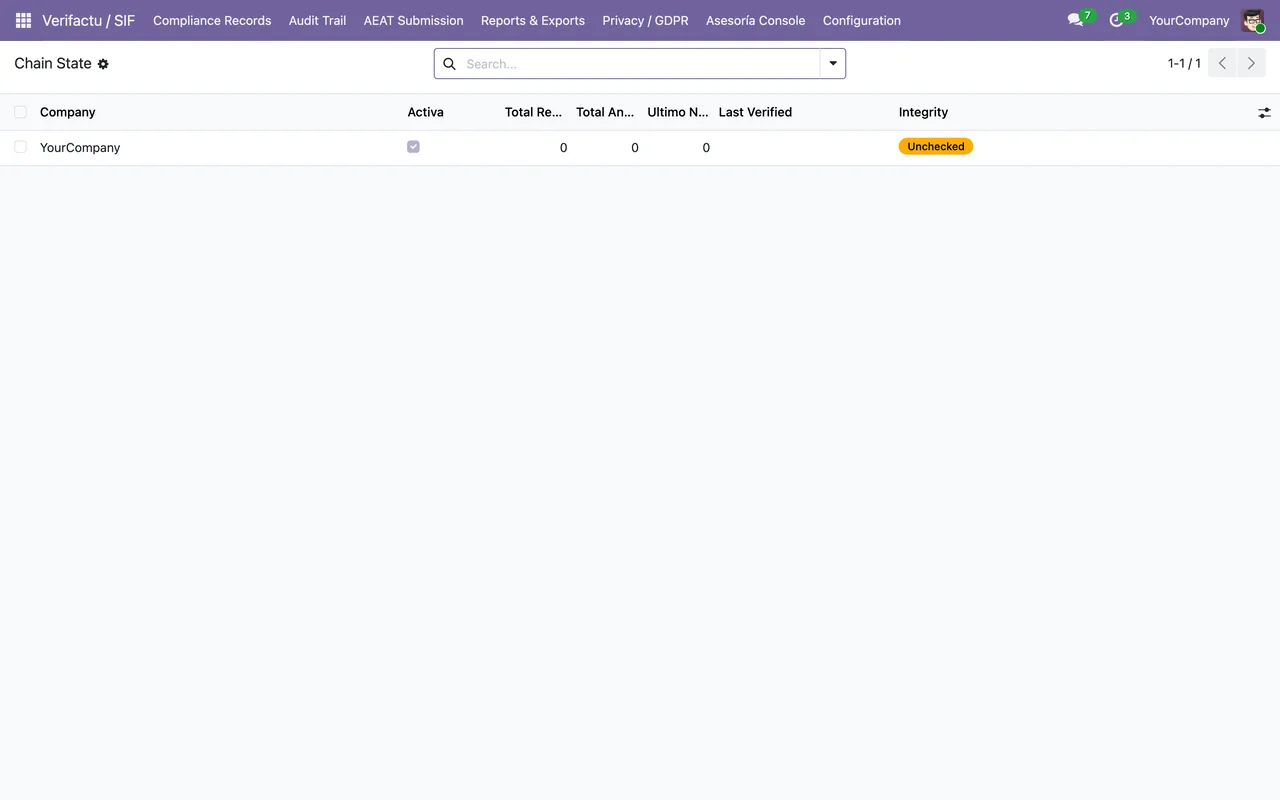
Estado de la Cadena, aún sin registros: una sola fila de YourCompany, activa, con los totales a cero y el estado de integridad Unchecked.Lo que ya ocurre sin pulsar el botón
El semáforo de cada cadena es rojo, ámbar o verde. Según el código de Odoo 20.0, sale rojo si la cola de envío de la empresa tiene algún envío fallido o en letra muerta. Sale ámbar si hay envíos pendientes o en reintento, si al certificado activo que antes caduca le quedan menos de 30 días (o la empresa no tiene certificado activo), o si el estado de integridad de la cadena es sin comprobar o roto. En el resto de casos sale verde.
Ese semáforo no espera a que pulses nada. Lo recalculan la tarea programada Verifactu: Actualización del Semáforo del Panel de Asesoría (Verifactu: Asesoría Cockpit RAG Refresh), que corre cada cinco minutos y está activa al instalar, y la tarea Verifactu: Procesar Cola de Envío (Verifactu: Process Submission Queue), que corre cada minuto y también está activa al instalar. También se recalcula al crear o guardar un registro de la cola de envío, y al activar VeriFactu en la ficha de la empresa y guardarla, lo que además crea la cadena si aún no existía.
Esas vías refrescan el semáforo. Lo que añade el botón es la verificación de la cadena, guardar su resultado y hacerlo en el momento, solo para la cadena que tienes abierta.
Un caso para recorrerlo
Ejemplo Caso ilustrativo: la empresa y sus datos son inventados para explicar el flujo.
Lucía lleva la administración de una empresa inventada, Hilados del Vallès, que ya emite facturas con el módulo y tiene el permiso Gestor SIF. Antes de una reunión con su gestor quiere saber si la cadena de registros está íntegra.
- Abre
Verifactu / SIF › Registros de Cumplimiento › Estado de la Cadenay entra en la ficha de la cadena de su empresa. - Pulsa
Verificar Integridad. El botón trabaja sobre la cadena abierta, una cada vez. - Espera el aviso: uno de éxito si la cadena pasa, o uno de fallo con el número de registro y la serie donde se rompe.
- La pantalla se recarga sola, sin que tengas que refrescar el navegador.
Qué comprueba el botón, registro a registro
El botón lee de una vez todos los registros de alta y todas las anulaciones de la empresa y los ordena por número de registro. Parte de una huella anterior vacía, que es la semilla del primer registro.
Para cada registro recalcula la huella con los datos guardados:
- En las altas: identificador del emisor, serie y número, fecha de expedición, tipo de factura, cuota total, importe total, huella anterior y fecha y hora de generación con su huso horario.
- En las anulaciones: identificador del emisor, serie y número, fecha de expedición, huella anterior y fecha y hora de generación con su huso horario.
Después compara la huella recalculada con la guardada. En las anulaciones, si la guardada no coincide con la calculada pero sí con la forma antigua de calcularla, el código la da por buena.
El principio es el que usa la AEAT: la huella es un SHA-256 del registro encadenado con el anterior, y la AEAT la recalcula y, si no casa, acepta el registro con un error que hay que subsanar.
Qué cambia cuando termina
Tras la comprobación, el botón hace tres cosas, por este orden:
- Guarda la fecha y hora de la verificación y el resultado completo.
- Recalcula el semáforo de esa cadena en ese instante, sin esperar a la tarea de cada cinco minutos.
- Muestra el aviso. Si la cadena está bien, indica cuántos registros se han verificado. Si está rota, indica el número de registro y la serie del primer fallo y cuántos registros se han revisado. El aviso de fallo queda fijo en pantalla; el de éxito no. Después, la pantalla se recarga sola.
Los dos finales del caso
Si la cadena de Hilados del Vallès pasa, Lucía ve el aviso de éxito con el total de registros verificados. El semáforo se recalcula entonces con las reglas de arriba: el estado de integridad sin comprobar o roto lo deja en ámbar, y los envíos fallidos lo ponen en rojo.
Si se rompe, el aviso le da dos datos que puede apuntar: el número de registro y la serie del primer fallo, además de cuántos registros se han revisado. Ese es el punto desde el que empezar a investigar.
Qué se lleva Lucía
- El botón está siempre a mano en la vista de la cadena, pero llegar a ella depende de tus permisos en el menú.
- Cada pulsación verifica una sola cadena, guarda el resultado y refresca el semáforo de esa cadena.
- Un aviso de cadena rota te da el registro y la serie del primer fallo.
- El semáforo ya se refresca solo; el botón sirve para tener la verificación y el semáforo al día en el momento.
Si quieres apoyo con tu instalación
FlexigoTech implanta Odoo 17, 18, 19 y 20 y desarrolla conectores e integraciones a medida. Si quieres revisar cómo queda VeriFactu en tu instalación, escríbenos.
Sigue leyendo
Comprobado en el código del módulo (versión 20.0) y en las fuentes enlazadas
Fuentes
- Código del módulo: flexigo_spain_verifactu 20.0 (1fdc980f): views/verifactu_cadena_views.xml
- Código del módulo: flexigo_spain_verifactu 20.0 (1fdc980f): models/verifactu_cadena.py
- Código del módulo: flexigo_spain_verifactu 20.0 (1fdc980f): models/res_company.py
- apps.odoo.com/apps/modules/20.0/flexigo_spain_verifactu
- www.agenciatributaria.es/static_files/AEAT_Desarrolladores/EEDD/IVA/VERI-FACTU/Veri-Factu_
- flexigotech.com/en/services.html