

 Español
 English
 Català
 Deutsch
 Français
 Português
 Italiano
 Nederlands
Gdzie jest przycisk i kto ma do niego dostęp
Przycisk Verify Integrity znajduje się w widoku łańcucha oraz na ekranie All Chain States (Asesoría). Występuje we wszystkich czterech opublikowanych gałęziach modułu (Odoo 17, 18, 19 i 20) i nie zależy od żadnego statusu: jest widoczny zawsze.
Kartę łańcucha otwierasz z menu Verifactu / SIF › Compliance Records › Chain State. Każdy fragment menu wymaga własnych uprawnień, a jeśli ich nie masz, tego fragmentu nie widzisz:
Chain State:Auditor (read-only)lubSIF Manager.Compliance Records:Accountant,Auditor (read-only)lubSIF Manager.Verifactu / SIF:Accountant,Asesoría Operator,Auditor (read-only),Privacy OfficerlubSIF Manager.
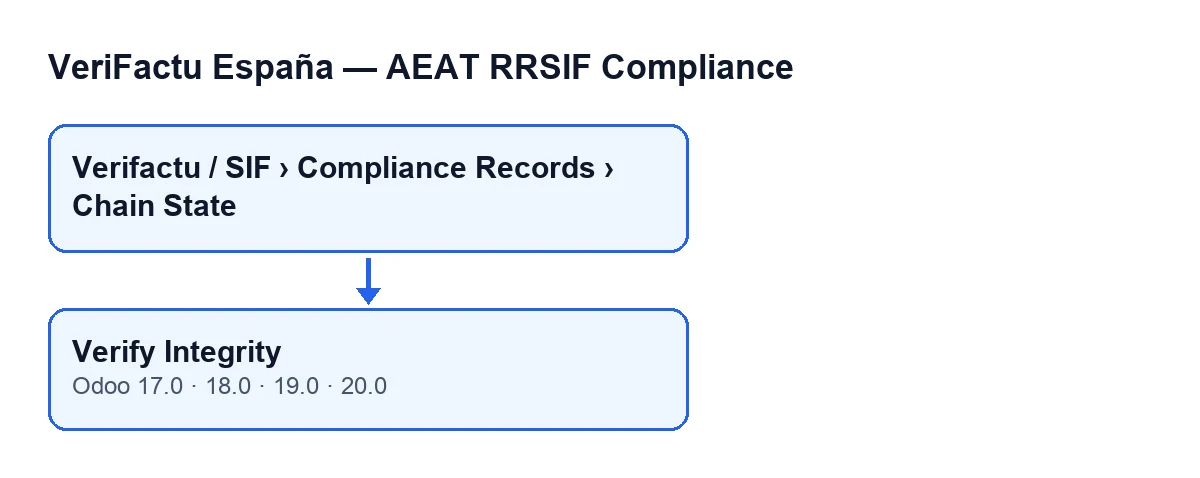
Verifactu / SIF › Compliance Records › Chain State i pod nim przycisk Verify Integrity, obecny w Odoo 17, 18, 19 i 20.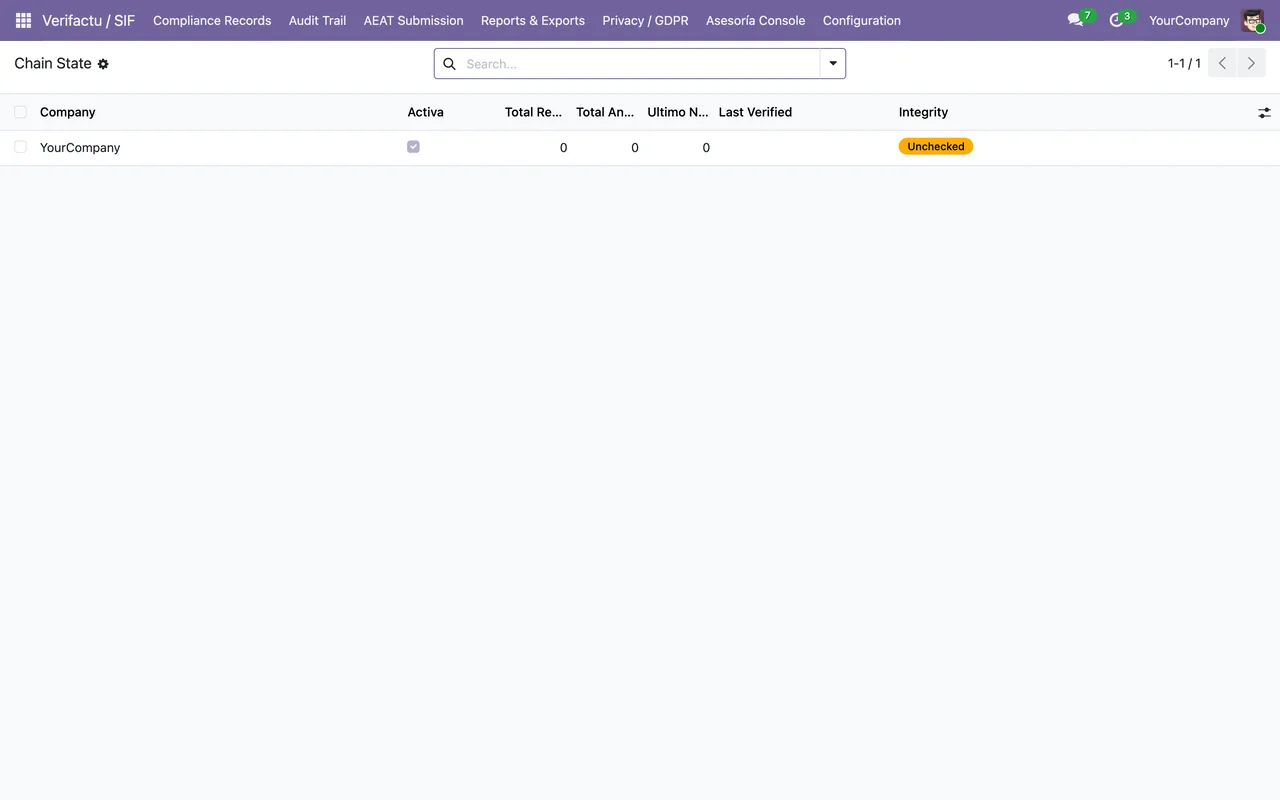
Chain State jeszcze bez rekordów: jeden wiersz YourCompany, aktywny, z sumami równymi zero i statusem integralności Unchecked.Co dzieje się bez naciskania przycisku
Sygnalizator każdego łańcucha jest czerwony, bursztynowy lub zielony. Według kodu Odoo 20.0 jest czerwony, jeśli w kolejce wysyłki firmy jest jakaś nieudana wysyłka lub wysyłka w martwej kolejce. Jest bursztynowy, jeśli są wysyłki oczekujące lub ponawiane, jeśli aktywnemu certyfikatowi, który wygasa najwcześniej, zostało mniej niż 30 dni (albo firma nie ma aktywnego certyfikatu) lub jeśli status integralności łańcucha to niesprawdzony albo przerwany. W pozostałych przypadkach jest zielony.
Sygnalizator nie czeka, aż cokolwiek naciśniesz. Przeliczają go zaplanowane zadanie Verifactu: Asesoría Cockpit RAG Refresh, które działa co pięć minut i jest aktywne po instalacji, oraz zadanie Verifactu: Process Submission Queue, które działa co minutę i także jest aktywne po instalacji. Jest też przeliczany przy tworzeniu lub zapisie rekordu kolejki wysyłki oraz po włączeniu VeriFactu na karcie firmy i jej zapisaniu, co dodatkowo tworzy łańcuch, jeśli jeszcze nie istniał.
Te ścieżki odświeżają sygnalizator. Przycisk dodaje weryfikację łańcucha, zapis jej wyniku i wykonanie tego od razu, tylko dla łańcucha, który masz otwarty.
Przykład do przejścia
Przykład Przypadek poglądowy: firma i jej dane są zmyślone, żeby pokazać przebieg.
Lucía prowadzi administrację wymyślonej firmy Hilados del Vallès, która już wystawia faktury z modułem, i ma uprawnienie SIF Manager. Przed spotkaniem ze swoim doradcą chce wiedzieć, czy łańcuch rekordów jest nienaruszony.
- Otwiera
Verifactu / SIF › Compliance Records › Chain Statei wchodzi w kartę łańcucha swojej firmy. - Naciska
Verify Integrity. Przycisk działa na otwartym łańcuchu, po jednym naraz. - Czeka na komunikat: o powodzeniu, jeśli łańcuch przechodzi, albo o błędzie z numerem rekordu i serią, w której się przerywa.
- Ekran przeładowuje się sam, bez odświeżania przeglądarki.
Co sprawdza przycisk, rekord po rekordzie
Przycisk wczytuje naraz wszystkie rekordy rejestracji i wszystkie anulowania firmy i sortuje je według numeru rekordu. Zaczyna od pustego poprzedniego skrótu, który jest ziarnem pierwszego rekordu.
Dla każdego rekordu przelicza skrót na podstawie zapisanych danych:
- W rejestracjach: identyfikator wystawcy, seria i numer, data wystawienia, typ faktury, łączna kwota podatku, kwota całkowita, poprzedni skrót oraz data i godzina wygenerowania ze strefą czasową.
- W anulowaniach: identyfikator wystawcy, seria i numer, data wystawienia, poprzedni skrót oraz data i godzina wygenerowania ze strefą czasową.
Następnie porównuje przeliczony skrót z zapisanym. W anulowaniach, jeśli zapisany nie zgadza się z obliczonym, ale zgadza się ze starym sposobem obliczania, kod uznaje go za poprawny.
Zasada jest taka, jaką stosuje AEAT: skrót to SHA-256 rekordu powiązanego z poprzednim, a AEAT przelicza go i, jeśli się nie zgadza, przyjmuje rekord z błędem, który trzeba naprawić.
Co się zmienia po zakończeniu
Po sprawdzeniu przycisk wykonuje trzy rzeczy, w tej kolejności:
- Zapisuje datę i godzinę weryfikacji oraz pełny wynik.
- Przelicza sygnalizator tego łańcucha w tej chwili, nie czekając na zadanie co pięć minut.
- Pokazuje komunikat. Jeśli łańcuch jest w porządku, podaje, ile rekordów zweryfikowano. Jeśli jest przerwany, podaje numer rekordu i serię pierwszego błędu oraz ile rekordów sprawdzono. Komunikat o błędzie zostaje na ekranie; komunikat o powodzeniu nie. Potem ekran przeładowuje się sam.
Dwa zakończenia przykładu
Jeśli łańcuch Hilados del Vallès przechodzi, Lucía widzi komunikat o powodzeniu z łączną liczbą zweryfikowanych rekordów. Sygnalizator jest wtedy przeliczany według powyższych reguł: status integralności niesprawdzony lub przerwany daje bursztynowy, a nieudane wysyłki dają czerwony.
Jeśli się przerywa, komunikat podaje jej dwie dane do zapisania: numer rekordu i serię pierwszego błędu, a także ile rekordów sprawdzono. To punkt, od którego zacząć badanie.
Co zabiera ze sobą Lucía
- Przycisk jest zawsze pod ręką w widoku łańcucha, ale dotarcie do niego zależy od Twoich uprawnień w menu.
- Każde naciśnięcie weryfikuje tylko jeden łańcuch, zapisuje wynik i odświeża sygnalizator tego łańcucha.
- Komunikat o przerwanym łańcuchu podaje rekord i serię pierwszego błędu.
- Sygnalizator odświeża się już sam; przycisk służy do tego, by mieć weryfikację i sygnalizator aktualne w danej chwili.
Jeśli chcesz wsparcia przy swojej instalacji
FlexigoTech wdraża Odoo 17, 18, 19 i 20 oraz tworzy konektory i integracje na zamówienie. Jeśli chcesz sprawdzić, jak VeriFactu działa w Twojej instalacji, napisz do nas.
Czytaj dalej
Sprawdzone w kodzie źródłowym modułu (wersja 20.0) i w podlinkowanych źródłach
Źródła
- Kod modułu: flexigo_spain_verifactu 20.0 (1fdc980f): views/verifactu_cadena_views.xml
- Kod modułu: flexigo_spain_verifactu 20.0 (1fdc980f): models/verifactu_cadena.py
- Kod modułu: flexigo_spain_verifactu 20.0 (1fdc980f): models/res_company.py
- apps.odoo.com/apps/modules/20.0/flexigo_spain_verifactu
- www.agenciatributaria.es/static_files/AEAT_Desarrolladores/EEDD/IVA/VERI-FACTU/Veri-Factu_
- flexigotech.com/en/services.html