

 Español
 English
 Català
 Deutsch
 Português
 Italiano
 Nederlands
 Polski
Quand il apparaît et qui peut y accéder
Le bouton Run Query se trouve dans l'écran Research Queries. La condition de la vue ne le masque pas : dans Odoo 17, 18 et 19, il est toujours visible. Ce qui limite, c'est le chemin jusqu'à l'écran : les fiches s'ouvrent depuis le menu Temu › Market Intelligence › Market Research, et les niveaux Market Intelligence et Market Research exigent le droit Temu Research & DSA. Si vous ne l'avez pas, vous ne voyez pas cette partie du menu.
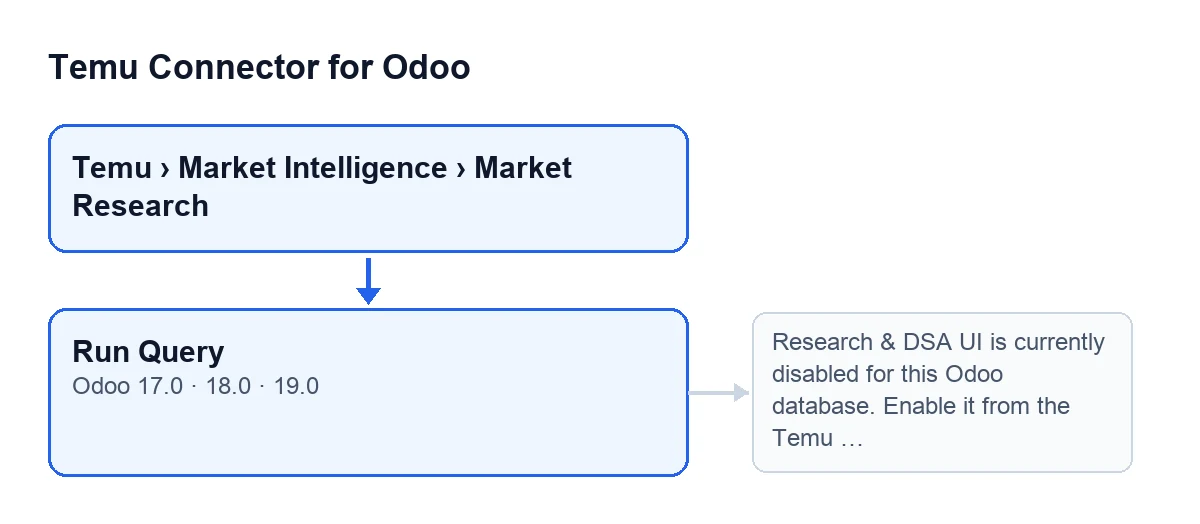
Avec Odoo en français, le bouton s'appelle Run Query.

Un cas pour le voir à l'œuvre
Exemple Cas illustratif : l'entreprise et ses chiffres sont inventés pour expliquer le flux.
Casa Alba Textil est une boutique fictive qui vend sur Temu et veut consulter la bibliothèque d'annonces. Marta, qui s'occupe du commerce en ligne et dispose du droit Temu Research & DSA, ouvre Temu › Market Intelligence › Market Research et crée une requête dans Research Queries. Dans le groupe Ads Library Params, elle laisse Ads Query Type sur Product Name et clique sur Run Query.
Premier essai : Odoo lui affiche Research & DSA UI is currently disabled for this Odoo database. Enable it from the Temu instance before using this option. C'est la première chose que vérifie le bouton, avant de toucher à la requête, donc l'exécution s'arrête et rien n'est enregistré.
Second essai : la fonction étant désormais activée depuis l'instance, Marta clique à nouveau. Cette fois le bouton va jusqu'au bout, demande les données à Temu et, à la fin, la requête est marquée comme effectuée.
Ce que fait le bouton, dans l'ordre
- Il vérifie que la fonction de recherche est activée dans l'instance Temu de la requête. Si ce n'est pas le cas, il s'arrête avec le message du cas.
- Il vérifie le mode d'accès de la requête : cette opération utilise l'API de Temu et n'accepte que l'accès public de recherche de l'article 40(12).
- Selon le type de requête, il exige certaines données : pour SOR, les dates de début et de fin de la demande ; pour les informations de la boutique et pour les produits de la boutique, le nom de la boutique et le code pays ; pour les avis sur un produit, ces deux données et l'identifiant du produit. La requête de bibliothèque d'annonces n'en demande aucune.
- Il demande les données à Temu et extrait les lignes de la réponse.
- Si tout s'est bien passé, il marque la requête comme effectuée et enregistre le résultat (section suivante).
Ce qui change à la fin
Lorsque la requête se termine correctement, le bouton la marque comme effectuée et enregistre la méthode utilisée avec les paramètres envoyés, la réponse de Temu, le nombre de résultats ainsi que la date et l'heure de la dernière exécution. Il efface aussi le texte d'erreur précédent. Le nombre de résultats correspond au nombre de lignes de la réponse ; pour les types autres que la bibliothèque d'annonces, s'il n'y a pas de liste de lignes mais que la réponse contient quelque chose, il compte un résultat.
Si quelque chose échoue pendant la requête, le bouton la met à l'état d'erreur, enregistre le texte de l'erreur et la date de la dernière exécution, puis relance l'erreur pour que vous la voyiez.
Bibliothèque d'annonces : plusieurs pages en un clic
Ce type de requête a son propre parcours. Parmi ses paramètres, dans la fiche de Research Queries, groupe Ads Library Params, on trouve les suivants :
Ads Query Type, avec les valeursProduct Name,AdvertiseretAd Payer; par défaut le code utiliseProduct Name.Category.Ad Publish Start Ts, dont l'aide dit : « Milliseconds timestamp for ads library start filter. ».Ad Publish End Ts, dont l'aide dit : « Milliseconds timestamp for ads library end filter. ».
À l'exécution, si la requête n'a pas d'identifiants de liste et de recherche, le bouton en génère et les enregistre dans la requête. Si la langue est vide, il utilise l'anglais ; le numéro de page minimal est un ; la taille de page est de vingt si elle n'est pas indiquée et ne dépasse jamais cinquante.
Si la requête est configurée pour récupérer toutes les pages, le bouton répète la demande page par page ; sinon, il s'en tient à la première. Il s'arrête en atteignant le nombre maximal de pages de l'instance (vingt si elle n'a pas de valeur), en recevant une page vide, en atteignant le total indiqué par Temu, lorsque la réponse indique qu'il n'y a plus de pages ou, si elle n'indique rien, lorsqu'arrive une page avec moins de lignes que la taille de page. À la fin, il enregistre un résumé avec les pages demandées, le motif d'arrêt, le total de lignes rassemblées et les méthodes utilisées.
Ce qu'il faut retenir du cas
- Le message de recherche désactivée ne concerne pas votre requête : il apparaît avant toute vérification de celle-ci et ne change rien.
- Le bouton n'est pas masqué (dans Odoo 17, 18 et 19) ; c'est le droit
Temu Research & DSAqui décide si vous y accédez. - Avant de cliquer sur une requête de bibliothèque d'annonces, vérifiez les champs du groupe
Ads Library Params, notammentAds Query Type,Categoryet les deux champs d'horodatage, car ils délimitent ce qui est demandé. - Pour relancer la requête, il suffit de cliquer à nouveau sur le bouton ; chaque exécution réussie écrase le résultat enregistré et efface l'erreur précédente.
Comment FlexigoTech vous aide
FlexigoTech met en place Odoo 17, 18, 19 et 20 et développe des connecteurs et des intégrations sur mesure. Si vous voulez voir le module, il se trouve sur sa page de flexigotech.com.
À lire aussi
Vérifié dans le code du connecteur (version 19.0) et dans les sources citées
Sources
- Code du module : flexigobe_temu_connector 19.0 (455b3f0f): views/temu_ads_views.xml
- Code du module : flexigobe_temu_connector 19.0 (455b3f0f): models/temu_ads.py
- flexigotech.com/en/services.html