

 English
 Català
 Deutsch
 Français
 Português
 Italiano
 Nederlands
 Polski
Cuándo aparece y quién llega hasta él
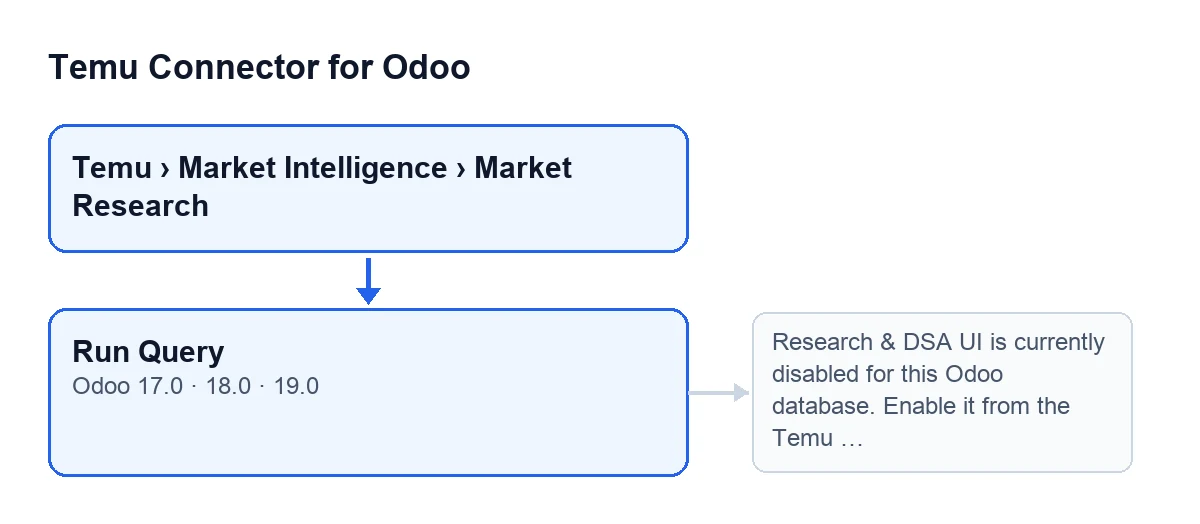
El botón Ejecutar consulta está en la pantalla Research Queries. La condición de la vista no lo oculta: en Odoo 17, 18 y 19 se ve siempre. Lo que limita es el camino hasta la pantalla: las fichas se abren desde el menú Temu › Market Intelligence › Market Research, y los tramos Market Intelligence y Market Research piden el permiso Temu Research & DSA. Si no lo tienes, no ves ese tramo del menú.
Con Odoo en castellano, el botón se llama Ejecutar consulta.

Un caso para verlo funcionar
Ejemplo Caso ilustrativo: la empresa y sus datos son inventados para explicar el flujo.
Casa Alba Textil es una tienda inventada que vende en Temu y quiere consultar la biblioteca de anuncios. Marta, que lleva el comercio electrónico y tiene el permiso Temu Research & DSA, entra en Temu › Market Intelligence › Market Research y abre una consulta en Research Queries. En el grupo Parametros de biblioteca Ads (Ads Library Params) deja Ads Query Type en Product Name y pulsa Ejecutar consulta.
Primer intento: Odoo le muestra Research & DSA UI is currently disabled for this Odoo database. Enable it from the Temu instance before using this option. Es lo primero que comprueba el botón, antes de tocar la consulta, así que la ejecución se detiene y no se guarda nada.
Segundo intento: con la función ya habilitada desde la instancia, Marta pulsa otra vez. Ahora el botón sigue adelante, pide los datos a Temu y, al terminar, la consulta queda como realizada.
Qué hace el botón, en orden
- Comprueba que la función de investigación esté habilitada en la instancia de Temu de la consulta. Si no lo está, para con el mensaje del caso.
- Comprueba el modo de acceso de la consulta: esta operación usa la API de Temu y solo admite el acceso público de investigación del artículo 40(12).
- Según el tipo de consulta, exige unos datos: para SOR, las fechas de inicio y de fin de la solicitud; para información de la tienda y para productos de la tienda, el nombre de la tienda y el código de país; para opiniones de producto, esos dos y el identificador del producto. La consulta de biblioteca de anuncios no pide ninguno de estos.
- Pide los datos a Temu y extrae las filas de la respuesta.
- Si todo ha ido bien, marca la consulta como realizada y guarda el resultado (siguiente sección).
Qué cambia al terminar
Cuando la consulta termina bien, el botón deja la consulta como realizada y guarda el método usado con los parámetros enviados, la respuesta de Temu, el número de resultados y la fecha y hora de la última ejecución. También borra el texto de error anterior. El número de resultados es el de filas de la respuesta; en los tipos que no son biblioteca de anuncios, si no hay lista de filas pero la respuesta trae contenido, cuenta uno.
Si algo falla dentro de la consulta, el botón la deja en estado de error, guarda el texto del error y la fecha de la última ejecución, y vuelve a lanzar el error para que lo veas.
Biblioteca de anuncios: varias páginas con una pulsación
Este tipo de consulta tiene su propio recorrido. Entre sus parámetros, en la ficha de Research Queries, grupo Parametros de biblioteca Ads, están estos:
Ads Query Type, con los valoresProduct Name,AdvertiseryAd Payer; por defecto el código usaProduct Name.Category.Ad Publish Start Ts, cuya ayuda dice: «Milliseconds timestamp for ads library start filter.».Ad Publish End Ts, cuya ayuda dice: «Milliseconds timestamp for ads library end filter.».
Al ejecutar, si la consulta no trae identificadores de lista y de búsqueda, el botón genera unos y los guarda en ella. Si el idioma está vacío usa inglés; el número de página mínimo es uno; el tamaño de página es veinte si no se indica y nunca pasa de cincuenta.
Si la consulta está marcada para traer todas las páginas, el botón repite la petición página a página; si no, se queda en la primera. Se detiene al llegar al máximo de páginas de la instancia (veinte si no tiene valor), al recibir una página vacía, al alcanzar el total que informa Temu, cuando la respuesta indica que no hay más páginas o, si no indica nada, cuando llega una página con menos filas que el tamaño de página. Al final guarda un resumen con las páginas pedidas, el motivo de parada, el total de filas reunidas y los métodos usados.
Qué sacar del caso
- El mensaje de investigación desactivada no habla de tu consulta: sale antes de revisar nada de ella y no cambia nada.
- El botón no se oculta (en Odoo 17, 18 y 19); lo que decide si llegas a él es el permiso
Temu Research & DSA. - Antes de pulsar en una consulta de biblioteca de anuncios, revisa los campos del grupo
Parametros de biblioteca Ads(Ads Library Params), entre ellosAds Query Type,Categoryy los dos de marca de tiempo, porque acotan lo que se pide. - Para lanzar la consulta de nuevo basta volver a pulsar el botón; cada ejecución buena sobrescribe el resultado guardado y borra el error anterior.
Cómo ayuda FlexigoTech
FlexigoTech implanta Odoo 17, 18, 19 y 20 y desarrolla conectores e integraciones a medida. Si quieres ver el módulo, está en su página de flexigotech.com.
Sigue leyendo
Comprobado en el código del conector (versión 19.0) y en las fuentes enlazadas
Fuentes
- Código del módulo: flexigobe_temu_connector 19.0 (455b3f0f): views/temu_ads_views.xml
- Código del módulo: flexigobe_temu_connector 19.0 (455b3f0f): models/temu_ads.py
- flexigotech.com/en/services.html