

 Español
 English
 Català
 Français
 Português
 Italiano
 Nederlands
 Polski
Wann sie erscheint und wer sie erreicht
Die Schaltfläche Run Query befindet sich im Bildschirm Research Queries. Die Bedingung der Ansicht blendet sie nicht aus: In Odoo 17, 18 und 19 ist sie immer sichtbar. Einschränkend wirkt der Weg zum Bildschirm: Die Datensätze öffnen Sie über das Menü Temu › Market Intelligence › Market Research, und die Menüebenen Market Intelligence und Market Research verlangen die Berechtigung Temu Research & DSA. Wenn Sie sie nicht haben, sehen Sie diesen Teil des Menüs nicht.
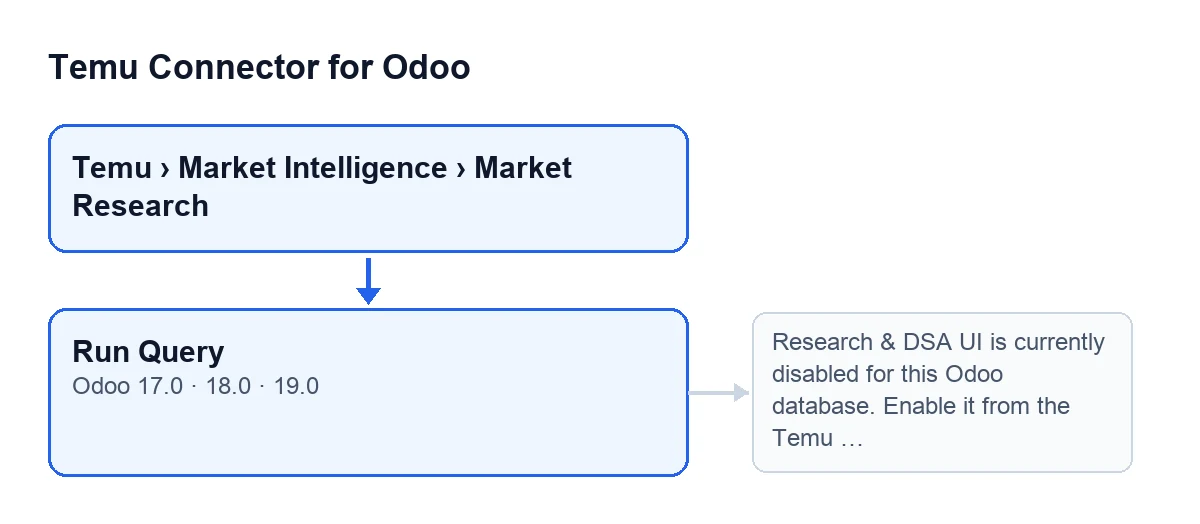
Auch mit Odoo auf Deutsch heißt die Schaltfläche Run Query.

Ein Beispiel zum Ausprobieren
Beispiel Fiktiver Fall: Firma und Zahlen sind erfunden, um den Ablauf zu zeigen.
Casa Alba Textil ist ein erfundener Shop, der auf Temu verkauft und die Anzeigenbibliothek abfragen möchte. Marta, die den E-Commerce betreut und die Berechtigung Temu Research & DSA hat, geht zu Temu › Market Intelligence › Market Research und öffnet in Research Queries eine Abfrage. In der Gruppe Ads Library Params lässt sie Ads Query Type auf Product Name und klickt auf Run Query.
Erster Versuch: Odoo zeigt ihr Research & DSA UI is currently disabled for this Odoo database. Enable it from the Temu instance before using this option. Das ist das Erste, was die Schaltfläche prüft, noch bevor sie die Abfrage anfasst, daher bricht die Ausführung ab und es wird nichts gespeichert.
Zweiter Versuch: Nachdem die Funktion in der Instanz aktiviert wurde, klickt Marta erneut. Jetzt macht die Schaltfläche weiter, fordert die Daten bei Temu an und setzt die Abfrage am Ende auf erledigt.
Was die Schaltfläche tut, der Reihe nach
- Sie prüft, ob die Recherche-Funktion in der Temu-Instanz der Abfrage aktiviert ist. Ist sie es nicht, stoppt sie mit der Meldung aus dem Beispiel.
- Sie prüft den Zugriffsmodus der Abfrage: Dieser Vorgang nutzt die Temu-API und lässt nur den öffentlichen Recherchezugang nach Artikel 40(12) zu.
- Je nach Abfragetyp verlangt sie bestimmte Angaben: für SOR das Start- und das Enddatum der Anfrage; für Shop-Informationen und Shop-Produkte den Shop-Namen und den Ländercode; für Produktbewertungen diese beiden und die Produktkennung. Die Abfrage der Anzeigenbibliothek verlangt nichts davon.
- Sie fordert die Daten bei Temu an und extrahiert die Zeilen aus der Antwort.
- Wenn alles gut gelaufen ist, markiert sie die Abfrage als erledigt und speichert das Ergebnis (nächster Abschnitt).
Was sich am Ende ändert
Wenn die Abfrage erfolgreich endet, setzt die Schaltfläche die Abfrage auf erledigt und speichert die verwendete Methode mit den gesendeten Parametern, die Antwort von Temu, die Anzahl der Ergebnisse sowie Datum und Uhrzeit der letzten Ausführung. Außerdem löscht sie den früheren Fehlertext. Die Anzahl der Ergebnisse entspricht der Zeilenzahl der Antwort; bei Typen, die nicht die Anzeigenbibliothek sind, zählt sie eins, wenn es keine Zeilenliste gibt, die Antwort aber Inhalt enthält.
Wenn innerhalb der Abfrage etwas fehlschlägt, setzt die Schaltfläche sie auf den Status Fehler, speichert den Fehlertext und das Datum der letzten Ausführung und löst den Fehler erneut aus, damit Sie ihn sehen.
Anzeigenbibliothek: mehrere Seiten mit einem Klick
Dieser Abfragetyp hat einen eigenen Ablauf. Zu seinen Parametern gehören im Datensatz von Research Queries, Gruppe Ads Library Params, diese:
Ads Query Typemit den WertenProduct Name,AdvertiserundAd Payer; standardmäßig verwendet der CodeProduct Name.Category.Ad Publish Start Ts, dessen Hilfe sagt: «Milliseconds timestamp for ads library start filter.».Ad Publish End Ts, dessen Hilfe sagt: «Milliseconds timestamp for ads library end filter.».
Bei der Ausführung erzeugt die Schaltfläche Listen- und Such-Kennungen und speichert sie in der Abfrage, falls diese keine mitbringt. Ist die Sprache leer, verwendet sie Englisch; die kleinste Seitenzahl ist eins; die Seitengröße beträgt zwanzig, wenn nichts angegeben ist, und geht nie über fünfzig hinaus.
Ist die Abfrage so markiert, dass alle Seiten geholt werden, wiederholt die Schaltfläche die Anfrage Seite für Seite; andernfalls bleibt sie bei der ersten. Sie hält an, wenn die maximale Seitenzahl der Instanz erreicht ist (zwanzig, wenn kein Wert hinterlegt ist), wenn eine leere Seite eintrifft, wenn die von Temu gemeldete Gesamtzahl erreicht ist, wenn die Antwort anzeigt, dass es keine weiteren Seiten gibt, oder, falls sie nichts anzeigt, wenn eine Seite mit weniger Zeilen als die Seitengröße kommt. Am Ende speichert sie eine Zusammenfassung mit den angeforderten Seiten, dem Grund des Anhaltens, der Gesamtzahl der gesammelten Zeilen und den verwendeten Methoden.
Was Sie aus dem Beispiel mitnehmen
- Die Meldung zur deaktivierten Recherche betrifft nicht Ihre Abfrage: Sie erscheint, bevor irgendetwas daran geprüft wird, und ändert nichts.
- Die Schaltfläche wird nicht ausgeblendet (in Odoo 17, 18 und 19); ob Sie sie erreichen, entscheidet die Berechtigung
Temu Research & DSA. - Prüfen Sie vor dem Klick bei einer Abfrage der Anzeigenbibliothek die Felder der Gruppe
Ads Library Params, darunterAds Query Type,Categoryund die beiden Zeitstempelfelder, denn sie grenzen ein, was angefordert wird. - Um die Abfrage erneut zu starten, genügt ein weiterer Klick auf die Schaltfläche; jede erfolgreiche Ausführung überschreibt das gespeicherte Ergebnis und löscht den früheren Fehler.
So unterstützt FlexigoTech
FlexigoTech führt Odoo 17, 18, 19 und 20 ein und entwickelt individuelle Konnektoren und Integrationen. Wenn Sie sich das Modul ansehen möchten, finden Sie es auf der Seite auf flexigotech.com.
Weiterlesen
Geprüft im Quellcode des Connectors (Version 19.0) und in den verlinkten Quellen
Quellen
- Quellcode des Moduls: flexigobe_temu_connector 19.0 (455b3f0f): views/temu_ads_views.xml
- Quellcode des Moduls: flexigobe_temu_connector 19.0 (455b3f0f): models/temu_ads.py
- flexigotech.com/en/services.html