

 Español
 English
 Català
 Deutsch
 Français
 Português
 Italiano
 Nederlands
Kiedy się pojawia i kto do niego dociera
Przycisk Run Query znajduje się na ekranie Research Queries. Warunek widoku go nie ukrywa: w Odoo 17, 18 i 19 jest widoczny zawsze. Ogranicza dopiero droga do ekranu: karty otwiera się z menu Temu › Market Intelligence › Market Research, a pozycje Market Intelligence i Market Research wymagają uprawnienia Temu Research & DSA. Jeśli go nie masz, nie widzisz tego fragmentu menu.
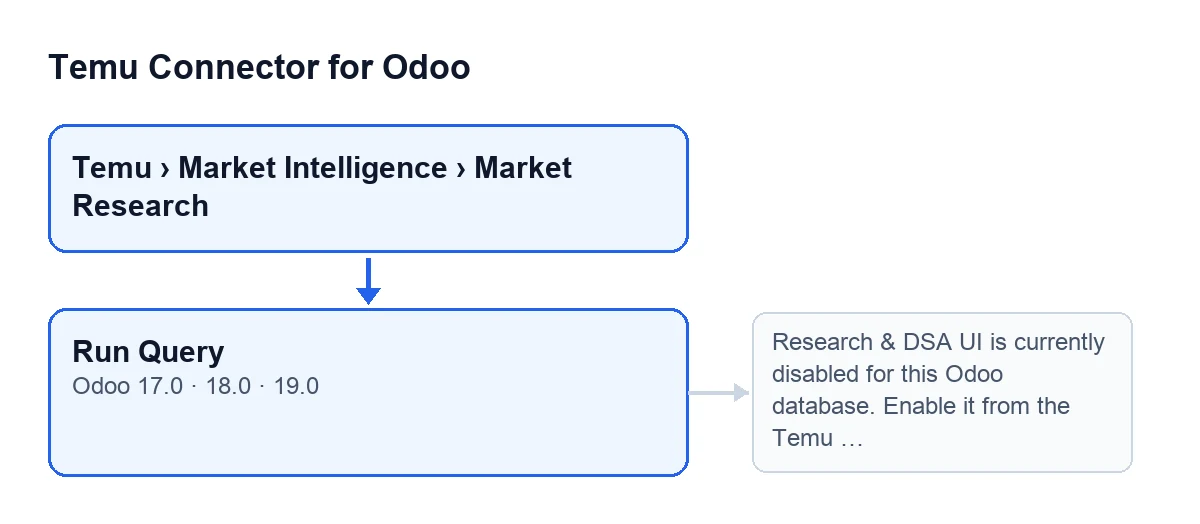
Przy Odoo po polsku przycisk nazywa się Run Query.

Przykład działania
Przykład Przypadek poglądowy: firma i jej dane są zmyślone, żeby pokazać przebieg.
Casa Alba Textil to wymyślony sklep, który sprzedaje na Temu i chce przejrzeć bibliotekę reklam. Marta, która odpowiada za handel elektroniczny i ma uprawnienie Temu Research & DSA, wchodzi do Temu › Market Intelligence › Market Research i otwiera zapytanie w Research Queries. W grupie Ads Library Params zostawia Ads Query Type na Product Name i klika Run Query.
Pierwsza próba: Odoo pokazuje Research & DSA UI is currently disabled for this Odoo database. Enable it from the Temu instance before using this option. To pierwsza rzecz, którą sprawdza przycisk, zanim dotknie zapytania, więc wykonanie się zatrzymuje i nic nie zostaje zapisane.
Druga próba: gdy funkcja jest już włączona w instancji, Marta klika ponownie. Teraz przycisk idzie dalej, pobiera dane z Temu i po zakończeniu zapytanie zostaje oznaczone jako wykonane.
Co robi przycisk, po kolei
- Sprawdza, czy funkcja badań jest włączona w instancji Temu przypisanej do zapytania. Jeśli nie, zatrzymuje się z komunikatem z przykładu.
- Sprawdza tryb dostępu zapytania: ta operacja korzysta z API Temu i obsługuje wyłącznie publiczny dostęp badawczy z artykułu 40(12).
- Zależnie od typu zapytania wymaga określonych danych: dla SOR daty początkowej i końcowej wniosku; dla informacji o sklepie i produktów sklepu nazwy sklepu i kodu kraju; dla opinii o produkcie tych dwóch oraz identyfikatora produktu. Zapytanie do biblioteki reklam nie wymaga żadnego z nich.
- Pobiera dane z Temu i wyodrębnia wiersze z odpowiedzi.
- Jeśli wszystko poszło dobrze, oznacza zapytanie jako wykonane i zapisuje wynik (następna sekcja).
Co się zmienia po zakończeniu
Gdy zapytanie kończy się poprawnie, przycisk oznacza je jako wykonane i zapisuje użytą metodę wraz z wysłanymi parametrami, odpowiedź Temu, liczbę wyników oraz datę i godzinę ostatniego wykonania. Usuwa też poprzedni tekst błędu. Liczba wyników to liczba wierszy odpowiedzi; w typach innych niż biblioteka reklam, jeśli nie ma listy wierszy, ale odpowiedź zawiera treść, liczy się jeden.
Jeśli coś zawiedzie w samym zapytaniu, przycisk ustawia je w stanie błędu, zapisuje tekst błędu i datę ostatniego wykonania, a następnie ponownie zgłasza błąd, abyś go zobaczył.
Biblioteka reklam: kilka stron jednym kliknięciem
Ten typ zapytania ma własny przebieg. Wśród jego parametrów, na karcie Research Queries, w grupie Ads Library Params, są:
Ads Query Type, z wartościamiProduct Name,AdvertiseriAd Payer; domyślnie kod używaProduct Name.Category.Ad Publish Start Ts, którego pomoc mówi: „Milliseconds timestamp for ads library start filter.”.Ad Publish End Ts, którego pomoc mówi: „Milliseconds timestamp for ads library end filter.”.
Przy uruchomieniu, jeśli zapytanie nie ma identyfikatorów listy i wyszukiwania, przycisk generuje je i zapisuje w zapytaniu. Jeśli język jest pusty, używa angielskiego; minimalny numer strony to jeden; rozmiar strony wynosi dwadzieścia, jeśli nie podano inaczej, i nigdy nie przekracza pięćdziesięciu.
Jeśli zapytanie jest oznaczone do pobrania wszystkich stron, przycisk powtarza żądanie strona po stronie; w przeciwnym razie zatrzymuje się na pierwszej. Kończy, gdy osiągnie maksymalną liczbę stron instancji (dwadzieścia, jeśli nie ma wartości), gdy otrzyma pustą stronę, gdy osiągnie sumę podaną przez Temu, gdy odpowiedź wskazuje, że nie ma więcej stron, lub, jeśli nic nie wskazuje, gdy przyjdzie strona z mniejszą liczbą wierszy niż rozmiar strony. Na końcu zapisuje podsumowanie z liczbą pobranych stron, powodem zatrzymania, łączną liczbą zebranych wierszy i użytymi metodami.
Co wynieść z przykładu
- Komunikat o wyłączonych badaniach nie dotyczy Twojego zapytania: pojawia się, zanim cokolwiek w nim sprawdzono, i niczego nie zmienia.
- Przycisk nie jest ukrywany (w Odoo 17, 18 i 19); o dotarciu do niego decyduje uprawnienie
Temu Research & DSA. - Przed kliknięciem w zapytaniu do biblioteki reklam sprawdź pola grupy
Ads Library Params, w tymAds Query Type,Categoryi dwa pola ze znacznikami czasu, bo zawężają to, co jest pobierane. - Aby uruchomić zapytanie ponownie, wystarczy kliknąć przycisk jeszcze raz; każde udane wykonanie nadpisuje zapisany wynik i usuwa poprzedni błąd.
Jak pomaga FlexigoTech
FlexigoTech wdraża Odoo 17, 18, 19 i 20 oraz tworzy konektory i integracje na zamówienie. Jeśli chcesz zobaczyć moduł, jest na stronie flexigotech.com.
Czytaj dalej
Sprawdzone w kodzie źródłowym konektora (wersja 19.0) i w podlinkowanych źródłach
Źródła
- Kod modułu: flexigobe_temu_connector 19.0 (455b3f0f): views/temu_ads_views.xml
- Kod modułu: flexigobe_temu_connector 19.0 (455b3f0f): models/temu_ads.py
- flexigotech.com/en/services.html