

 Español
 English
 Català
 Deutsch
 Português
 Italiano
 Nederlands
 Polski
Avant de cliquer : où il se trouve et ce dont la commande a besoin
Les commandes s'ouvrent depuis le menu Temu › Trends, dans l'écran Temu Orders. Le bouton Refresh Amount est présent dans les branches 17, 18 et 19 du module et s'affiche toujours, sans condition d'état. Dans Odoo 19.0, le bouton et la tâche planifiée font ce qui suit.
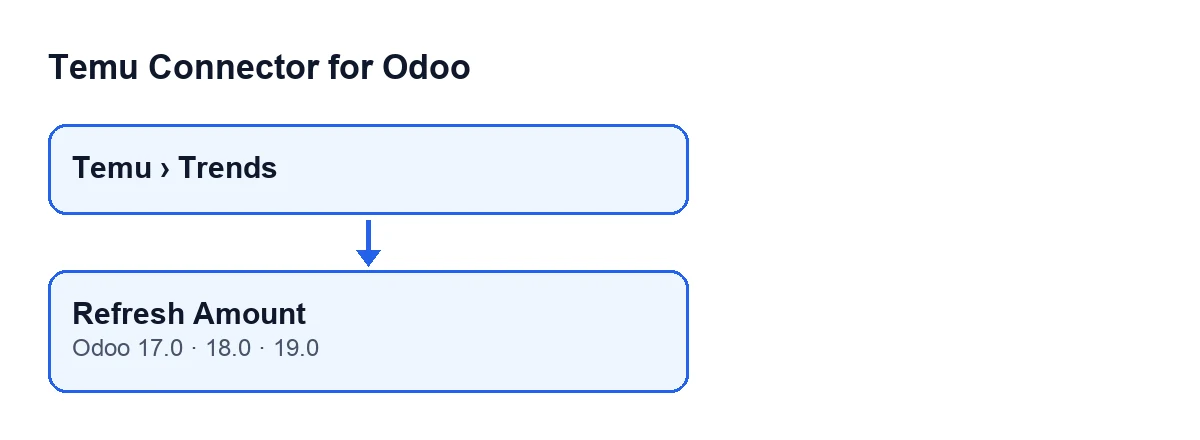
Temu › Trends et le bouton, avec les libellés du code du module.- Ouvrez une commande depuis
Temu › Trendset repérez le boutonRefresh Amount. - Regardez les champs
Order SnetParent Order Snde la fiche (ils apparaissent aussi dans la liste). Le bouton utiliseParent Order Snet, s'il est vide, utiliseOrder Sn. Si les deux sont vides, cette commande est ignorée : aucune requête n'est faite et aucun avis n'est affiché. - Vérifiez le champ
Instance.

Ce que le module fait sans que vous cliquiez
Cliquer sur le bouton n'est pas le seul chemin. Le module apporte la tâche planifiée Temu Backfill Missing Amounts, qui s'exécute toutes les 10 minutes et est active dès l'installation. Cette tâche aboutit à un recalcul avec les données que la commande a déjà enregistrées, ce qui est aussi la première tentative du recalcul de secours du bouton lorsque la requête échoue.
- Gardez en tête ce que fait ce recalcul avec une commande : s'il y a des données enregistrées, il en construit des données de montants et les applique. Ensuite, si le montant total de la commande est supérieur à zéro, il le valide et n'en cherche pas d'autre.
- Si le total n'est toujours pas supérieur à zéro, il cherche un total dans les données enregistrées de la commande et, s'il ne le trouve pas, dans celles de sa commande parente. En dernier recours, il additionne les lignes de la commande (quantité par prix unitaire), en ne comptant que les lignes dont le prix est supérieur à zéro.
- Si cela donne un total supérieur à zéro, il l'écrit comme montant total de la commande, renseigne le total payé par le client seulement s'il n'avait pas déjà une valeur, note la date de la dernière synchronisation des montants et demande de créer ou de mettre à jour la commande de vente associée.
Au clic : ce qu'il vérifie et ce qu'il modifie
Refresh Amount.- Première étape du bouton : il prend le numéro de commande parente (
Parent Order Sn, ouOrder Sns'il est vide) et le demande à Temu via l'Instancede la commande. - Avec la réponse, il cherche les commandes de cette même instance qui ont ce numéro comme
Parent Order Sn. S'il n'y en a aucune, il cherche par l'identifiant de la commande Temu. - Pour chaque commande trouvée, le module lit dans la réponse ce que le client a payé et les revenus estimés. Si Temu ne donne pas directement le total payé, il le compose : prix remisé hors taxes, plus livraison remisée, plus les taxes remisées du produit et de la livraison, moins les retours de produit.
- Si aucun avis n'apparaît, le bouton se termine sans rien afficher (y compris lorsqu'une commande sans numéro a été ignorée, donc ce silence ne vous dit pas à lui seul que la requête a bien été faite).
Si l'avis Temu amount fallback apparaît
Lorsque la requête échoue à cause d'une erreur de l'API que le module reconnaît (le refus faute d'accès à l'API du montant de commande), le bouton ne s'arrête pas. Il tente un recalcul de secours et affiche une notification de type avertissement, avec le titre Temu amount fallback, qui reste à l'écran jusqu'à ce que vous la fermiez.
- Lisez le message : il contient une ligne par commande concernée. Chaque ligne réunit le message de l'erreur reconnue avec l'une de deux phrases finales.
- S'il se termine par
Amounts were recalculated from available local data., la requête vers Temu a échoué et le module a validé le recalcul de secours. Pour y arriver, il essaie d'abord avec les données déjà enregistrées de la commande et, si elles ne conviennent pas, il tente une autre voie. - S'il se termine par
No usable amount values were found in the existing payloads., le recalcul de secours n'a validé aucun montant. - Si l'erreur n'est pas de celles que le module reconnaît, le bouton ne tente pas le recalcul : l'action s'arrête avec cette erreur.
Après le clic
- Vérifiez que le montant de la commande est bien celui que vous attendez. Si la première phrase de l'avis est apparue, la requête vers Temu a échoué et le montant est celui du recalcul de secours : notez celui d'avant le clic si vous voulez savoir s'il a changé.
- Si vous voyez la seconde phrase de l'avis, le recalcul de secours n'a trouvé aucun montant exploitable. Si vous préférez que nous regardions cela avec vous, écrivez-nous.
- Si vous allez lancer le bouton sur plusieurs commandes, rappelez-vous que chaque commande sans aucun numéro de commande est ignorée sans rien afficher.
Vous cherchez un autre bouton du même module ?
Ce dont vous avez besoin pour l'avoir
Temu Connector for Odoo est un module à paiement unique par version d'Odoo et nécessite l'abonnement à FlexigoTech Cloud, plan Connecteur : 49 €/mois ou 490 €/an HT, avec jusqu'à 3 comptes de la plateforme. La connexion passe par FlexigoTech Cloud, qui conserve les identifiants chiffrés, surveille la synchronisation et prévient par e-mail en cas d'échec. Le module est publié sur Odoo Apps pour 17.0, 18.0, 19.0 et 20.0, et vous avez sa fiche sur Odoo Apps et la page du module.
FlexigoTech met en place Odoo 17, 18, 19 et 20 et développe des connecteurs et des intégrations sur mesure. Si votre flux de commandes Temu demande plus que le bouton, dites-nous ce que vous cherchez.
À lire aussi
Vérifié dans le code du connecteur (version 19.0) et dans les sources citées
Sources
- Code du module : flexigobe_temu_connector 19.0 (455b3f0f): views/temu_order_views.xml
- Code du module : flexigobe_temu_connector 19.0 (455b3f0f): models/temu_order.py
- apps.odoo.com/apps/modules/19.0/flexigobe_temu_connector
- flexigotech.com/en/services.html
- flexigotech.com/precios.html