

 Español
 English
 Català
 Deutsch
 Français
 Português
 Italiano
 Nederlands
Zanim klikniesz: gdzie jest przycisk i czego potrzebuje zamówienie
Zamówienia otwierasz z menu Temu › Trends, na ekranie Temu Orders. Przycisk Refresh Amount jest w gałęziach 17, 18 i 19 modułu i widać go zawsze, bez warunku stanu. W Odoo 19.0 przycisk i zaplanowane zadanie robią to, co opisano poniżej.
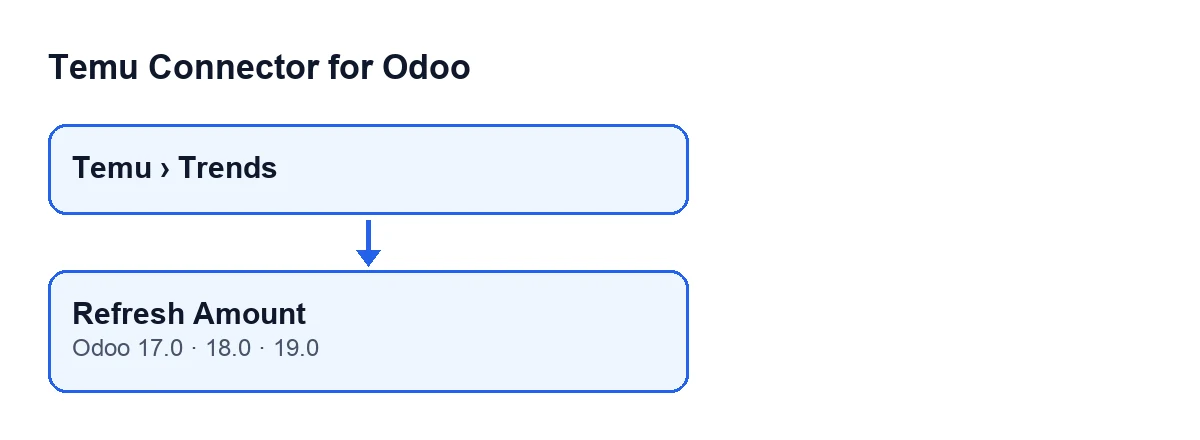
Temu › Trends i przyciskiem, z etykietami z kodu modułu.- Otwórz zamówienie z
Temu › Trendsi znajdź przyciskRefresh Amount. - Sprawdź pola
Order SniParent Order Snw karcie zamówienia (widać je też na liście). Przycisk używaParent Order Sn, a jeśli jest puste, używaOrder Sn. Jeśli oba są puste, zamówienie jest pomijane: nic nie jest odpytywane i nie pojawia się żadne ostrzeżenie. - Sprawdź pole
Instance.

Co moduł robi sam, bez klikania
Kliknięcie przycisku to nie jedyna droga. Moduł ma zaplanowane zadanie Temu Backfill Missing Amounts, które uruchamia się co 10 minut i jest aktywne po instalacji. Zadanie to przechodzi do przeliczenia na podstawie danych, które zamówienie ma już zapisane, a to także pierwsza próba zapasowego przeliczenia przycisku, gdy zapytanie się nie powiedzie.
- Miej na uwadze, co to przeliczenie robi z zamówieniem: jeśli są zapisane dane, buduje z nich dane o kwotach i je stosuje. Następnie, jeśli łączna kwota zamówienia jest większa od zera, uznaje ją za poprawną i nie szuka innej.
- Jeśli suma nadal nie jest większa od zera, szuka sumy w zapisanych danych zamówienia, a jeśli jej nie znajdzie, w danych zamówienia nadrzędnego. W ostateczności sumuje pozycje zamówienia (ilość razy cena jednostkowa), licząc tylko pozycje z ceną większą od zera.
- Jeśli w ten sposób wyjdzie suma większa od zera, zapisuje ją jako łączną kwotę zamówienia, uzupełnia kwotę zapłaconą przez klienta tylko wtedy, gdy nie miała jeszcze wartości, zapisuje datę ostatniej synchronizacji kwot i zleca utworzenie lub aktualizację powiązanego zamówienia sprzedaży.
Po kliknięciu: co sprawdza i co zmienia
Refresh Amount.- Pierwszy krok przycisku: bierze numer zamówienia nadrzędnego (
Parent Order Sn, a jeśli jest puste,Order Sn) i pyta o niego Temu przezInstancezamówienia. - Na podstawie odpowiedzi szuka zamówień tej samej instancji, które mają ten numer jako
Parent Order Sn. Jeśli nie ma żadnego, szuka po identyfikatorze zamówienia Temu. - Dla każdego znalezionego zamówienia moduł odczytuje z odpowiedzi kwotę zapłaconą przez klienta i szacowane przychody. Jeśli Temu nie podaje łącznej zapłaconej kwoty wprost, składa ją sam: cena po rabacie bez podatków, plus wysyłka po rabacie, plus podatki po rabacie od produktu i od wysyłki, minus zwroty produktów.
- Jeśli nie pojawi się żadne ostrzeżenie, przycisk kończy bez pokazywania czegokolwiek (także wtedy, gdy pominięto zamówienie bez numeru, więc sama cisza nie mówi ci, że zapytanie zostało wykonane).
Gdy pojawi się ostrzeżenie Temu amount fallback
Gdy zapytanie kończy się błędem API, który moduł rozpoznaje (odrzucenie z powodu braku dostępu do API kwoty zamówienia), przycisk się nie zatrzymuje. Próbuje zapasowego przeliczenia i pokazuje powiadomienie typu ostrzeżenie, z tytułem Temu amount fallback, które zostaje na ekranie, dopóki go nie zamkniesz.
- Przeczytaj komunikat: zawiera jedną linię dla każdego dotkniętego zamówienia. Każda linia łączy komunikat rozpoznanego błędu z jednym z dwóch zdań końcowych.
- Jeśli kończy się na
Amounts were recalculated from available local data., zapytanie do Temu nie powiodło się, a moduł uznał zapasowe przeliczenie za poprawne. Aby do tego dojść, próbuje najpierw z danymi już zapisanymi w zamówieniu, a jeśli nie wystarczą, sięga po inną drogę. - Jeśli kończy się na
No usable amount values were found in the existing payloads., zapasowe przeliczenie nie uznało żadnej kwoty za poprawną. - Jeśli błąd nie jest jednym z tych, które moduł rozpoznaje, przycisk nie próbuje przeliczenia: akcja zatrzymuje się z tym błędem.
Po kliknięciu
- Sprawdź, czy kwota zamówienia jest taka, jakiej oczekujesz. Jeśli pojawiło się pierwsze zdanie ostrzeżenia, zapytanie do Temu nie powiodło się, a kwota pochodzi z zapasowego przeliczenia: zapisz kwotę sprzed kliknięcia, jeśli chcesz wiedzieć, czy się zmieniła.
- Jeśli widzisz drugie zdanie ostrzeżenia, zapasowe przeliczenie nie znalazło użytecznych kwot. Jeśli wolisz, żebyśmy przyjrzeli się temu razem z tobą, napisz do nas.
- Jeśli uruchamiasz przycisk na wielu zamówieniach, pamiętaj, że każde zamówienie bez żadnego numeru zamówienia jest pomijane bez żadnego komunikatu.
Szukasz innego przycisku z tego samego modułu?
Czego potrzebujesz, żeby to mieć
Temu Connector for Odoo to moduł z jednorazową opłatą za wersję Odoo i wymaga subskrypcji FlexigoTech Cloud, plan Connector: 49 €/mies. lub 490 €/rok netto (bez VAT), z maksymalnie 3 kontami platformy. Połączenie przechodzi przez FlexigoTech Cloud, który przechowuje dane uwierzytelniające w formie zaszyfrowanej, nadzoruje synchronizację i wysyła e-mail, jeśli coś zawiedzie. Moduł jest opublikowany w Odoo Apps dla wersji 17.0, 18.0, 19.0 i 20.0, a jego stronę w Odoo Apps i stronę modułu znajdziesz pod linkami.
FlexigoTech wdraża Odoo 17, 18, 19 i 20 oraz tworzy konektory i integracje na zamówienie. Jeśli twój przepływ zamówień z Temu potrzebuje czegoś więcej niż ten przycisk, napisz nam, czego szukasz.
Czytaj dalej
Sprawdzone w kodzie źródłowym konektora (wersja 19.0) i w podlinkowanych źródłach
Źródła
- Kod modułu: flexigobe_temu_connector 19.0 (455b3f0f): views/temu_order_views.xml
- Kod modułu: flexigobe_temu_connector 19.0 (455b3f0f): models/temu_order.py
- apps.odoo.com/apps/modules/19.0/flexigobe_temu_connector
- flexigotech.com/en/services.html
- flexigotech.com/precios.html