

 English
 Català
 Deutsch
 Français
 Português
 Italiano
 Nederlands
 Polski
Antes de pulsar: dónde está y qué necesita el pedido
Los pedidos se abren desde el menú Temu › Trends, en la pantalla Pedidos Temu. El botón Actualizar importe está en las ramas 17, 18 y 19 del módulo y se ve siempre, sin condición de estado. En Odoo 19.0, el botón y la tarea programada hacen lo que se cuenta a continuación.
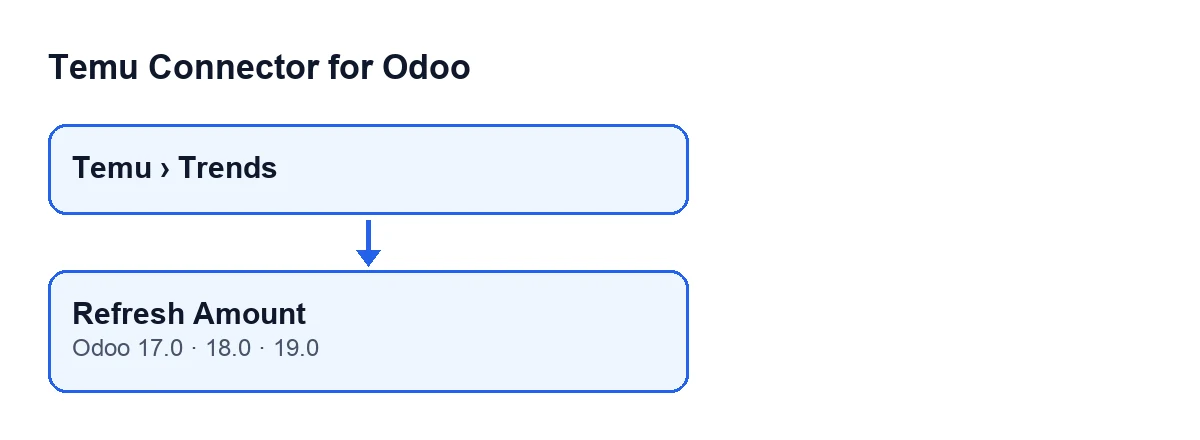
Temu › Trends y el botón, con los rótulos del código del módulo.- Abre un pedido desde
Temu › Trendsy localiza el botónActualizar importe. - Mira los campos
Order SnyParent Order Snde la ficha (también salen en la lista). El botón usaParent Order Sny, si está vacío, usaOrder Sn. Si los dos están vacíos, se salta ese pedido: no consulta nada y no muestra ningún aviso. - Comprueba el campo
Instance.

Lo que el módulo hace sin que pulses nada
Pulsar el botón no es el único camino. El módulo trae la tarea programada Temu Backfill Missing Amounts, que corre cada 10 minutos y está activa al instalar. Esa tarea llega a un recálculo con los datos que el pedido ya tiene guardados, que es también el primer intento del recálculo de respaldo del botón cuando la consulta falla.
- Ten presente qué hace ese recálculo con un pedido: si hay datos guardados, monta con ellos unos datos de importes y los aplica. Después, si el importe total del pedido es mayor que cero, lo da por bueno y no busca otro.
- Si el total sigue sin ser mayor que cero, busca un total en los datos guardados del pedido y, si no lo encuentra, en los de su pedido padre. Como último recurso suma las líneas del pedido (cantidad por precio unitario), contando solo las líneas con precio mayor que cero.
- Si así sale un total mayor que cero, lo escribe como importe total del pedido, rellena el total pagado por el cliente solo si no tenía ya un valor, anota la fecha de la última sincronización de importes y pide crear o actualizar el pedido de venta asociado.
Al pulsar: qué comprueba y qué cambia
Actualizar importe.- Primer paso del botón: toma el número de pedido padre (
Parent Order Sn, oOrder Snsi está vacío) y se lo pide a Temu a través de laInstancedel pedido. - Con la respuesta, busca los pedidos de esa misma instancia que tengan ese número como
Parent Order Sn. Si no hay ninguno, busca por el identificador del pedido de Temu. - Para cada pedido encontrado, el módulo lee de la respuesta lo que pagó el cliente y los ingresos estimados. Si Temu no da el total pagado directamente, lo compone: precio con descuento sin impuestos, más envío con descuento, más los impuestos con descuento de producto y de envío, menos las devoluciones de producto.
- Si no sale ningún aviso, el botón termina sin mostrar nada (también cuando se ha saltado un pedido sin número, así que ese silencio no te dice por sí solo que la consulta se haya hecho).
Si aparece el aviso Fallback de importes Temu
Cuando la consulta falla por un error de la API que el módulo reconoce (el rechazo por falta de acceso a la API del importe de pedido), el botón no se detiene. Prueba un recálculo de respaldo y muestra una notificación de tipo aviso, con el título Fallback de importes Temu (Temu amount fallback), que se queda en pantalla hasta que la cierres.
- Lee el mensaje: lleva una línea por cada pedido afectado. Cada línea junta el mensaje del error reconocido con una de dos frases finales.
- Si termina en
Se han recalculado importes desde los datos locales disponibles.(Amounts were recalculated from available local data.), la consulta a Temu falló y el módulo dio por bueno el recálculo de respaldo. Para llegar ahí prueba primero con los datos ya guardados del pedido y, si no sirven, intenta otra vía. - Si termina en
No hay importes utilizables en los payloads existentes.(No usable amount values were found in the existing payloads.), el recálculo de respaldo no dio por bueno ningún importe. - Si el error no es de los que el módulo reconoce, el botón no intenta el recálculo: la acción se detiene con ese error.
Después de pulsar
- Revisa que el importe del pedido es el que esperas. Si salió la primera frase del aviso, la consulta a Temu falló y el importe es el del recálculo de respaldo: anota el de antes de pulsar si quieres saber si ha cambiado.
- Si ves la segunda frase del aviso, el recálculo de respaldo no encontró importes utilizables. Si prefieres que lo miremos contigo, escríbenos.
- Si vas a lanzar el botón en varios pedidos, recuerda que cada pedido sin ningún número de pedido se salta sin mostrar nada.
¿Buscas otro botón del mismo módulo?
Qué necesitas para tenerlo
Temu Connector for Odoo es un módulo de pago único por versión de Odoo y necesita la suscripción a FlexigoTech Cloud, plan Conector: 49 €/mes o 490 €/año sin IVA, con hasta 3 cuentas de la plataforma. La conexión pasa por FlexigoTech Cloud, que guarda cifradas las credenciales, vigila la sincronización y avisa por correo si falla. El módulo está publicado en Odoo Apps para 17.0, 18.0, 19.0 y 20.0, y tienes su ficha en Odoo Apps y la página del módulo.
FlexigoTech implanta Odoo 17, 18, 19 y 20 y desarrolla conectores e integraciones a medida. Si tu flujo de pedidos de Temu necesita algo más que el botón, cuéntanos qué buscas.
Sigue leyendo
Comprobado en el código del conector (versión 19.0) y en las fuentes enlazadas
Fuentes
- Código del módulo: flexigobe_temu_connector 19.0 (455b3f0f): views/temu_order_views.xml
- Código del módulo: flexigobe_temu_connector 19.0 (455b3f0f): models/temu_order.py
- apps.odoo.com/apps/modules/19.0/flexigobe_temu_connector
- flexigotech.com/en/services.html
- flexigotech.com/precios.html