

 Español
 English
 Català
 Français
 Português
 Italiano
 Nederlands
 Polski
Wann es geht
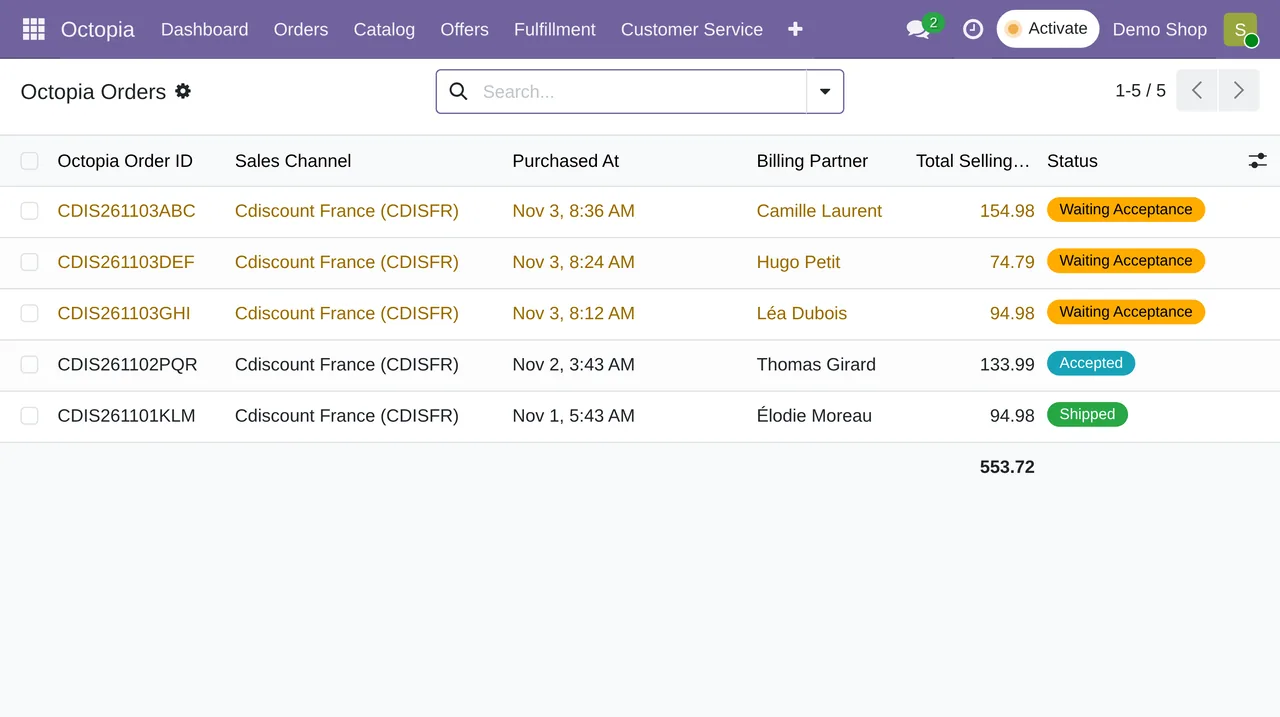
Die Geste gilt für eine Bestellung, die schon unterwegs ist: Odoo sendet sie nur, wenn die Octopia-Bestellung in Shipped oder Delivered steht. Außerdem muss der Verkaufskanal Gesten zulassen. Das sehen Sie unter Octopia › Configuration › Sales Channels, in der Gruppe «Commercial Gestures» jedes Kanals: «Commercial Gestures Enabled», «Gesture Max Amount», «Gesture Max Rate (%)» und «Gesture Currency». Diese Daten sind schreibgeschützt und kommen beim Synchronisieren der Konfiguration von Octopia. Solange ein Kanal nicht synchronisiert ist, hält Odoo die Geste aus diesem Grund nicht auf, und das letzte Wort hat Octopia.
Die Schaltflächen der Geste sieht nur, wer im Connector Manager-Rechte hat.
Schritt für Schritt
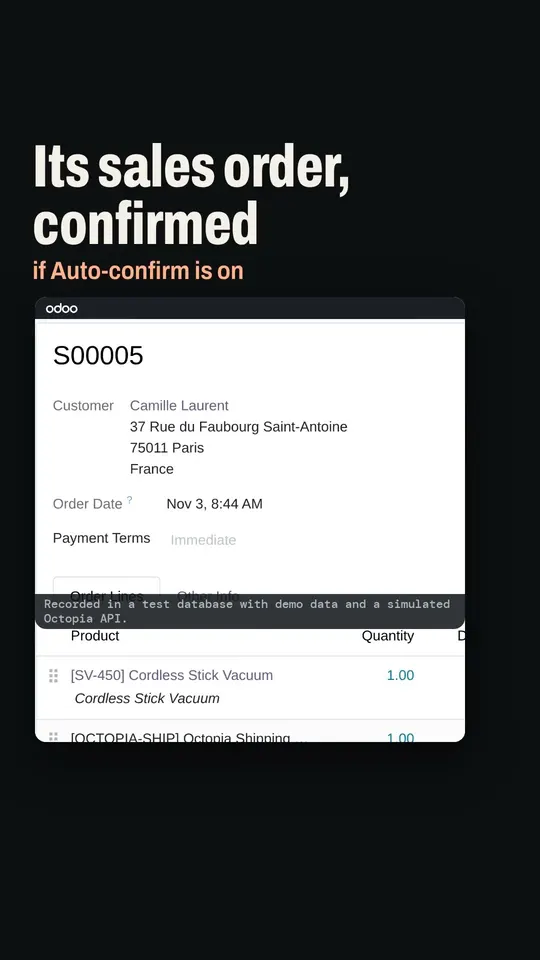
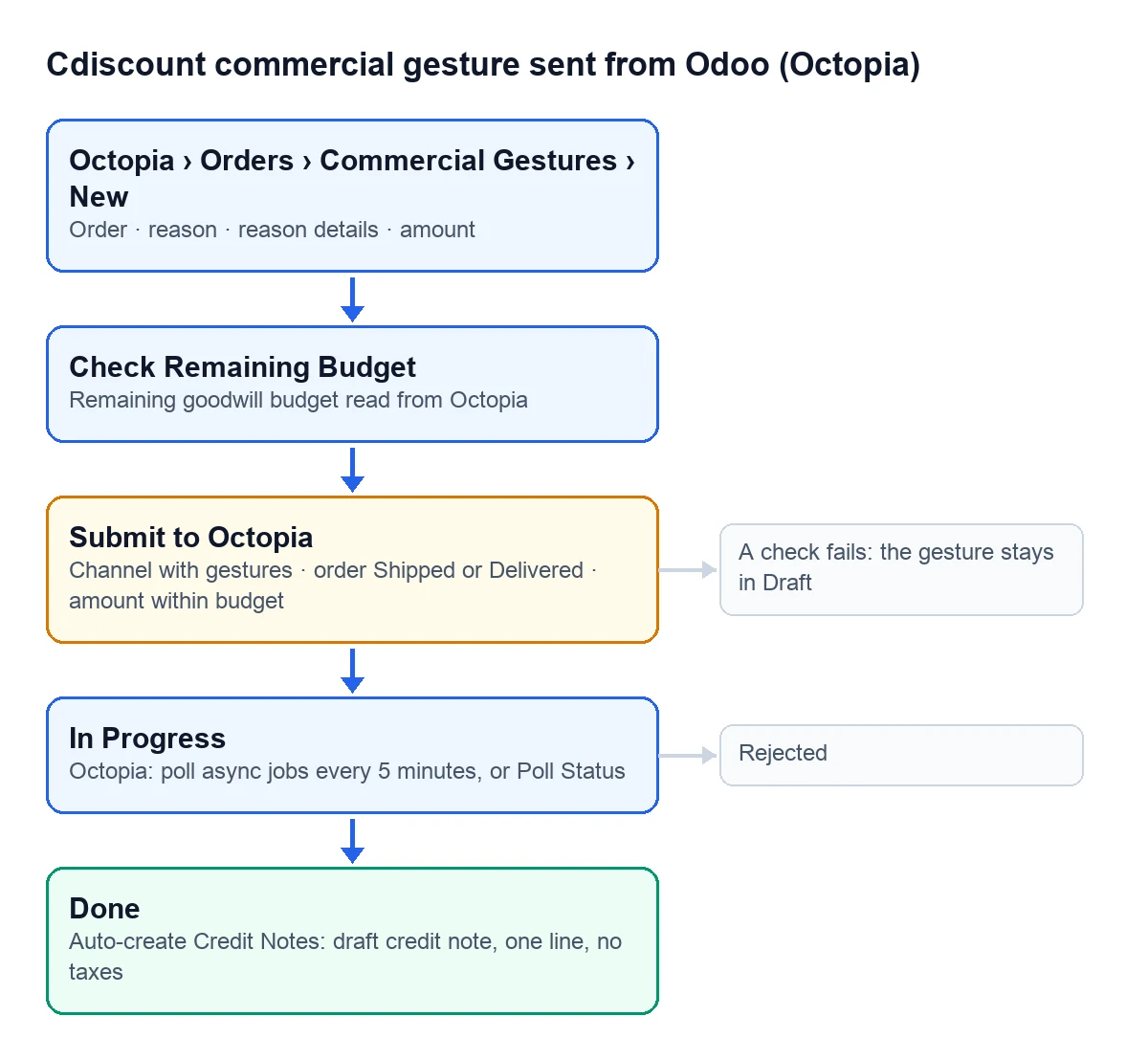
- Gehen Sie zu Octopia › Orders › Commercial Gestures und legen Sie eine neue an.
- Wählen Sie die Bestellung und den Grund und schreiben Sie bei Bedarf die Details dazu.
- Klicken Sie auf «Check Remaining Budget». Odoo liest bei Octopia, wie viel bei dieser Bestellung noch gewährt werden kann, und trägt es in das Feld für das verfügbare Budget ein.
- Geben Sie den Betrag der Geste ein, ohne dieses Budget zu überschreiten.
- Klicken Sie auf «Submit to Octopia» und bestätigen Sie: Der Hinweis erinnert daran, dass die Geste dem Kunden diesen Betrag erstattet.
- Die Geste wechselt auf In Progress, mit der Octopia-Referenz und dem Sendedatum.
Die Gründe
Octopia verlangt einen Grund aus seiner Liste, und Odoo bietet Ihnen dieselben an: Late Delivery, Missing Product, Product Return Fees, Quantity Compensation, Reference Mistake, Shipping Fees, Fees Unduly Charged, Warranty Period Exceeded und Other. Wählen Sie den, der beschreibt, was passiert ist; die Details reisen, wenn Sie sie ausfüllen, mit der Geste.
Was beim Senden geprüft wird
| Prüfung | Meldung, wenn sie fehlschlägt |
|---|---|
| Der Kanal hat die Gesten nicht deaktiviert | Sales channel %s has commercial gestures disabled. |
| Die Bestellung steht in Shipped oder Delivered | Commercial gestures apply to shipped or delivered orders only (order %s is %s). |
| Der Betrag übersteigt das Restbudget nicht, wenn dieses größer als 0 ist | Gesture amount %(amount).2f exceeds the remaining budget %(available).2f for this order. |
Odoo liest das Budget direkt vor dem Senden noch einmal, die dritte Prüfung nimmt also die Zahl dieses Moments, nicht die, die Sie beim Klick gesehen haben. Diese Prüfung greift nur, wenn eine Budgetzahl größer als 0 vorliegt: Bei einem Budget von 0, aufgebraucht oder ohne Angabe, sendet Odoo die Geste trotzdem, und Octopia entscheidet.
Nach dem Senden
Die Aufgabe «Octopia: poll async jobs (packages, cancellations, gestures)» fragt Octopia alle 5 Minuten nach den Gesten in In Progress. Wollen Sie nicht warten, macht «Poll Status» dieselbe Abfrage sofort. Die Geste endet in Done, wenn Octopia sie annimmt, oder in Rejected, wenn nicht; die Liste färbt sie grün und rot.
Bei Done kann Odoo Ihnen die Gutschrift vorbereiten. Dafür muss im Octopia-Konto «Auto-create Credit Notes» angehakt sein und die Bestellung einen Kunden haben. Die Gutschrift entsteht im Entwurf, mit einer einzigen Zeile über den Betrag der Geste und ohne Steuern, und die Referenz beginnt mit «Octopia commercial gesture». Sie ist ohne Steuern, weil dieser Betrag der Bruttobetrag ist, den der Kanal erstattet hat, mit der Mehrwertsteuer schon darin. Prüfen Sie sie vor dem Buchen: Müssen Sie in Ihrer Buchhaltung diese Mehrwertsteuer ausweisen, tun Sie es, ohne den Gesamtbetrag zu ändern.
Storniert die Geste die Bestellung?
Nein. Die Bestellung bleibt, wie sie ist, und der Kunde erhält nur den Betrag der Geste. Für die ganze Bestellung oder einzelne Zeilen gibt es die Stornierung von Cdiscount-Bestellungen.
Gibt es das in allen Versionen?
Ja, die Kulanzgesten sind im veröffentlichten Connector für Odoo 17, 18, 19 und 20 enthalten.
Weiterlesen
Geprüft im Quellcode des Connectors (Version 17.0, 18.0, 19.0 und 20.0) und in den verlinkten Quellen
Quellen
- Quellcode des Moduls: flexigobe_octopia_connector · 17.0 501e336 · 18.0 e234fab · 19.0 d258001 · 20.0 5cbe12a: views/octopia_order_actions_views.xml, models/octopia_order_actions.py
- Quellcode des Moduls: flexigobe_octopia_connector · 17.0 501e336 · 18.0 e234fab · 19.0 d258001 · 20.0 5cbe12a: models/octopia_api_client.py (GESTURE_REASON_SELECTION, GESTURE_STATUS_SELECTION), models/octopia_order_actions.py
- Quellcode des Moduls: flexigobe_octopia_connector · 17.0 501e336 · 18.0 e234fab · 19.0 d258001 · 20.0 5cbe12a: models/octopia_order_actions.py (action_submit, action_check_available)
- Quellcode des Moduls: flexigobe_octopia_connector · 17.0 501e336 · 18.0 e234fab · 19.0 d258001 · 20.0 5cbe12a: models/octopia_sales_channel.py, views/octopia_sales_channel_views.xml, views/menu.xml
- Quellcode des Moduls: flexigobe_octopia_connector · 17.0 501e336 · 18.0 e234fab · 19.0 d258001 · 20.0 5cbe12a: models/octopia_order_actions.py (action_poll, _on_done), models/octopia_account.py, data/octopia_cron_data.xml
- apps.odoo.com/apps/modules/20.0/flexigobe_octopia_connector