

 Español
 English
 Català
 Français
 Português
 Italiano
 Nederlands
 Polski
Ein Fall: eine Abrechnung, die nicht aufgeht
Beispiel Fiktiver Fall: Firma und Zahlen sind erfunden, um den Ablauf zu zeigen.
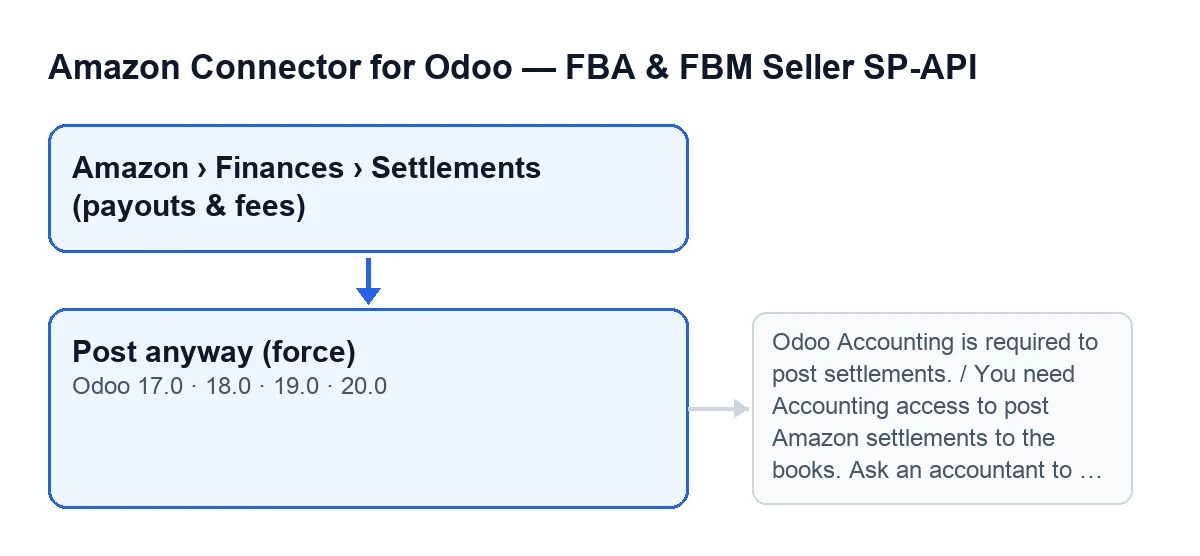
Javier führt die Verwaltung von „Cerámicas del Norte“, einem erfundenen Shop, der auf Amazon verkauft. Er öffnet Amazon › Finanzen › Abrechnungen (Auszahlungen & Gebühren) und ruft eine Abrechnung auf, die weder gebucht noch abgestimmt ist. Deshalb sieht er die Schaltfläche Trotzdem buchen (erzwingen).
Er klickt darauf, und Odoo fragt: Diese Abrechnung ist nicht ausgeglichen. Trotzdem buchen und die Differenz im Verrechnungskonto auffangen?. Javier überlegt, bevor er bestätigt: Der Code der Schaltfläche besagt, dass sie nur verwendet werden soll, wenn man die Differenz bewusst akzeptiert.
Er bestätigt, und das Modul stoppt ihn mit einem Hinweis: Das Buchen von Abrechnungen ist im Amazon-Konto deaktiviert. Er aktiviert es in der Konfiguration dieses Kontos, wie der Hinweis sagt, und klickt erneut. Nun verlangt der Hinweis, fehlende Elemente im Konto zu konfigurieren. Er konfiguriert sie und klickt noch einmal. Sind diese Prüfungen bestanden, will die Schaltfläche laut Text der Bestätigung die Differenz im Verrechnungskonto auffangen; dennoch kann das Buchen noch durch die Hinweise zu Differenzen oder „Nichts zu buchen“ gestoppt werden, die Sie in der Tabelle sehen.

Wann die Schaltfläche erscheint
Die Schaltfläche befindet sich im Formular der Abrechnung, in der Ansicht Abrechnungen, die Sie über Amazon › Finanzen › Abrechnungen (Auszahlungen & Gebühren) öffnen. Jeder Abschnitt dieses Menüs verlangt die Berechtigung Betrachter: Wer sie nicht hat, sieht diesen Abschnitt nicht. Die Schaltfläche gibt es in Odoo 17, 18, 19 und 20.
Die Bedingung der Ansicht ist in allen vier Versionen dieselbe: Die Schaltfläche wird ausgeblendet, wenn der Bundesland anzeigt, dass die Abrechnung bereits gebucht ist, oder wenn Abgestimmt angehakt ist. Umgekehrt gesagt: Sie ist sichtbar, solange die Abrechnung weder gebucht noch abgestimmt ist.
Das Menü zu sehen bedeutet nicht, auch buchen zu können: Wie Sie unten sehen, verlangt das Buchen zusätzlich Buchhaltungszugriff.
Was beim Klick passiert
Nach der Bestätigung geht die Schaltfläche die betroffenen Abrechnungen durch und startet für jede das Buchen, markiert als erzwungen. Der Code der Schaltfläche beschreibt es so: Es wird gebucht, auch wenn die Abrechnung nicht aufgeht, wobei der Rest im Verrechnungskonto aufgefangen wird.
Bei diesem Buchen sind dies die ersten Prüfungen, in dieser Reihenfolge, und jede stoppt die Aktion, wenn sie fehlschlägt:
- Dass Odoo-Buchhaltung verfügbar ist.
- Dass Sie Buchhaltungszugriff haben. Automatische Superuser-Kontexte bestehen diese Prüfung; ein Amazon-Benutzer ohne Buchhaltung nicht.
- Dass das Buchen von Abrechnungen in der Konfiguration des Amazon-Kontos aktiviert ist. Die Meldung selbst weist darauf hin, dass es aus Sicherheitsgründen standardmäßig deaktiviert ist.
- Dass die Abrechnung nicht bereits eine Buchung hat.
- Dass im Amazon-Konto das
Abrechnungsjournal, dasAmazon-Verrechnungskonto, dasAmazon-Gebührenkontound dasAbrechnungseinzahlungs-/Bankkontokonfiguriert sind. - Dass das Amazon-Verrechnungskonto die Abstimmung zulässt.
Das Buchen kann auch mit dem Hinweis zur Differenz und mit „Nichts zu buchen“ stoppen, die in der Tabelle unten stehen. Stoppt es bei einem davon, wird die Aktion abgebrochen.
Die Meldungen, die den Vorgang stoppen können
Dies sind Meldungen, die die Schaltfläche ausgeben kann, samt dem, was im jeweiligen Fall zu tun ist.
| Meldung | Wann sie erscheint | Was zu tun ist |
|---|---|---|
Odoo-Buchhaltung ist erforderlich, um Abrechnungen zu buchen. | Odoo-Buchhaltung ist nicht verfügbar. | Dafür sorgen, dass Odoo-Buchhaltung in Ihrer Datenbank verfügbar ist. |
Sie benötigen Buchhaltungszugriff, um Amazon-Abrechnungen zu verbuchen. Bitten Sie einen Buchhalter, diese Abrechnung zu buchen. | Ihr Benutzer hat keinen Buchhaltungszugriff. | Die Abrechnung von einem Buchhalter buchen lassen, wie die Meldung verlangt. |
Das Buchen von Amazon-Abrechnungen in die Buchhaltung ist deaktiviert. Aktivieren Sie es zunächst in der Amazon-Kontokonfiguration (aus Sicherheitsgründen standardmäßig AUS). | Im Amazon-Konto der Abrechnung ist das Buchen deaktiviert. | Es in der Konfiguration dieses Kontos aktivieren. |
Diese Abrechnung ist bereits gebucht (Buchung …). | Die Abrechnung hat bereits eine Buchung. | Die Buchung ansehen, die die Meldung nennt. |
Konfigurieren Sie diese im Amazon-Konto vor dem Buchen: … | Eines der Elemente der fünften Prüfung fehlt; die Meldung zählt sie auf. | Im Amazon-Konto konfigurieren, was aufgezählt wird. |
Das Amazon-Verrechnungskonto "…" muss Abstimmung zulassen. Aktivieren Sie "Abstimmung zulassen" auf diesem Konto, damit Rechnungen und Abrechnungen gegeneinander verrechnet werden. | Das Amazon-Verrechnungskonto lässt die Abstimmung nicht zu. | Permitir conciliación auf diesem Konto aktivieren. |
Abrechnung … ist nicht ausgeglichen: … … bleiben übrig, nachdem jede Zeile (Verkäufe, Gebühren, Steuern, Erstattungen) der Einzahlung zugeordnet wurde. Wahrscheinlich wurde eine Zeile nicht importiert oder ist falsch kategorisiert. Prüfen Sie sie oder verwenden Sie „Trotzdem buchen (erzwingen)“, um die Differenz auf das Verrechnungskonto zu übernehmen. | Eine weitere Meldung, mit der diese Schaltfläche stoppen kann; sie nennt den Betrag, der nach dem Zuordnen der Zeilen zur Einzahlung übrig bleibt. | Die Zeilen der Abrechnung prüfen, wie die Meldung selbst vorschlägt. |
Nichts zu buchen für Abrechnung …. | Laut Meldung gibt es in dieser Abrechnung nichts zu buchen. | Die Abrechnung prüfen, die die Meldung nennt. |
Wie sie je nach Sprache heißt
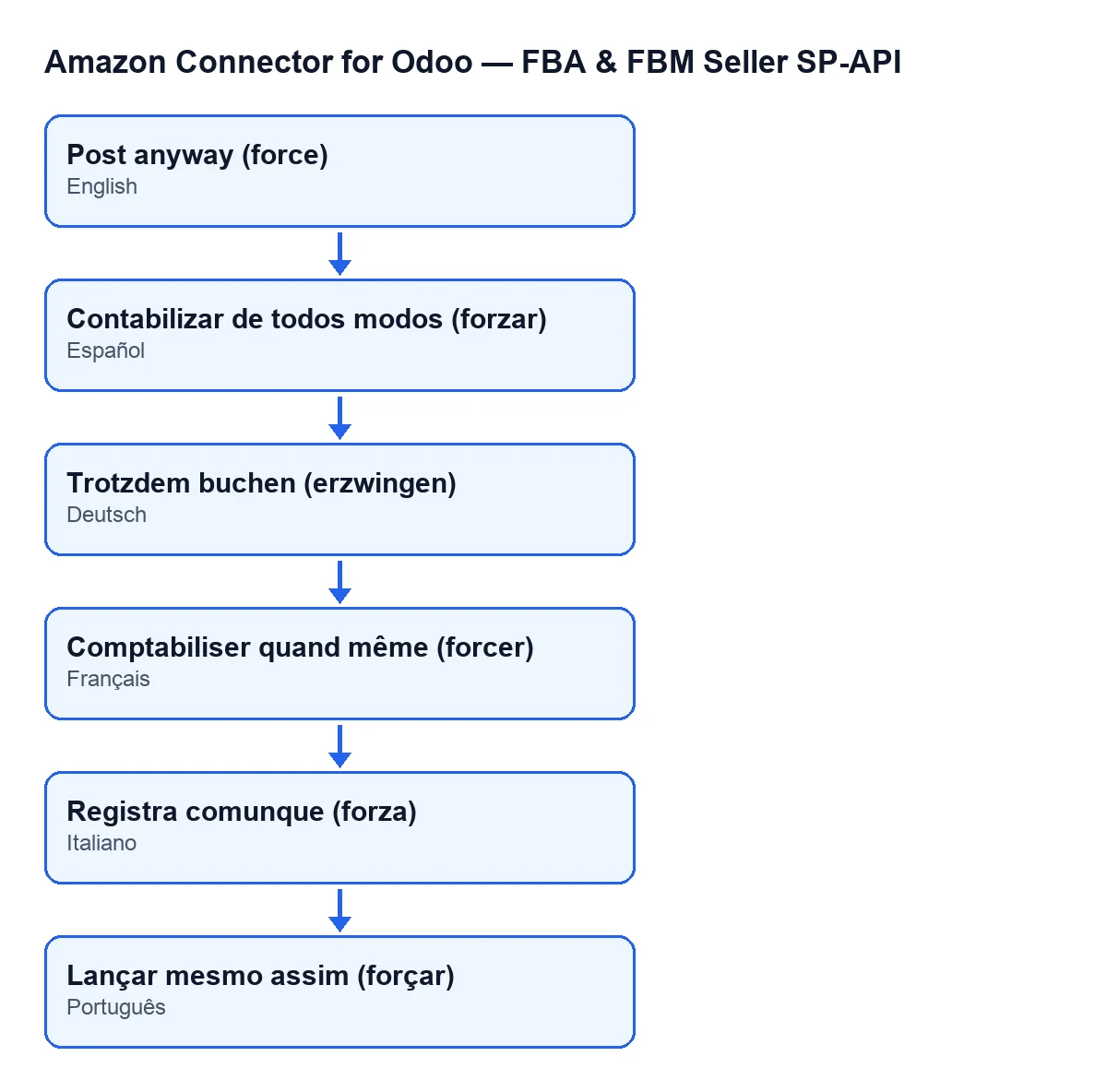
Die Beschriftung ändert sich mit der Sprache Ihres Odoo. Mit Odoo auf Deutsch lautet sie Trotzdem buchen (erzwingen), und genau diese sehen Sie auf dem Bildschirm.
Was der Fall lehrt
- Es ist die Ausnahme, nicht der Normalfall. Die Schaltfläche dient dazu, im Wissen zu buchen, dass die Abrechnung nicht abgestimmt ist. Die Differenzmeldung erinnert daran, dass wahrscheinlich eine Zeile nicht importiert oder falsch kategorisiert wurde, und empfiehlt, sie zu prüfen.
- Lesezugriff reicht nicht. Die Menüberechtigung führt Sie zur Abrechnung; fürs Buchen ist Buchhaltungszugriff nötig.
- Bereiten Sie das Konto vorher vor. Das Buchen aktivieren, das Journal und die vom Hinweis verlangten Konten ausfüllen und die Abstimmung im Verrechnungskonto zulassen sind einige der Bedingungen, die das Modul vor dem Buchen prüft.
Wie FlexigoTech Ihnen hilft
FlexigoTech implementiert Odoo 17, 18, 19 und 20 und entwickelt Konnektoren und maßgeschneiderte Integrationen; wenn Ihre Amazon-Buchhaltung eine konkrete Anpassung braucht, klären wir sie gemeinsam mit Ihnen. Das Modul benötigt das Abonnement von FlexigoTech Cloud (Plan Konnektor: 49 €/Monat oder 490 €/Jahr zzgl. MwSt.). Hier finden Sie den Eintrag in Odoo Apps und die Seite des Moduls.
Weiterlesen
Geprüft im Quellcode des Connectors (Version 20.0) und in den verlinkten Quellen
Quellen
- Quellcode des Moduls: flexigobe_amazon_seller_connector 20.0 (8576afa5): views/amazon_spapi_settlement_views.xml
- Quellcode des Moduls: flexigobe_amazon_seller_connector 20.0 (8576afa5): models/amazon_spapi_settlement.py
- apps.odoo.com/apps/modules/20.0/flexigobe_amazon_seller_connector
- flexigotech.com/en/services.html
- flexigotech.com/precios.html