

 Español
 English
 Deutsch
 Français
 Português
 Italiano
 Nederlands
 Polski
Quan surt l'avís i què vol dir
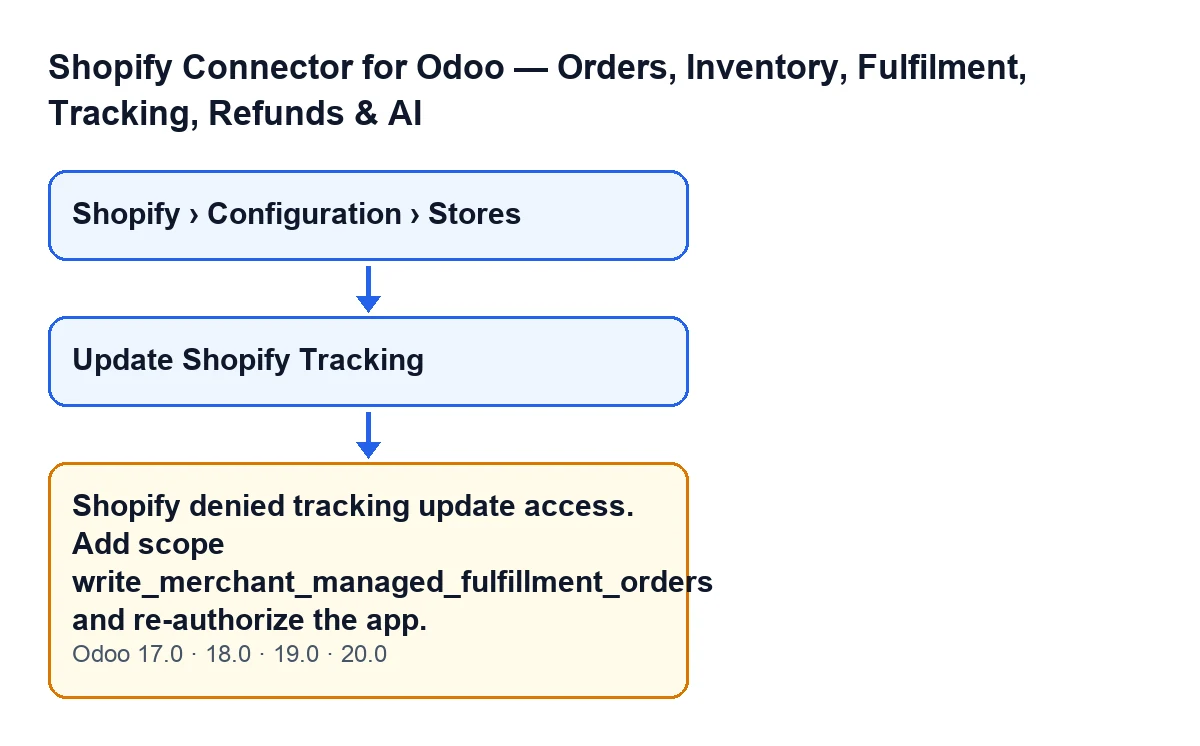
L'avís apareix en prémer el botó Update Shopify Tracking en un albarà. Aquest botó crida Shopify per actualitzar el seguiment del fulfillment l'ID del qual està desat a l'albarà. Si la crida a Shopify retorna un error, el mòdul en llegeix el text. Quan aquest text conté ACCESS_DENIED (tal qual, en majúscules) i a més la paraula «fulfillment» (en majúscules o en minúscules), el mòdul substitueix l'error per aquest avís i l'acció s'atura:
Shopify denied tracking update access. Add scope write_merchant_managed_fulfillment_orders and re-authorize the app.
Vol dir que Shopify ha negat l'accés per actualitzar el seguiment. L'avís demana dues coses: afegir l'àmbit write_merchant_managed_fulfillment_orders i tornar a autoritzar l'aplicació. El text és al codi publicat de totes les versions (17.0, 18.0, 19.0 i 20.0). El detall del mètode que s'explica a continuació és el del codi d'Odoo 20.0.

Pas a pas per resoldre-ho
- Obre l'albarà de la comanda de Shopify. El botó
Update Shopify Trackings'amaga si l'albarà no és d'una comanda de Shopify (el campIs Shopify Orderno es veu en cap vista), si el seu estat no ésFeto si el campShopify Fulfillmentestà buit. Aquesta condició és la mateixa a Odoo 17.0, 18.0, 19.0 i 20.0. Si no veus el botó, es compleix alguna de les tres. - Prem
Update Shopify Tracking. Si l'error que retorna Shopify compleix la condició de dalt, veuràs l'avís i l'acció s'atura. - Afegeix l'àmbit
write_merchant_managed_fulfillment_ordersa l'aplicació de Shopify, tal com demana la primera meitat de l'avís. - Torna a autoritzar l'aplicació, com demana la segona meitat de l'avís.
- Torna al mateix albarà i torna a prémer el botó. Comprova si l'avís surt una altra vegada.
- Si ara apareix un missatge diferent, no és aquest avís: llegeix-lo sencer i tracta'l per separat (més avall s'explica per què).
Què fa el botó abans que l'avís pugui sortir
Convé conèixer el recorregut per saber en quin punt es genera l'avís. Segons el codi, el mòdul pren l'ID de fulfillment desat a l'albarà. Si l'albarà no té aquest ID, l'acció s'atura sense cridar Shopify. Després construeix les dades de seguiment amb el que té l'albarà, i si no hi ha cap número de seguiment, l'acció també s'atura abans de cridar Shopify. Aquestes dades s'armen així:
- Si hi ha un sol número de seguiment, envia aquest número. Si n'hi ha diversos, els envia tots.
- Si hi ha transportista, n'envia el nom. El mòdul pren el transportista de la comanda de venda o, si no, el de l'albarà mateix.
- Envia l'URL de seguiment només quan hi ha un únic número.
La petició també indica si Shopify ha d'avisar el client, segons un ajust de la instància de Shopify. Amb tot això es fa la crida a Shopify.
L'avís no depèn del que contingui l'albarà: la condició del codi només mira el text de l'error que Shopify retorna en aquesta crida. Un albarà amb un número de seguiment correcte i un transportista ben posat pot donar igualment aquest avís si l'error de Shopify compleix les dues condicions.
On són les botigues a Odoo
Les fitxes de les botigues s'obren des del menú Shopify › Configuration › Stores. Els permisos compten: el tram Configuration demana el permís Operator i el tram Shopify demana Viewer. Si te'n falta algun, no veuràs aquest tram del menú.
Si l'avís continua sortint o surt un altre missatge
L'avís només es genera quan l'error de Shopify compleix les dues condicions alhora: ACCESS_DENIED i «fulfillment». Si l'error que retorna la crida no les compleix, el mòdul no el canvia i el veus tal qual, amb el seu propi text. Per això, si després d'afegir l'àmbit i tornar a autoritzar continues veient un error amb altres paraules, ja no es tracta d'aquest avís.
Si continues veient exactament aquest avís, repassa els passos tres i quatre: l'avís demana alhora l'àmbit i la nova autorització de l'aplicació.
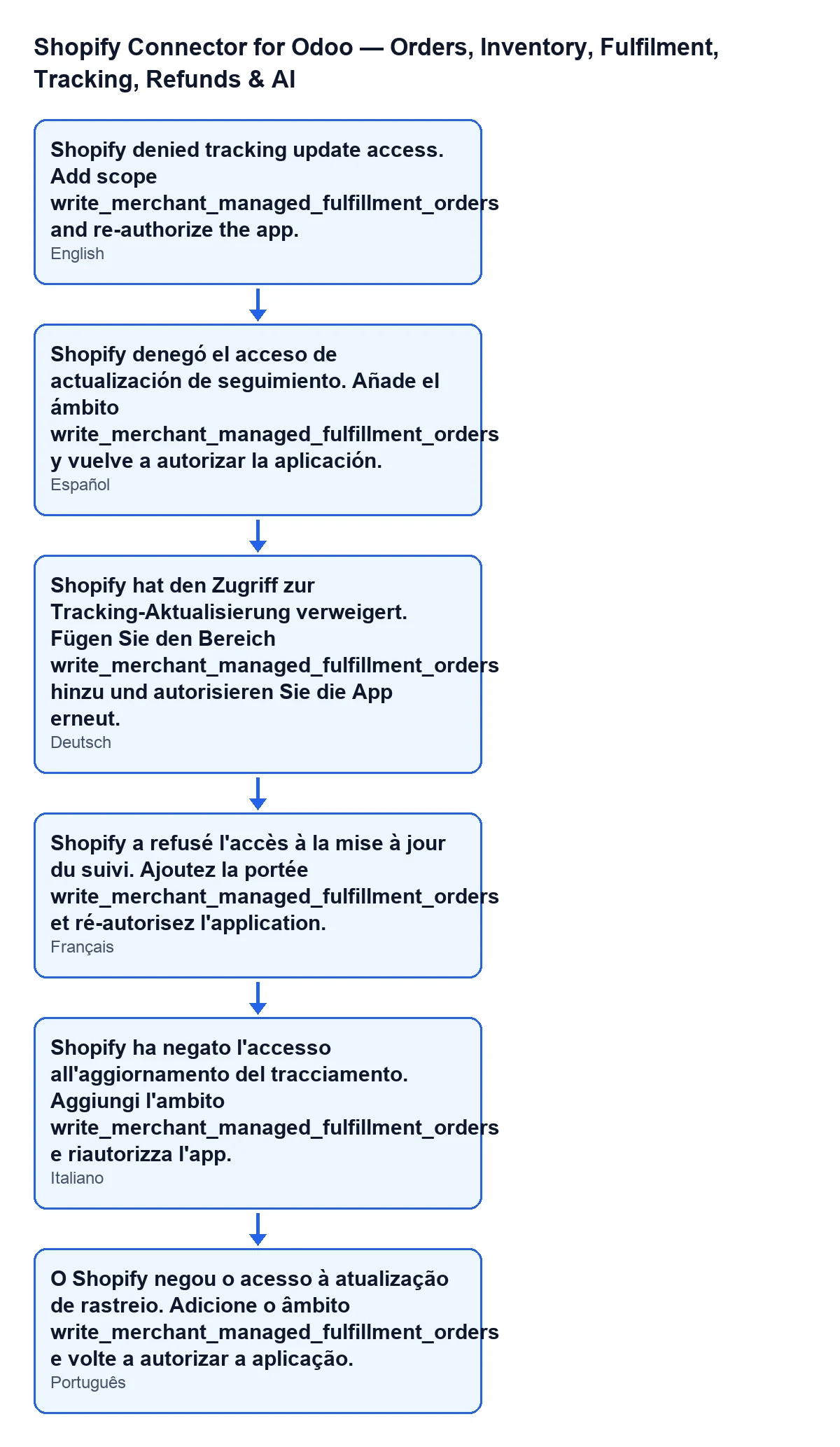
Amb Odoo en castellà, l'avís es veu com indica la cita de dalt; l'esquema recull també com es llegeix en alemany, francès, italià i portuguès:
Si estàs revisant altres missatges del mòdul, tens també l'anàlisi de «No hay datos de Shopify disponibles para crear el pedido de venta», amb la seva condició al codi i què fer.
Com t'ajuda FlexigoTech
FlexigoTech implanta Odoo 17, 18, 19 i 20 i desenvolupa connectors i integracions a mida. Si treballes amb el connector i vols que algú revisi amb tu la connexió amb la teva botiga de Shopify, escriu-nos des de la pàgina del mòdul.
Continua llegint
Comprovat al codi del connector (versió 20.0) i a les fonts enllaçades
Fonts
- Codi del mòdul: flexigobe_shopify_seller_connector 20.0 (d7e627b4): models/shopify_instance.py
- Codi del mòdul: flexigobe_shopify_seller_connector 20.0 (d7e627b4): views/stock_picking_views.xml
- Codi del mòdul: flexigobe_shopify_seller_connector 20.0 (d7e627b4): models/fgt_cloud.py
- apps.odoo.com/apps/modules/20.0/flexigobe_shopify_seller_connector
- flexigotech.com/en/services.html