

 Español
 English
 Català
 Français
 Português
 Italiano
 Nederlands
 Polski
Wann die Meldung erscheint und was sie bedeutet
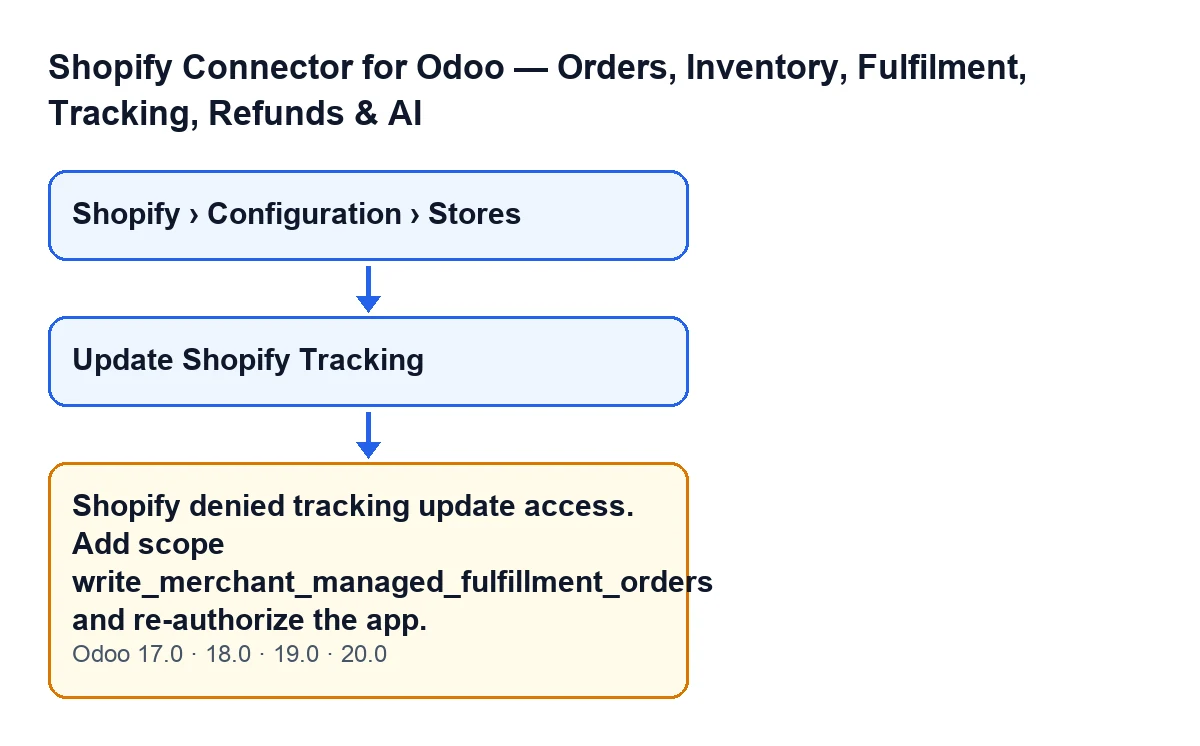
Die Meldung erscheint, wenn Sie in einem Lieferschein auf den Button Shopify-Sendungsverfolgung aktualisieren klicken. Dieser Button ruft Shopify auf, um die Sendungsverfolgung des Fulfillments zu aktualisieren, dessen ID im Lieferschein gespeichert ist. Liefert der Aufruf an Shopify einen Fehler zurück, liest das Modul dessen Text. Enthält dieser Text ACCESS_DENIED (genau so, in Großbuchstaben) und zusätzlich das Wort „fulfillment“ (in Groß- oder Kleinschreibung), ersetzt das Modul den Fehler durch diese Meldung und die Aktion wird abgebrochen:
Shopify hat den Zugriff zur Tracking-Aktualisierung verweigert. Fügen Sie den Bereich write_merchant_managed_fulfillment_orders hinzu und autorisieren Sie die App erneut. (Shopify denied tracking update access. Add scope write_merchant_managed_fulfillment_orders and re-authorize the app.)
Das heißt: Shopify hat den Zugriff auf die Aktualisierung der Sendungsverfolgung verweigert. Die Meldung verlangt zwei Dinge: den Bereich write_merchant_managed_fulfillment_orders hinzuzufügen und die App erneut zu autorisieren. Der Text steht im veröffentlichten Code aller Versionen (17.0, 18.0, 19.0 und 20.0). Die unten beschriebene Methode entspricht dem Code von Odoo 20.0.

Schritt für Schritt zur Lösung
- Öffnen Sie den Lieferschein der Shopify-Bestellung. Der Button
Shopify-Sendungsverfolgung aktualisierenwird ausgeblendet, wenn der Lieferschein nicht zu einer Shopify-Bestellung gehört (das FeldIst Shopify-Bestellungist in keiner Ansicht sichtbar), wenn sein Status nichtErledigtist oder wenn das FeldShopify-Fulfillmentleer ist. Diese Bedingung ist in Odoo 17.0, 18.0, 19.0 und 20.0 dieselbe. Wenn Sie den Button nicht sehen, trifft eine der drei Bedingungen zu. - Klicken Sie auf
Shopify-Sendungsverfolgung aktualisieren. Erfüllt der von Shopify zurückgegebene Fehler die oben genannte Bedingung, sehen Sie die Meldung und die Aktion wird abgebrochen. - Fügen Sie der Shopify-App den Bereich
write_merchant_managed_fulfillment_ordershinzu, wie es die erste Hälfte der Meldung verlangt. - Autorisieren Sie die App erneut, wie es die zweite Hälfte der Meldung verlangt.
- Kehren Sie zum selben Lieferschein zurück und klicken Sie erneut auf den Button. Prüfen Sie, ob die Meldung noch einmal erscheint.
- Erscheint jetzt eine andere Meldung, ist es nicht diese: Lesen Sie sie vollständig und behandeln Sie sie getrennt (weiter unten steht, warum).
Was der Button macht, bevor die Meldung erscheinen kann
Es lohnt sich, den Ablauf zu kennen, um zu verstehen, an welcher Stelle die Meldung entsteht. Laut Code übernimmt das Modul die im Lieferschein gespeicherte Fulfillment-ID. Hat der Lieferschein keine solche ID, wird die Aktion abgebrochen, ohne Shopify aufzurufen. Danach baut es die Daten der Sendungsverfolgung aus dem Lieferschein auf; gibt es keine Sendungsverfolgungsnummer, wird die Aktion ebenfalls vor dem Aufruf an Shopify abgebrochen. Diese Daten werden so zusammengestellt:
- Bei genau einer Sendungsverfolgungsnummer wird diese gesendet. Bei mehreren werden alle gesendet.
- Ist ein Zusteller vorhanden, wird dessen Name gesendet. Das Modul nimmt den Zusteller aus dem Verkaufsauftrag oder, falls dort keiner steht, aus dem Lieferschein selbst.
- Die Tracking-URL wird nur gesendet, wenn es genau eine Nummer gibt.
Die Anfrage gibt außerdem an, ob Shopify den Kunden benachrichtigen soll; das hängt von einer Einstellung der Shopify-Instanz ab. Mit all dem erfolgt der Aufruf an Shopify.
Die Meldung hängt nicht vom Inhalt des Lieferscheins ab: Die Bedingung im Code prüft nur den Text des Fehlers, den Shopify bei diesem Aufruf zurückgibt. Ein Lieferschein mit korrekter Sendungsverfolgungsnummer und richtig gesetztem Zusteller kann diese Meldung trotzdem auslösen, wenn der Shopify-Fehler beide Bedingungen erfüllt.
Wo die Shops in Odoo zu finden sind
Die Shop-Datensätze öffnen Sie über das Menü Shopify › Konfiguration › Shops. Die Berechtigungen spielen eine Rolle: Der Abschnitt Konfiguration verlangt die Berechtigung Operator, der Abschnitt Shopify die Berechtigung Betrachter. Fehlt Ihnen eine davon, sehen Sie diesen Teil des Menüs nicht.
Wenn die Meldung bleibt oder eine andere erscheint
Die Meldung wird nur erzeugt, wenn der Shopify-Fehler beide Bedingungen gleichzeitig erfüllt: ACCESS_DENIED und „fulfillment“. Erfüllt der Fehler des Aufrufs sie nicht, ändert das Modul ihn nicht und Sie sehen ihn unverändert mit seinem eigenen Text. Sehen Sie also nach dem Hinzufügen des Bereichs und der erneuten Autorisierung einen Fehler mit anderen Worten, handelt es sich nicht mehr um diese Meldung.
Sehen Sie weiterhin genau diese Meldung, prüfen Sie die Schritte drei und vier noch einmal: Die Meldung verlangt sowohl den Bereich als auch die erneute Autorisierung der App.
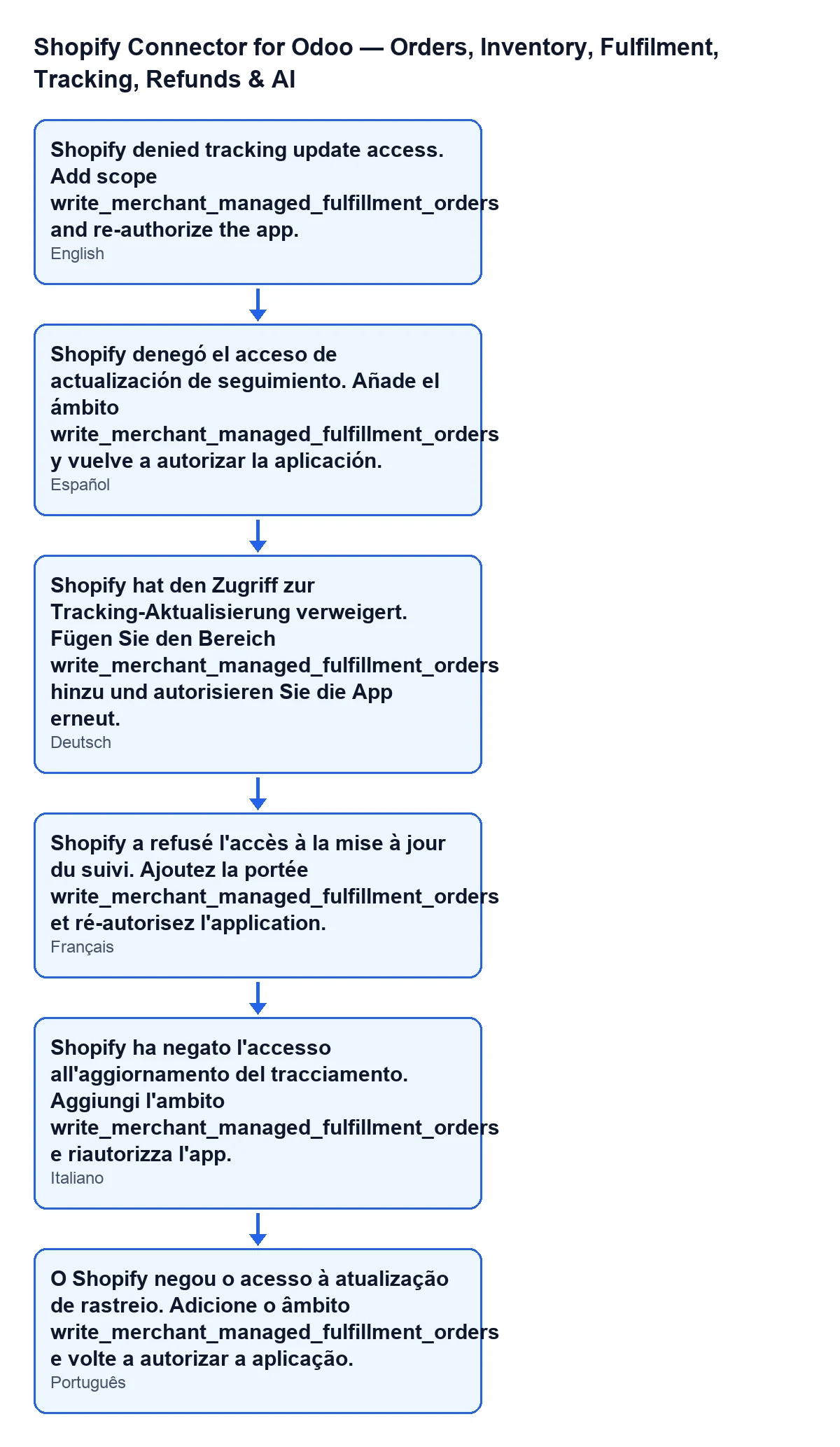
Mit Odoo auf Spanisch erscheint die Meldung wie im obigen Zitat; die Skizze zeigt auch, wie sie auf Deutsch, Französisch, Italienisch und Portugiesisch lautet:
Wenn Sie weitere Meldungen des Moduls prüfen, finden Sie auch die Analyse von «Keine Shopify-Daten verfügbar, um den Verkaufsauftrag zu erstellen» mit ihrer Bedingung im Code und dem Vorgehen.
Wie FlexigoTech Ihnen hilft
FlexigoTech implementiert Odoo 17, 18, 19 und 20 und entwickelt individuelle Konnektoren und Integrationen. Wenn Sie mit dem Konnektor arbeiten und die Verbindung zu Ihrem Shopify-Shop gemeinsam mit jemandem prüfen möchten, schreiben Sie uns über die Modulseite.
Weiterlesen
Geprüft im Quellcode des Connectors (Version 20.0) und in den verlinkten Quellen
Quellen
- Quellcode des Moduls: flexigobe_shopify_seller_connector 20.0 (d7e627b4): models/shopify_instance.py
- Quellcode des Moduls: flexigobe_shopify_seller_connector 20.0 (d7e627b4): views/stock_picking_views.xml
- Quellcode des Moduls: flexigobe_shopify_seller_connector 20.0 (d7e627b4): models/fgt_cloud.py
- apps.odoo.com/apps/modules/20.0/flexigobe_shopify_seller_connector
- flexigotech.com/en/services.html