

 English
 Català
 Deutsch
 Français
 Português
 Italiano
 Nederlands
 Polski
Dónde aparece el módulo dentro de Invoicing
¿Qué menús añade el conector en Odoo?
Todo cuelga de Invoicing › UAE E-Invoicing. Dentro hay cuatro entradas:
Invoicing › UAE E-Invoicing › Compliance DashboardInvoicing › UAE E-Invoicing › Transmission QueueInvoicing › UAE E-Invoicing › Audit LogInvoicing › UAE E-Invoicing › Configuration
¿Qué hay dentro de Configuration?
Cuatro pantallas, todas bajo Invoicing › UAE E-Invoicing › Configuration: E-Invoice Settings, ASP Credentials, Setup Wizard y DSAR Export. En la captura tienes el Setup Wizard abierto en uno de sus pasos.
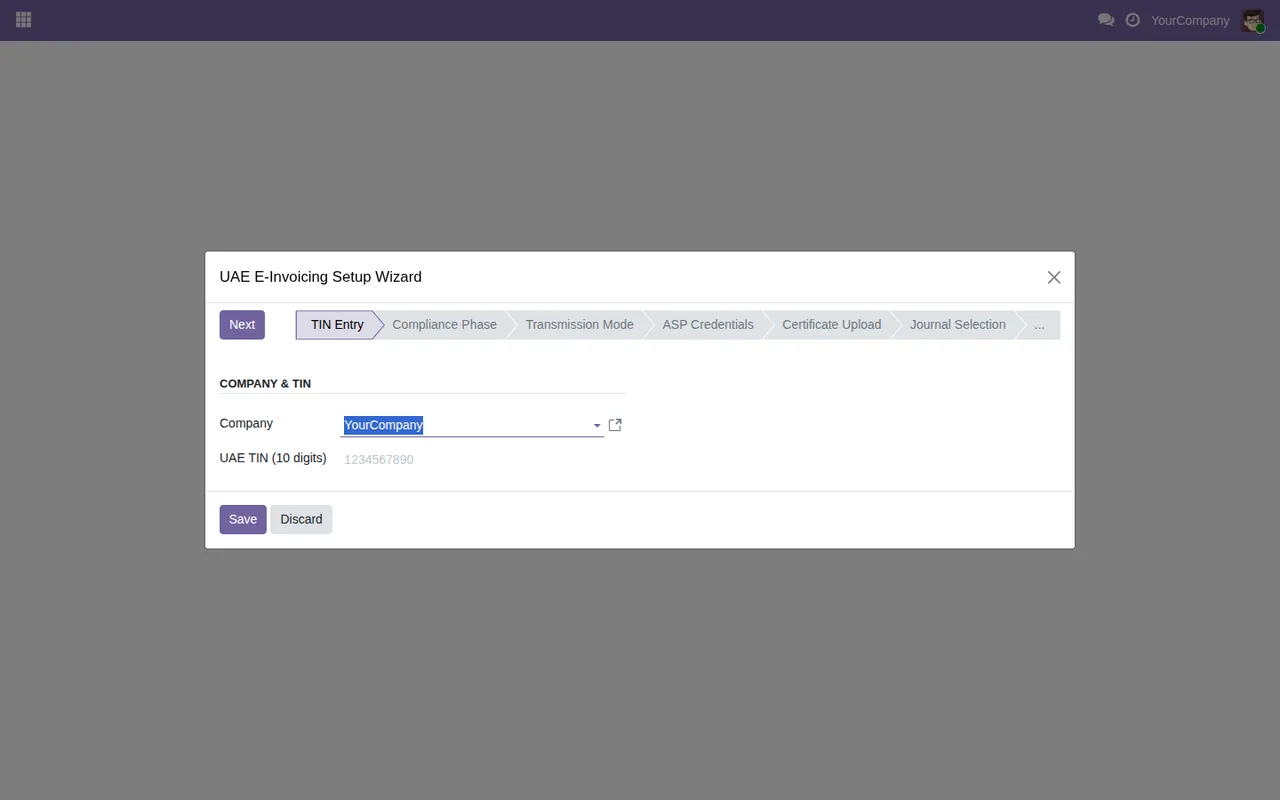
Setup Wizard en el paso TIN Entry: barra de pasos, campo Company con YourCompany (datos de demostración), campo UAE TIN aún vacío con su marcador y botones Next, Save y Discard.Si lo que buscas es qué rellenar en cada pantalla, lo tienes en la puesta en marcha del conector. Aquí nos quedamos en qué es cada pieza y dónde está.
¿Qué se ve en Compliance Dashboard y en Transmission Queue?
En la captura, el Compliance Dashboard aparece como una lista agrupada por estado (By State), con los grupos Accepted, Not Transmitted, Queued, Rejected y Transmitted, columnas de importe sin impuestos y total, y una fila de totales. La Transmission Queue es una lista de facturas con su número, socio, fecha, total, estado de e-factura, ID de la FTA, reintentos y última transmisión.
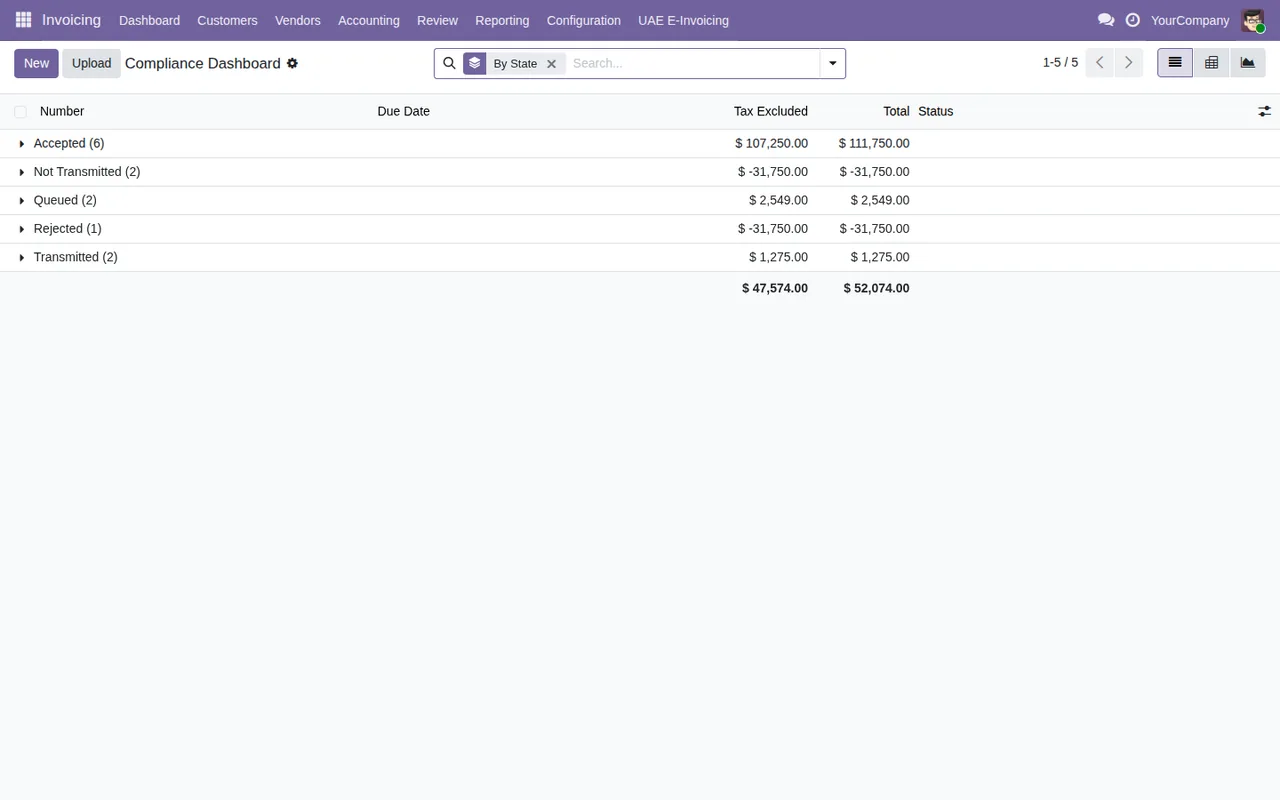
Compliance Dashboard agrupado By State, con columnas de importe sin impuestos y total, y fila de totales.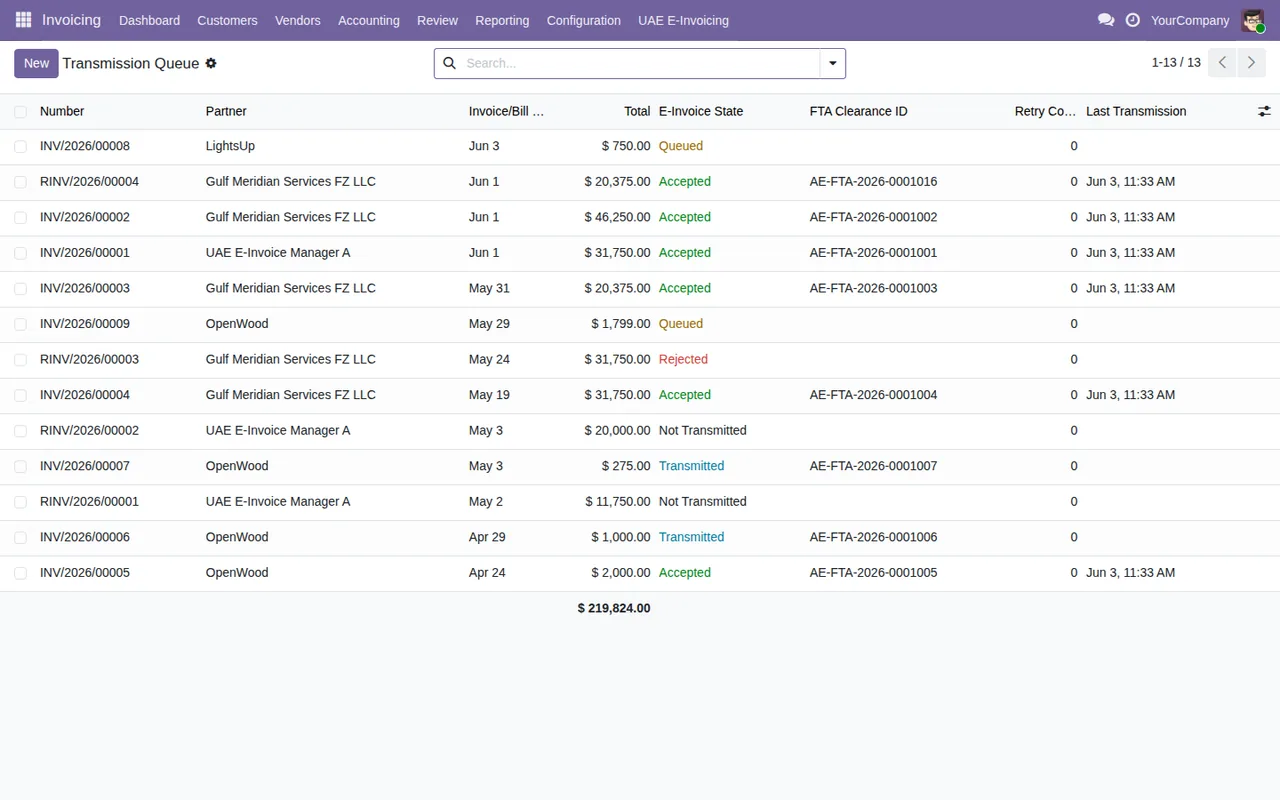
Transmission Queue: cada factura con su estado de e-factura (Queued, Accepted, Rejected, Transmitted o Not Transmitted), su ID de la FTA, los reintentos y la última transmisión.Qué corre solo en segundo plano
¿Qué tareas programadas instala el módulo?
Cuatro, y las cuatro figuran como activas:
UAE E-Invoicing: Batch Transmit Queued Invoices, cada día.UAE E-Invoicing: Retry Failed Transmissions, cada 5 minutos.UAE E-Invoicing: Check Credential Expiry, cada día.UAE E-Invoicing: Failure Episode Alert, cada 15 minutos.
¿Cómo leo el nombre de cada tarea?
Los nombres están en inglés. Traducidos, dicen: transmitir en lote las facturas en cola, reintentar las transmisiones fallidas, comprobar la caducidad de las credenciales y avisar de episodios de fallo. Antes de comprar, lee el apartado Read this before you buy de la ficha en Odoo Apps; en la misma ficha hay apartados titulados What it does today e In preparation for the 2027 system. Y si ves un aviso, en los mensajes de error del conector tienes los textos literales y qué hacer con cada uno.
¿Dónde está el Audit Log?
En Invoicing › UAE E-Invoicing › Audit Log, al mismo nivel que el Compliance Dashboard y la Transmission Queue. En la Transmission Queue, además, tienes a la vista, factura a factura, las columnas de reintentos y de última transmisión.
Qué añade el módulo y qué se ve en la factura
¿Qué modelos añade a la base de datos?
Si eres consultor y revisas una instalación, estos son los nombres técnicos que vas a encontrar, con la descripción que lleva cada uno:
flexigo.uae.einvoice.config: «UAE FTA E-Invoicing Configuration».flexigo.uae.einvoice.credential: «UAE FTA E-Invoicing ASP Credential».flexigo.uae.einvoice.journal: «UAE FTA E-Invoicing Enabled Journal».flexigo.uae.einvoice.log: «UAE FTA E-Invoicing Audit Log».flexigo.uae.einvoice.setup.wizard: «UAE FTA E-Invoicing Setup Wizard».flexigo.uae.einvoice.dsar.wizard: «UAE FTA E-Invoicing DSAR Export Wizard».
¿Qué se ve en una factura?
El flujo animado recorre el Compliance Dashboard agrupado por estado, la Transmission Queue, el Setup Wizard y, al final, una factura de cliente publicada. En su formulario aparece una sección UAE E-Invoice con el estado (en la secuencia, Accepted), el ID de liquidación de la FTA y la última transmisión, y en el chatter queda una actividad planificada y el cambio de estado.
UAE E-Invoice muestra el estado Accepted, el ID de liquidación de la FTA y la última transmisión, con actividad planificada y cambio de estado en el chatter.Los estados que se ven en las capturas son Not Transmitted, Queued, Transmitted, Accepted y Rejected. Qué estados recorre cada registro lo tienes explicado en la guía de puesta en marcha.
¿En qué versiones de Odoo está y cuánto cuesta?
Está publicado en Odoo Apps para Odoo 17, 18, 19 y 20, a 49 € por versión de Odoo en cada una de ellas, pago único y sin IVA. Puedes comprarlo desde la ficha de cada versión en Odoo Apps.
Cómo te ayuda FlexigoTech
En FlexigoTech implantamos Odoo 17, 18, 19 y 20 y desarrollamos conectores e integraciones a medida. Si estás montando la facturación electrónica de Emiratos dentro de Odoo y necesitas que el conector encaje con tus diarios, tus usuarios o con otro sistema que ya tienes, podemos revisarlo contigo y desarrollar lo que haga falta para tu caso. Tienes más detalles en la página del conector.
Sigue leyendo
Comprobado en el código del módulo (versión 20.0) y en las fuentes enlazadas
Fuentes
- Código del módulo: flexigo_uae_fta_e_invoicing_connector 20.0 (bd3e6ed9): views/menus.xml
- Código del módulo: flexigo_uae_fta_e_invoicing_connector 20.0 (bd3e6ed9): data/flexigo_uae_einvoice_cron.xml
- Código del módulo: flexigo_uae_fta_e_invoicing_connector 20.0 (bd3e6ed9): static/description/index.html
- Código del módulo: flexigo_uae_fta_e_invoicing_connector 20.0 (bd3e6ed9): models/flexigo_uae_einvoice_config.py
- Código del módulo: flexigo_uae_fta_e_invoicing_connector 20.0 (bd3e6ed9): models/flexigo_uae_einvoice_credential.py
- Código del módulo: flexigo_uae_fta_e_invoicing_connector 20.0 (bd3e6ed9): models/flexigo_uae_einvoice_journal.py
- Código del módulo: flexigo_uae_fta_e_invoicing_connector 20.0 (bd3e6ed9): models/flexigo_uae_einvoice_log.py
- Código del módulo: flexigo_uae_fta_e_invoicing_connector 20.0 (bd3e6ed9): wizard/flexigo_uae_einvoice_dsar_wizard.py
- Código del módulo: flexigo_uae_fta_e_invoicing_connector 20.0 (bd3e6ed9): wizard/flexigo_uae_einvoice_setup_wizard.py
- apps.odoo.com/apps/modules/20.0/flexigo_uae_fta_e_invoicing_connector
- apps.odoo.com/apps/modules/17.0/flexigo_uae_fta_e_invoicing_connector
- apps.odoo.com/apps/modules/18.0/flexigo_uae_fta_e_invoicing_connector
- apps.odoo.com/apps/modules/19.0/flexigo_uae_fta_e_invoicing_connector
- flexigotech.com/en/services.html