

 English
 Català
 Deutsch
 Français
 Português
 Italiano
 Nederlands
 Polski
Lo que la ficha no enseña antes de instalar
La ficha de Odoo Apps te dice en qué versiones está publicada la app (17, 18, 19 y 20) y cuánto cuesta. Lo que no se ve desde ahí es qué campos tienen los registros ni qué te vas a encontrar en la pantalla de ajustes. Aquí van esos detalles, tal como se ven en el módulo recién instalado. Si buscas el recorrido completo de menús, lo tienes en cómo funciona Legal Tech AI Copilot por dentro.
Audit Logs sin registros y Legal Documents sin registrosLos ajustes van mucho más allá de elegir proveedor
En el formulario de ajustes de Legal AI Copilot eliges el proveedor de IA (en la captura animada aparece Anthropic seleccionado) y el modelo. En la misma pantalla hay umbrales numéricos, un modo de aprobación, el idioma, la región de residencia de datos y los textos de cabecera y pie del PDF. Antes de subir el primer contrato, siéntate con quien vaya a revisar los análisis y decidid juntos el modo de aprobación, el idioma, la región de datos y lo que queréis que diga el PDF.
El campo company_id se repite en muchos modelos
Entre los campos del módulo, company_id (Many2one hacia res.company) aparece una y otra vez. Si en tu Odoo trabajas con más de una empresa, comprueba en los primeros registros qué empresa queda asignada y que los usuarios que van a revisar tienen acceso a ella. Si solo tienes una empresa, basta con saber que el campo está ahí.
Hay enlaces a sale.order y crm.lead
Entre los campos del módulo están attachment_id (hacia ir.attachment), document_type_id (hacia legal.contract.document.type), counterparty_id (hacia res.partner), uploader_id (hacia res.users), sale_order_id (hacia sale.order) y crm_lead_id (hacia crm.lead). Antes de crear los primeros registros, decide con tu equipo si vais a enlazar los contratos con pedidos de venta y oportunidades, y cómo vais a rellenar la contraparte y el tipo de documento, para que todos lo hagan igual desde el principio.
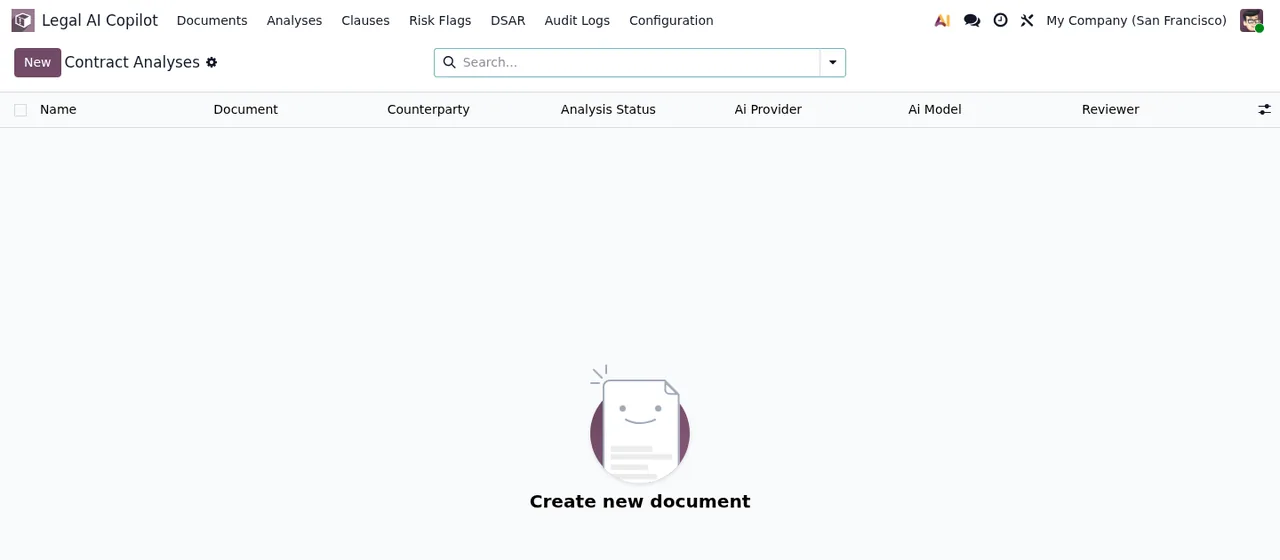
Legal AI Copilot › Contract Analyses, aún sin registros: se ve el mensaje Create new documentVarios campos One2many y la lista de tipos de cláusula
Entre los campos del módulo hay varios One2many: analysis_ids (hacia legal.contract.analysis), clause_ids (hacia legal.contract.clause), risk_flag_ids (hacia legal.contract.risk.flag) y sanctions_match_ids (hacia legal.contract.sanctions.match). También hay un campo prompt_template_id hacia legal.contract.prompt.template y otro clause_type_id hacia legal.contract.clause.type. En la captura animada, la lista de Clause Types muestra tipos de cláusula como Payment Terms, Liability Cap y Termination. Revísala antes de empezar: si vuestros contratos usan otros tipos de cláusula, es el momento de verlo.
Un campo guarda la referencia del trabajo en FlexigoTech Cloud
El módulo trabaja con un servicio local de FlexigoTech Cloud, y entre sus campos hay uno de texto, fgt_job_id, con la etiqueta FlexigoTech Cloud AI job. En Odoo Apps, la app cuesta 9 € por versión de Odoo (17.0, 18.0, 19.0 y 20.0), pago único sin IVA; el servicio local va aparte: 29 €/mes o 290 €/año sin IVA (Pro: 58 €/mes o 580 €/año). Sin suscripción, o con el servicio suspendido, se para lo que da la suscripción; los datos se quedan en tu Odoo. Si algo no responde, los mensajes concretos están en los errores y avisos de Legal Tech AI Copilot.
Revisor, quien acepta y quien sube: campos hacia res.users
Hay varios campos que apuntan a usuarios de Odoo: reviewer_id, uploader_id, accepted_by_id y user_id, todos Many2one hacia res.users. Antes de abrir la app al equipo, da de alta como usuarios de Odoo a las personas que vayan a revisar y aceptar. En la lista de análisis, la columna Reviewer te deja ver quién tiene asignado cada uno.
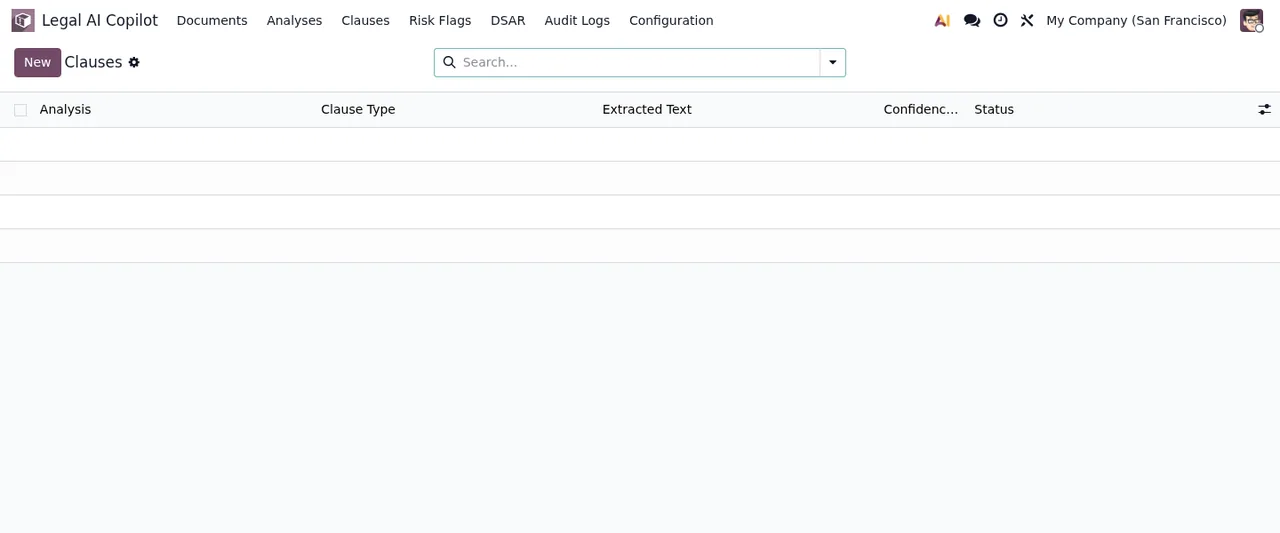
Legal AI Copilot › Clauses, aún sin registros, solo filas vacíasLas listas empiezan vacías, también Audit Logs
Recién instalado, Contract Analyses, Clauses, Legal Documents y Audit Logs no tienen registros. En la lista de Audit Logs solo se ve la columna ID. En las listas de análisis y de cláusulas hay columnas de estado (Analysis Status y Status); los valores que recorre cada registro los verás ahí en cuanto crees los primeros, y conviene que el equipo los mire juntos para que todos los lean igual.
Legal AI Copilot › Audit Logs, sin registros: filas vacíasQué revisar la primera semana
- Que los ajustes (proveedor, modelo, modo de aprobación, idioma, región de datos y textos del PDF) son los que acordasteis.
- Que cada documento nuevo tiene la contraparte, el tipo de documento y, si lo decidisteis, el pedido o la oportunidad enlazados.
- Que en
Contract Analysesla columnaReviewerno se queda vacía.
- Qué valores aparecen en
Analysis Statusy en elStatusdeClauses, y si el equipo sabe qué hacer con cada uno.
- Que la lista de
Clause Typescubre las cláusulas que os importan.
- Que miráis qué aparece en
Audit Logscuando empezáis a trabajar.
Si quieres que lo montemos contigo
En FlexigoTech implantamos Odoo 17, 18, 19 y 20 y desarrollamos conectores e integraciones a medida, así que podemos ayudarte a dejar los ajustes y los usuarios listos y a enlazar los contratos con tu flujo de ventas. Con la suscripción, el módulo para las versiones nuevas de Odoo va incluido si lo compraste en flexigotech.com; en el Odoo App Store, cada versión de Odoo se compra allí, desde la ficha de Legal Tech AI Copilot.
Sigue leyendo
Comprobado en el código del módulo (versión 20.0) y en las fuentes enlazadas
Fuentes
- Código del módulo: flexigo_legal_tech_ai_copilot 20.0 (f1a9082f): models/legal_contract.py
- apps.odoo.com/apps/modules/20.0/flexigo_legal_tech_ai_copilot
- apps.odoo.com/apps/modules/17.0/flexigo_legal_tech_ai_copilot
- apps.odoo.com/apps/modules/18.0/flexigo_legal_tech_ai_copilot
- apps.odoo.com/apps/modules/19.0/flexigo_legal_tech_ai_copilot
- flexigotech.com/en/services.html
- flexigotech.com/precios.html