

 Español
 English
 Català
 Deutsch
 Français
 Português
 Italiano
 Nederlands
Co dodaje do dokumentu wydania i kiedy to widać
Grupa «Temu» pojawia się tylko w dokumentach zamówień z Temu
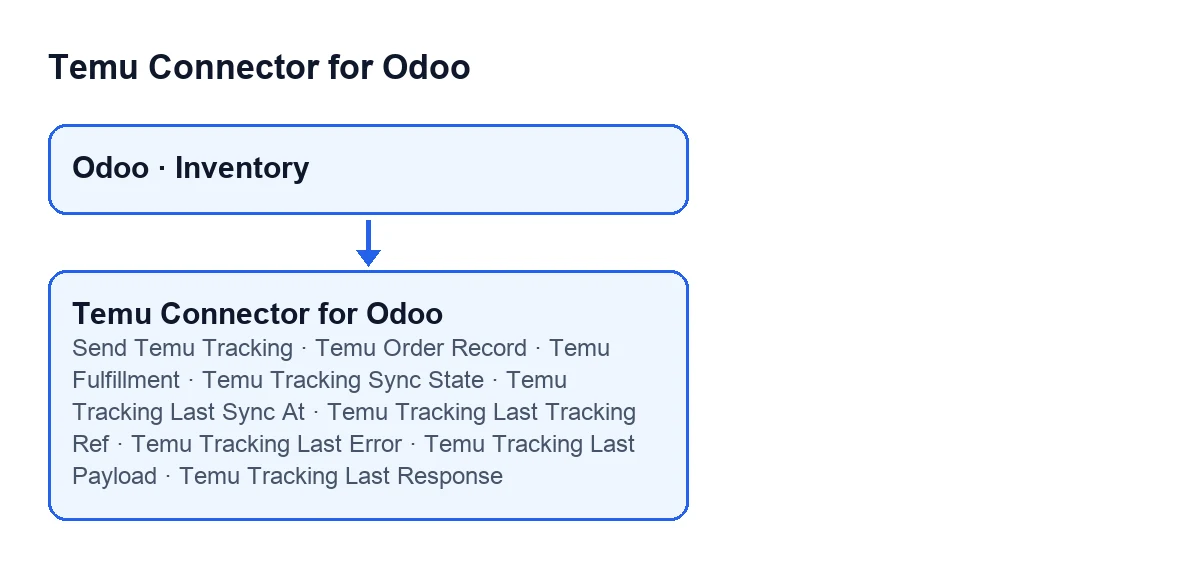
Moduł rozszerza standardowy dokument wydania w aplikacji Magazyn (Inventory). Na karcie dokumentu (przesunięcia) dodaje grupę Temu z polami: Temu Order Record, Temu Fulfillment, Temu Tracking Sync State, Temu Tracking Last Sync At, Temu Tracking Last Tracking Ref, Temu Tracking Last Error, Temu Tracking Last Payload i Temu Tracking Last Response.
Wszystkie są tylko do odczytu i są ukryte, gdy dokument nie dotyczy zamówienia z Temu, więc w dokumencie, który nie pochodzi z Temu, grupa się nie pojawia. Pola śledzenia, od Temu Fulfillment do Temu Tracking Last Response, zapisuje kod modułu: nic nie trzeba wypełniać ręcznie.
Przycisk pojawia się tylko przy dokumencie w stanie «Wykonano»
Przycisk Send Temu Tracking jest ukryty, gdy dokument nie dotyczy zamówienia z Temu albo gdy jego stan nie jest Wykonano. Ten warunek jest taki sam w Odoo 17, 18 i 19.
Send Temu Tracking.Kliknięcie go nie jest równoznaczne z działaniem automatycznym. Przycisk zleca wysyłkę z pominięciem sprawdzenia „już zsynchronizowano z tym samym numerem śledzenia”, więc może ponownie wysłać dokument, który był już w stanie Synced. Ponadto, jeśli dokument nie spełnia warunków wysyłki albo brakuje numeru śledzenia, przycisk zatrzymuje się zamiast zostawiać dokument w oczekiwaniu. Jeśli coś się nie powiedzie, błąd jest pokazywany użytkownikowi i może mieć postać Error sending Temu tracking: ….
Wartości stanu i co jest zapisywane w każdym przypadku
Pole Temu Tracking Sync State przyjmuje wartości Pending, Synced i Error, a każda z nich zostawia inne pola:
Pending: moduł zapisuje wTemu Tracking Last Errorpowód oczekiwania. Tak dzieje się w przepływie automatycznym, gdy brakuje numeru śledzenia.Synced: wypełniane sąTemu Fulfillment,Temu Tracking Last Sync At,Temu Tracking Last Tracking Ref,Temu Tracking Last PayloadiTemu Tracking Last Response, aTemu Tracking Last Errorjest czyszczone.
Error: zapisywane jestTemu Tracking Last Errororaz, jeśli wysyłka do Temu już istnieje, takżeTemu Fulfillment,Temu Tracking Last PayloadiTemu Tracking Last Response.
Stan Error nie pochodzi wyłącznie z wysyłki numeru śledzenia: kod dochodzi do niego także z przycisków Create Sales Order i Sync to Sales Order.

Kiedy działa bez klikania
Poniższy opis dotyczy opublikowanego kodu Odoo 19.
Przy zatwierdzaniu i zapisywaniu moduł próbuje najpierw sam
Normalną drogą nie jest przycisk. Moduł rozszerza standardowe zatwierdzanie dokumentu wydania, a także reaguje na zapis jego karty; w obu przypadkach próbuje potwierdzić wysyłkę do Temu za pomocą automatycznego mechanizmu sprawdzającego. Aby próbował, dokument musi spełniać kilka warunków, między innymi:
- jego typ operacji musi być wychodzący;
- dokument musi mieć powiązane zamówienie z Temu;
- to zamówienie nie może być anulowane;
- jeśli zamówienie wskazuje typ realizacji, ten tekst musi zawierać słowo
seller.
Jeśli warunki nie są spełnione, moduł nic nie robi, a dokument toczy się dalej.
Kolejność, w jakiej decyduje o automatycznej wysyłce
Gdy warunki są spełnione, kod działa w tej kolejności:
- Pobiera numery śledzenia z dokumentu. Jeśli nie ma żadnego, zostawia dokument w stanie
Pendingi kończy. - Jeśli dokument jest już w stanie
Synced, a numer śledzenia jest taki sam jak wTemu Tracking Last Tracking Ref, nie wysyła niczego ponownie. - Jeśli nie uda się przygotować danych wysyłki, traktuje to tak samo jak brak numeru:
Pending. - Tworzy wysyłkę do Temu i ją wykonuje. Jeśli się powiedzie, oznacza
Syncedi zostawia notatkę w chatterze dokumentu z użytym numerem.
Dlatego przy dokumencie, który już figuruje jako Synced z tym numerem, przepływ automatyczny nie powtarza wysyłki; przycisk może to zrobić.
Jako odniesienie używany jest pierwszy numer śledzenia
Jeśli dokument ma kilka numerów śledzenia, kod bierze pierwszy jako odniesienie. W takim przypadku notatka w chatterze wskazuje, który numer główny został użyty, i ostrzega, że pozostałe numery dokumentu nie zostały wysłane w przepływie automatycznym. Notatka jest publikowana, gdy wysyłka się powiedzie, niezależnie od tego, czy uruchomił ją przepływ automatyczny, czy przycisk.
Co się dzieje, gdy wysyłka się nie powiedzie
Jeśli wykonanie wysyłki do Temu się nie powiedzie, kod najpierw przechodzi przez dodatkowe sprawdzenie; jeśli daje ono wynik pozytywny, zwraca wysyłkę bez oznaczania Error. Jeśli nie, oznacza Error (z tekstem w Temu Tracking Last Error), zapisuje Temu Fulfillment, Temu Tracking Last Payload i Temu Tracking Last Response utworzonej wysyłki i ponownie zgłasza błąd.
W przepływie automatycznym ten błąd nie zostaje bez obsługi: moduł go przechwytuje, zapisuje w logu serwera, oznacza dokument jako Error i zostawia w chatterze notatkę z powodem. W przypadku przycisku błąd jest pokazywany użytkownikowi i może mieć postać Error sending Temu tracking: …. W przepływie automatycznym to właśnie te pola sprawdzasz, żeby wiedzieć, co zostało wysłane i co odpowiedział Temu.
Przy starcie Odoo moduł naprawia kolumny i czyści ostrzeżenia
Jest zachowanie, którego nie widać na żadnym ekranie. Jeśli kod zostanie wdrożony przed aktualizacją modułu, przy starcie Odoo moduł sprawdza, czy w tabeli dokumentów istnieją kolumny pól śledzenia (od Temu Fulfillment do Temu Tracking Last Response), i dodaje brakujące. Jeśli baza danych nie może tego zrobić z powodu blokady (lock timeout), odkłada to w tym procesie, zapisuje ostrzeżenie w logu i czeka na restart lub aktualizację; każdy inny błąd jest propagowany.
Jeśli nic nie zostało odłożone, moduł usuwa ponadto nieaktualne aktywności ostrzegawcze o adresie dostawy w dokumentach wydania zamówień sprzedaży powiązanych z zamówieniami z Temu i zapisuje w logu, ile ich usunął.
Ile to kosztuje i jak Ci pomożemy
Moduł jest płatny jednorazowo za wersję i wymaga subskrypcji FlexigoTech Cloud, plan Konektor: 49 €/mies. lub 490 €/rok netto (bez VAT), do 3 kont platformy. Jest opublikowany dla Odoo 17, 18, 19 i 20; szczegóły znajdziesz na karcie w Odoo Apps i na stronie modułu. Jeśli chcesz zobaczyć, jak to samo wygląda w produktach, przeczytaj co moduł dodaje do karty produktu.
Jeśli wdrażasz Odoo i chcesz przejrzeć swoje dokumenty wydania przed podłączeniem Temu, FlexigoTech wdraża Odoo 17, 18, 19 i 20 oraz tworzy konektory i integracje na zamówienie.
Czytaj dalej
Sprawdzone w kodzie źródłowym konektora (wersja 19.0) i w podlinkowanych źródłach
Źródła
- Kod modułu: flexigobe_temu_connector 19.0 (455b3f0f): models/stock_picking.py
- Kod modułu: flexigobe_temu_connector 19.0 (455b3f0f): views/stock_picking_views.xml
- apps.odoo.com/apps/modules/19.0/flexigobe_temu_connector
- flexigotech.com/en/services.html
- flexigotech.com/precios.html