

 Español
 English
 Català
 Français
 Português
 Italiano
 Nederlands
 Polski
Was am Lieferschein ergänzt wird und wann es sichtbar ist
Die Gruppe «Temu» erscheint nur bei Lieferscheinen von Temu-Bestellungen
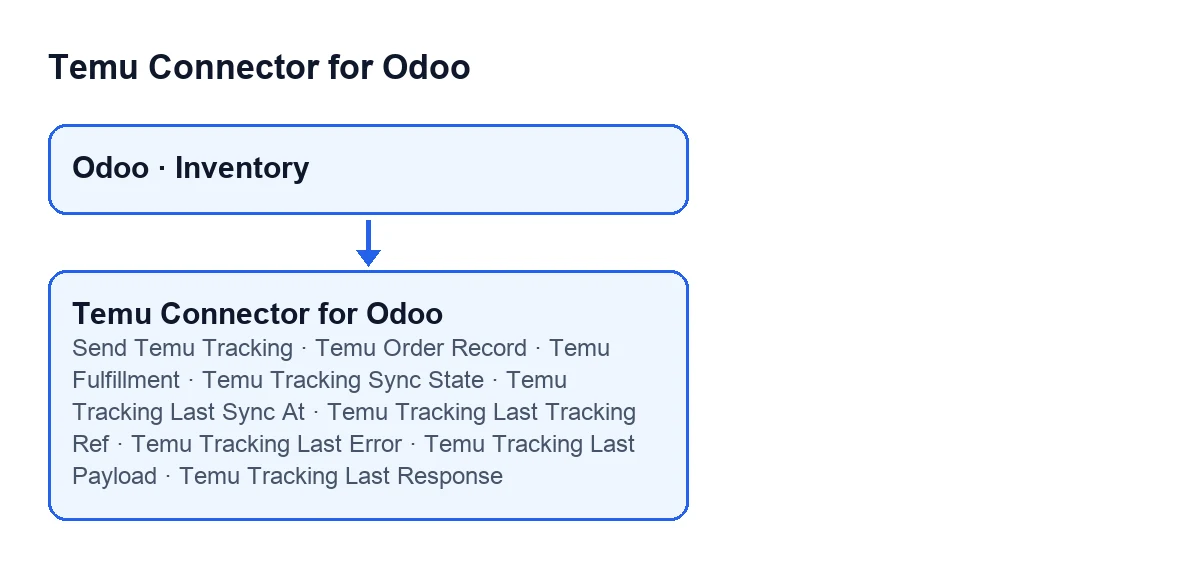
Das Modul erweitert den Standard-Lieferschein in Lager. In der Lieferscheinansicht (der Transfer) ergänzt es eine Gruppe Temu mit diesen Feldern: Temu Order Record, Temu Fulfillment, Temu Tracking Sync State, Temu Tracking Last Sync At, Temu Tracking Last Tracking Ref, Temu Tracking Last Error, Temu Tracking Last Payload und Temu Tracking Last Response.
Alle sind schreibgeschützt und werden ausgeblendet, wenn der Lieferschein nicht zu einer Temu-Bestellung gehört; bei einem Lieferschein, der nicht von Temu stammt, erscheint die Gruppe also nicht. Die Tracking-Felder, von Temu Fulfillment bis Temu Tracking Last Response, schreibt der Code des Moduls: Es gibt nichts von Hand auszufüllen.
Der Button erscheint nur bei Lieferscheinen im Status «Erledigt»
Der Button Send Temu Tracking ist ausgeblendet, wenn der Lieferschein nicht zu einer Temu-Bestellung gehört oder sein Status nicht Erledigt ist. Diese Bedingung ist in Odoo 17, 18 und 19 dieselbe.
Send Temu Tracking.Ein Klick darauf ist nicht dasselbe wie der automatische Ablauf. Der Button fordert die Übermittlung an und überspringt dabei die Prüfung «bereits mit derselben Sendungsnummer synchronisiert», sodass er einen Lieferschein erneut senden kann, der bereits auf Synced stand. Außerdem stoppt der Button, wenn der Lieferschein die Voraussetzungen für die Übermittlung nicht erfüllt oder die Sendungsnummer fehlt, statt den Lieferschein wartend zu lassen. Schlägt etwas fehl, wird der Fehler dem Benutzer angezeigt und kann als Error sending Temu tracking: … erscheinen.
Die Statuswerte und was in jedem Fall geschrieben wird
Das Feld Temu Tracking Sync State nimmt die Werte Pending, Synced und Error an, und jeder lässt andere Felder zurück:
Pending: Das Modul schreibt inTemu Tracking Last Errorden Grund für das Warten. Das geschieht im automatischen Ablauf, wenn die Sendungsnummer fehlt.Synced:Temu Fulfillment,Temu Tracking Last Sync At,Temu Tracking Last Tracking Ref,Temu Tracking Last PayloadundTemu Tracking Last Responsewerden befüllt, undTemu Tracking Last Errorwird geleert.Error:Temu Tracking Last Errorwird geschrieben und, falls die Übermittlung an Temu bereits existiert, auchTemu Fulfillment,Temu Tracking Last PayloadundTemu Tracking Last Response.
Der Status Error entsteht nicht nur bei der Tracking-Übermittlung: Der Code gelangt auch über die Buttons Create Sales Order und Sync to Sales Order dorthin.

Wann das Modul ohne Klick von selbst handelt
Das Folgende beschreibt den veröffentlichten Code für Odoo 19.
Beim Validieren und Speichern versucht das Modul es zuerst selbst
Der normale Weg ist nicht der Button. Das Modul erweitert die Standard-Validierung des Lieferscheins und reagiert auch auf das Speichern seiner Ansicht; in beiden Fällen versucht es, die Übermittlung an Temu mit der automatischen Prüfung zu bestätigen. Damit es das versucht, muss der Lieferschein mehrere Bedingungen erfüllen, unter anderem:
- Sein Vorgangstyp ist ein Ausgang;
- dem Lieferschein ist eine Temu-Bestellung zugeordnet;
- diese Bestellung ist nicht storniert;
- falls die Bestellung einen Erfüllungstyp angibt, enthält dieser Text das Wort
seller.
Sind sie nicht erfüllt, tut das Modul nichts und der Lieferschein läuft normal weiter.
In welcher Reihenfolge der automatische Versand entscheidet
Sind die Bedingungen erfüllt, geht der Code in dieser Reihenfolge vor:
- Er nimmt die Sendungsnummern des Lieferscheins. Gibt es keine, setzt er den Lieferschein auf
Pendingund beendet den Vorgang. - Steht der Lieferschein bereits auf
Syncedund ist die Sendungsnummer dieselbe wie inTemu Tracking Last Tracking Ref, sendet er nichts erneut. - Gelingt es nicht, die Daten für die Übermittlung vorzubereiten, behandelt er das wie die fehlende Nummer:
Pending. - Er erstellt die Übermittlung an Temu und führt sie aus. Gelingt das, setzt er
Syncedund hinterlässt im Chatter des Lieferscheins eine Notiz mit der verwendeten Nummer.
Bei einem Lieferschein, der mit dieser Nummer bereits als Synced geführt wird, wiederholt der automatische Ablauf die Übermittlung daher nicht; der Button kann es.
Die erste Sendungsnummer dient als Referenz
Hat der Lieferschein mehrere Sendungsnummern, nimmt der Code die erste als Referenz. In diesem Fall nennt die Notiz im Chatter, welche Hauptnummer verwendet wurde, und weist darauf hin, dass die übrigen Nummern des Lieferscheins im automatischen Ablauf nicht gesendet wurden. Die Notiz wird veröffentlicht, wenn die Übermittlung gelingt, ob sie vom automatischen Ablauf oder vom Button ausgelöst wurde.
Was passiert, wenn die Übermittlung fehlschlägt
Schlägt die Ausführung der Übermittlung an Temu fehl, durchläuft der Code zuvor eine zusätzliche Prüfung; fällt diese positiv aus, gibt er die Übermittlung zurück, ohne Error zu setzen. Andernfalls setzt er Error (mit dem Text in Temu Tracking Last Error), speichert Temu Fulfillment, Temu Tracking Last Payload und Temu Tracking Last Response der erstellten Übermittlung und wirft den Fehler erneut.
Im automatischen Ablauf bleibt dieser Fehler nicht lose: Das Modul fängt ihn ab, schreibt ihn in das Serverprotokoll, setzt den Lieferschein auf Error und hinterlässt im Chatter eine Notiz mit dem Grund. Beim Button wird der Fehler dem Benutzer angezeigt und kann als Error sending Temu tracking: … erscheinen. Im automatischen Ablauf sind diese Felder das, was Sie ansehen, um zu wissen, was gesendet wurde und was Temu geantwortet hat.
Beim Start von Odoo repariert das Modul Spalten und räumt Hinweise auf
Es gibt ein Verhalten, das in keinem Bildschirm sichtbar ist. Wird der Code vor der Aktualisierung des Moduls ausgerollt, prüft das Modul beim Start von Odoo, ob in der Lieferschein-Tabelle die Spalten der Tracking-Felder (von Temu Fulfillment bis Temu Tracking Last Response) vorhanden sind, und ergänzt fehlende. Kann die Datenbank das wegen einer Sperre (Lock-Timeout) nicht tun, verschiebt es das in diesem Prozess, vermerkt einen Hinweis im Log und wartet auf einen Neustart oder die Aktualisierung; jeder andere Fehler wird weitergegeben.
Wurde nichts verschoben, löscht das Modul außerdem die veralteten Aktivitäten mit Hinweisen zur Lieferadresse an den Lieferscheinen der Verkaufsaufträge, die mit Temu-Bestellungen verknüpft sind, und protokolliert, wie viele es entfernt hat.
Was es kostet und wie wir helfen
Das Modul ist eine Einmalzahlung pro Version und erfordert das Abonnement FlexigoTech Cloud, Tarif Konnektor: 49 €/Monat oder 490 €/Jahr zzgl. MwSt., bis zu 3 Konten der Plattform. Es ist für Odoo 17, 18, 19 und 20 veröffentlicht; die Details stehen auf der Odoo-Apps-Seite und auf der Modulseite. Wenn Sie sehen möchten, wie sich dasselbe bei den Produkten ändert, lesen Sie was das Modul an der Produktansicht ergänzt.
Wenn Sie Odoo einführen und Ihre Ausgangslieferscheine prüfen möchten, bevor Sie Temu anbinden: FlexigoTech führt Odoo 17, 18, 19 und 20 ein und entwickelt Konnektoren und maßgeschneiderte Integrationen.
Weiterlesen
Geprüft im Quellcode des Connectors (Version 19.0) und in den verlinkten Quellen
Quellen
- Quellcode des Moduls: flexigobe_temu_connector 19.0 (455b3f0f): models/stock_picking.py
- Quellcode des Moduls: flexigobe_temu_connector 19.0 (455b3f0f): views/stock_picking_views.xml
- apps.odoo.com/apps/modules/19.0/flexigobe_temu_connector
- flexigotech.com/en/services.html
- flexigotech.com/precios.html