

 English
 Català
 Deutsch
 Français
 Português
 Italiano
 Nederlands
 Polski
Qué añade al albarán y cuándo se ve
El grupo «Temu» solo aparece en albaranes de pedidos de Temu
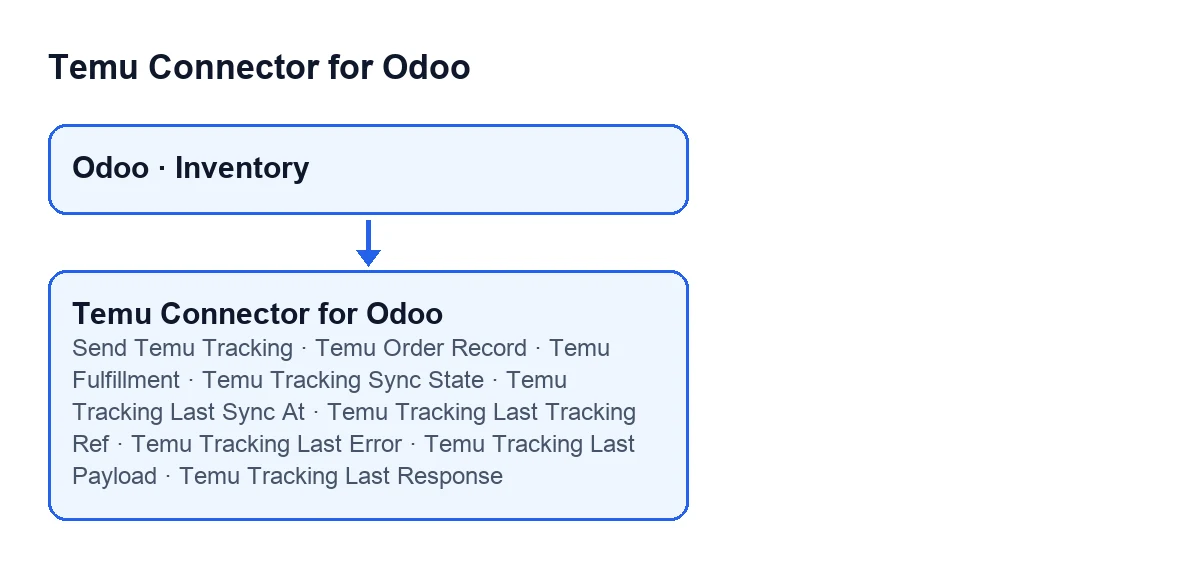
El módulo amplía el albarán estándar de Inventario (Inventory). En la ficha del albarán (el traslado) añade un grupo Temu con estos campos: Temu Order Record, Temu Fulfillment, Temu Tracking Sync State, Temu Tracking Last Sync At, Temu Tracking Last Tracking Ref, Temu Tracking Last Error, Temu Tracking Last Payload y Temu Tracking Last Response.
Todos son de solo lectura y se ocultan cuando el albarán no es de un pedido de Temu, así que en un albarán que no viene de Temu el grupo no aparece. Los campos de seguimiento, desde Temu Fulfillment hasta Temu Tracking Last Response, los escribe el código del módulo: no hay nada que rellenar a mano.
El botón solo sale con el albarán en «Hecho»
El botón Enviar tracking a Temu está oculto cuando el albarán no es de un pedido de Temu o cuando su estado no es Hecho. Esa condición es la misma en Odoo 17, 18 y 19.
Enviar tracking a Temu.Pulsarlo no equivale a lo automático. El botón pide el envío saltándose la comprobación de «ya sincronizado con ese mismo número de seguimiento», de modo que puede volver a enviar un albarán que ya estaba en Synced. Además, si el albarán no cumple las condiciones del envío o falta el número de seguimiento, el botón se detiene en vez de dejar el albarán a la espera. Si algo falla, el fallo se muestra al usuario y puede llegar como Error sending Temu tracking: ….
Los valores de estado y qué se escribe en cada caso
El campo Temu Tracking Sync State toma los valores Pending, Synced y Error, y cada uno deja unos campos distintos:
Pending: el módulo escribe enTemu Tracking Last Errorel motivo de la espera. Es lo que ocurre en el flujo automático cuando falta el número de seguimiento.Synced: se rellenanTemu Fulfillment,Temu Tracking Last Sync At,Temu Tracking Last Tracking Ref,Temu Tracking Last PayloadyTemu Tracking Last Response, y se vacíaTemu Tracking Last Error.Error: se escribeTemu Tracking Last Errory, si ya existe el envío a Temu, tambiénTemu Fulfillment,Temu Tracking Last PayloadyTemu Tracking Last Response.
El estado Error no solo sale del envío de tracking: el código también llega a él desde los botones Create Sales Order y Sincronizar a pedido de venta (Sync to Sales Order).

Cuándo actúa sin que pulses nada
Lo que sigue describe el código publicado de Odoo 19.
Al validar y al guardar, el módulo lo intenta primero
El camino normal no es el botón. El módulo amplía la validación estándar del albarán y también reacciona al guardar su ficha; en ambos casos intenta confirmar el envío a Temu con el comprobador automático. Para que lo intente, el albarán tiene que cumplir varias condiciones, entre ellas:
- que su tipo de operación sea de salida;
- que el albarán tenga un pedido de Temu asociado;
- que ese pedido no esté cancelado;
- que, si el pedido indica un tipo de cumplimiento, ese texto contenga la palabra
seller.
Si no se cumplen, el módulo no hace nada y el albarán sigue su curso.
El orden en que decide el envío automático
Cuando las condiciones se cumplen, el código sigue este orden:
- Toma los números de seguimiento del albarán. Si no hay ninguno, deja el albarán en
Pendingy termina. - Si el albarán ya está en
Syncedy el número de seguimiento es el mismo que figura enTemu Tracking Last Tracking Ref, no vuelve a enviar nada. - Si no consigue preparar los datos del envío, lo trata igual que la falta de número:
Pending. - Crea el envío a Temu y lo ejecuta. Si sale bien, marca
Syncedy deja una nota en el chatter del albarán con el número usado.
Por eso, con un albarán que ya consta como Synced con ese número, el flujo automático no repite el envío; el botón sí puede hacerlo.
Se usa el primer número de seguimiento como referencia
Si el albarán tiene varios números de seguimiento, el código toma el primero como referencia. En ese caso, la nota del chatter indica qué número principal se usó y avisa de que los demás números del albarán no se enviaron en el flujo automático. La nota se publica cuando el envío sale bien, lo lance el flujo automático o el botón.
Qué pasa cuando el envío falla
Si la ejecución del envío a Temu falla, el código pasa antes por una comprobación adicional; si esta da resultado positivo, devuelve el envío sin marcar Error. Si no, marca Error (con el texto en Temu Tracking Last Error), guarda Temu Fulfillment, Temu Tracking Last Payload y Temu Tracking Last Response del envío creado, y vuelve a lanzar el fallo.
En el flujo automático ese fallo no queda suelto: el módulo lo atrapa, lo escribe en el registro del servidor, marca el albarán como Error y deja una nota en el chatter con el motivo. Con el botón, el fallo se muestra al usuario y puede llegar como Error sending Temu tracking: …. En el flujo automático, esos campos son lo que miras para saber qué se mandó y qué contestó Temu.
Al arrancar Odoo, el módulo repara columnas y limpia avisos
Hay un comportamiento que no se ve en ninguna pantalla. Si el código se despliega antes de actualizar el módulo, al arrancar Odoo el módulo comprueba si existen en la tabla de albaranes las columnas de los campos de seguimiento (de Temu Fulfillment a Temu Tracking Last Response) y añade las que faltan. Si la base de datos no puede hacerlo por un bloqueo (lock timeout), lo aplaza en ese proceso, lo deja en el log como aviso y espera a un reinicio o a la actualización; cualquier otro error se propaga.
Si no se ha aplazado, el módulo borra además las actividades de aviso de dirección de entrega que han quedado obsoletas en los albaranes de los pedidos de venta enlazados a pedidos de Temu, y anota en el log cuántas ha quitado.
Qué cuesta y cómo te ayudamos
El módulo es de pago único por versión y necesita la suscripción a FlexigoTech Cloud, plan Conector: 49 €/mes o 490 €/año sin IVA, hasta 3 cuentas de la plataforma. Está publicado para Odoo 17, 18, 19 y 20; el detalle está en la ficha de Odoo Apps y en la página del módulo. Si quieres ver cómo cambia lo mismo en los productos, lee qué añade el módulo a la ficha de producto.
Si estás implantando Odoo y quieres revisar tus albaranes de salida antes de conectar Temu, FlexigoTech implanta Odoo 17, 18, 19 y 20 y desarrolla conectores e integraciones a medida.
Sigue leyendo
Comprobado en el código del conector (versión 19.0) y en las fuentes enlazadas
Fuentes
- Código del módulo: flexigobe_temu_connector 19.0 (455b3f0f): models/stock_picking.py
- Código del módulo: flexigobe_temu_connector 19.0 (455b3f0f): views/stock_picking_views.xml
- apps.odoo.com/apps/modules/19.0/flexigobe_temu_connector
- flexigotech.com/en/services.html
- flexigotech.com/precios.html