

 Español
 English
 Català
 Deutsch
 Français
 Português
 Italiano
 Nederlands
Gdzie jest i co się dzieje po kliknięciu
Przycisk Sync FBA Fulfilled Shipments znajduje się na ekranie Accounts, do którego dojdziesz przez Amazon › Configuration › Accounts. Pozycja Amazon wymaga uprawnienia Viewer; pozycje Configuration i Accounts wymagają Manager. Przycisk istnieje w wersjach 17, 18, 19 i 20 i jest zawsze widoczny.
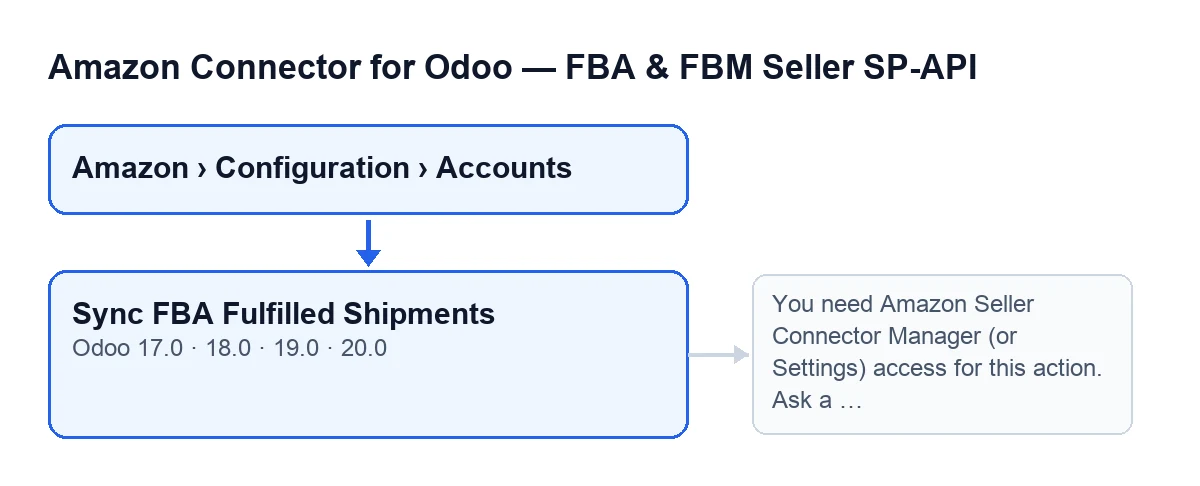
Po kliknięciu moduł najpierw sprawdza uprawnienia: przepuszcza Cię, jeśli należysz do grupy menedżerów konektora albo masz dostęp do Ustawień, a dodatkowo sprawdza, czy możesz zapisywać w koncie. Następnie uruchamia synchronizację tego konta, oznaczając ją jako ręczną. Według kodu Odoo 20 synchronizacja przebiega w tej kolejności:
- Jeśli moduł zwróci wcześniejszą notatkę, zapisuje ją w koncie i kończy przed zamówieniem raportu w Amazon.
- Jeśli pole opcjonalne konta nie jest zaznaczone, zapisuje „Sync of shipped FBA shipments is disabled on the account.” i kończy.
- Zamawia w Amazon raport przesyłek FBA.
- Kilkukrotnie sprawdza stan raportu, czekając między zapytaniami. Przestaje pytać, gdy Amazon uzna go za zakończony, anulowany lub nieudany albo gdy skończą się próby.
- Jeśli raport nie jest gotowy, zapisuje stan i kończy bez importowania czegokolwiek: „Amazon did not generate a usable dispatched FBA shipments report.”, jeśli jest anulowany lub nieudany, albo „Report polling timed out. Try again in a few minutes.”, jeśli skończyły się próby.
- Jeśli raport jest gotowy, ale bez dokumentu, zapisuje „DONE report without reportDocumentId.” i kończy.
- Jeśli ma dokument, pobiera go i przekazuje importerowi pozycji przesyłek FBA.
Gdy synchronizacja kończy się z powodu wcześniejszej notatki, niezaznaczonego pola, bezużytecznego raportu lub raportu bez dokumentu, moduł zapisuje w koncie datę i wynik. Jeśli uruchomiłeś ją przyciskiem, zostawia dodatkowo ten wynik jako wiadomość w koncie; zaplanowane zadanie wiadomości nie zostawia.

Błędne wyobrażenia o przycisku
Mit: „Przycisk to normalny sposób pobierania przesyłek FBA”
Rzeczywistość jest inna: istnieje droga automatyczna. Zaplanowane zadanie Amazon SP-API - Sync dispatched FBA shipments działa co 30 minut i jest aktywne po instalacji. Bierze aktywne konta z zaznaczonym polem Sync FBA fulfilled shipments (opt-in) i uruchamia tę samą synchronizację, ze źródłem „zaplanowane zadanie” i bez wiadomości w koncie. Jeśli jakieś konto zawiedzie, moduł odnotowuje to w logu serwera, zapisuje błąd w tym koncie i przechodzi do pozostałych. Przycisk służy do ręcznego uruchomienia w danej chwili.
Mit: „Kliknięcie włącza synchronizację konta”
Nie włącza. Pole Sync FBA fulfilled shipments (opt-in) jest domyślnie niezaznaczone, a przycisk go nie zaznacza. Jeśli pozostaje niezaznaczone, synchronizacja zapisuje w koncie, że jest wyłączona, i kończy bez zamawiania raportu. Pole znajduje się w karcie Accounts, na zakładce FBA & Stock, w grupie FBA Inventory Sync (ON by default) · Fulfilled Shipments (opt-in). Jego pomoc mówi: „Reads actually dispatched FBA shipments from Amazon using Reports API.”
Mit: „Każdy, kto widzi menu Amazon, może kliknąć przycisk”
Użytkownik z Viewer widzi Amazon, ale Configuration i Accounts wymagają Manager. Ponadto moduł ponownie sprawdza uprawnienie po kliknięciu. Jeśli nie należysz do grupy menedżerów konektora ani nie masz dostępu do Ustawień, akcja zatrzymuje się z tym komunikatem:
You need Amazon Seller Connector Manager (or Settings) access for this action. Ask a manager to grant Manager access.
Rozwiązanie jest takie, jak mówi komunikat: poproś menedżera o przyznanie dostępu. Przycisk jest zawsze widoczny, więc zatrzymuje Cię to sprawdzenie, a nie widoczność.
Mit: „Po kliknięciu przesyłki pojawiają się natychmiast”
Moduł nie czyta przesyłek bezpośrednio: zamawia raport w Amazon i sprawdza jego stan, aż będzie gotowy. Jeśli Amazon go anuluje, raport zakończy się błędem albo nie ukończy się w ramach prób sprawdzania, ten przebieg kończy się bez importu i zostawia zapisany stan. Możesz uruchomić go ponownie kolejnym kliknięciem; zaplanowane zadanie też powtarza go na kontach z zaznaczonym polem.
W tej samej grupie zakładki FBA & Stock jest jeszcze jedno pole, FBA shipments: auto-update Odoo orders, domyślnie zaznaczone. Jego pomoc mówi: „If enabled, linked Odoo orders are marked PartiallyShipped/Shipped only when Amazon reports actual FBA dispatch.”
Mit: „Przycisk istnieje tylko w najnowszej wersji”
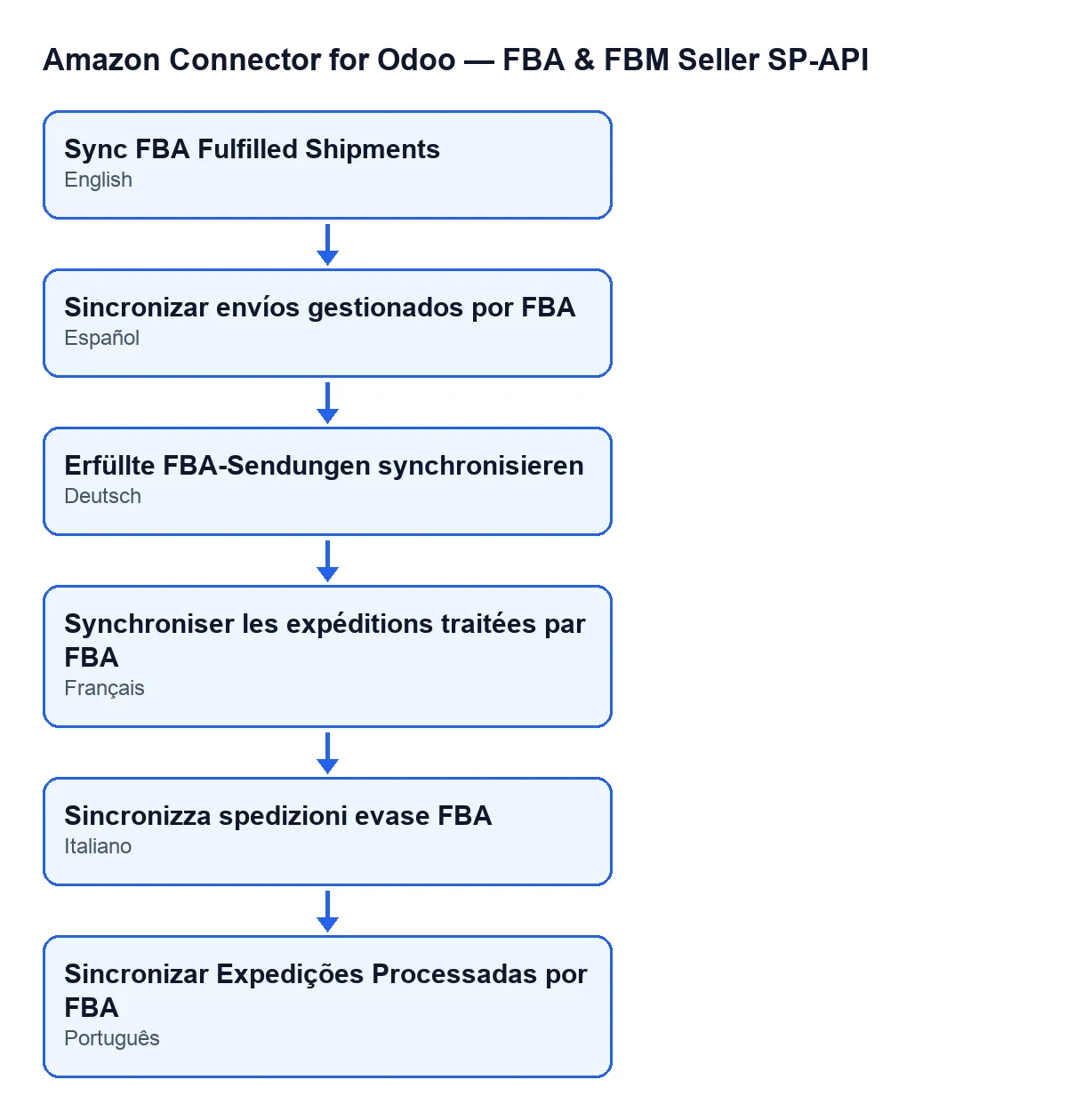
Jest w wersjach 17, 18, 19 i 20. Jego etykieta zależy od języka Twojego Odoo, bo moduł ma opublikowane tłumaczenia; w tym języku moduł nie ma tłumaczenia, więc zobaczysz Sync FBA Fulfilled Shipments.
Co sprawdzić po pierwszym kliknięciu
Otwórz kartę konta w Amazon › Configuration › Accounts i na zakładce FBA & Stock sprawdź, czy pole opcjonalne ma stan, jakiego chcesz. Jeśli przebieg zakończył się bez importu, zobacz wynik zapisany w koncie, który mówi, dlaczego się zatrzymał. Jeśli Twój użytkownik dostaje komunikat o uprawnieniach, poproś menedżera o przyznanie dostępu albo o wykonanie zmiany.
Koszt i pomoc FlexigoTech
Moduł jest płatny jednorazowo za wersję Odoo i wymaga subskrypcji FlexigoTech Cloud, plan Konektor: 49 €/mies. lub 490 €/rok netto (bez VAT), do 3 kont Amazon. To połączenie przechowuje poświadczenia w postaci zaszyfrowanej, nadzoruje synchronizację i powiadamia e-mailem, jeśli zawiedzie. Jest opublikowany w Odoo Apps dla 17.0, 18.0, 19.0 i 20.0 (karta); masz też stronę modułu.
FlexigoTech wdraża Odoo 17, 18, 19 i 20 oraz tworzy konektory i integracje na zamówienie, jeśli potrzebujesz dopasować ten przepływ do swojej firmy.
Czytaj dalej
Sprawdzone w kodzie źródłowym konektora (wersja 20.0) i w podlinkowanych źródłach
Źródła
- Kod modułu: flexigobe_amazon_seller_connector 20.0 (8576afa5): views/amazon_spapi_account_views.xml
- Kod modułu: flexigobe_amazon_seller_connector 20.0 (8576afa5): models/amazon_spapi_account.py
- apps.odoo.com/apps/modules/20.0/flexigobe_amazon_seller_connector
- flexigotech.com/en/services.html
- flexigotech.com/precios.html