

 Español
 English
 Català
 Deutsch
 Français
 Português
 Italiano
 Nederlands
Gdzie jest przycisk i kiedy jest widoczny
Gdzie znajdę przycisk?
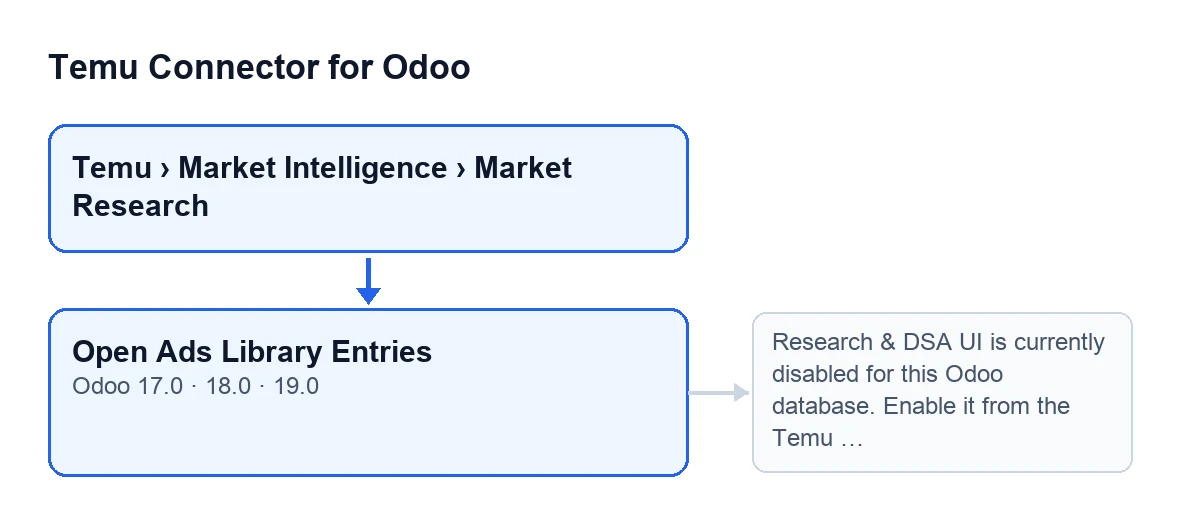
Jest na ekranie Research Queries, w widoku każdego zapytania. Na ten ekran wchodzisz z menu Temu › Market Intelligence › Market Research. Przycisk nazywa się Open Ads Library Entries.
Kiedy się pojawia?
Jest widoczny zawsze: warunek widoku nie ukrywa go w Odoo 17, 18 ani 19. To, że go widzisz, nie znaczy, że otworzy listę, ponieważ sprawdzenie wykonuje się po kliknięciu (niżej komunikat, który może się pojawić).
Jakich uprawnień potrzebuję, żeby do niego dotrzeć?
Pozycje menu Market Intelligence i Market Research wymagają uprawnienia Temu Research & DSA. Jeśli go nie masz, nie widzisz tego fragmentu menu, a więc tą drogą nie dojdziesz do ekranu zapytań.
Gdzie zobaczę, do której instancji należy zapytanie?
W polu Instance, które widać w karcie Research Queries oraz na jej liście. Wspominam o tym tutaj, bo komunikat o błędzie, który zobaczysz niżej, odsyła do instancji Temu.

Co robi po kliknięciu
Poniższy opis pochodzi z kodu modułu opublikowanego dla Odoo 19.
Co sprawdza w pierwszej kolejności?
Przycisk działa na jednym zapytaniu naraz. Najpierw prosi instancję tego zapytania o sprawdzenie, czy interfejs Research & DSA jest włączony. Jeśli sprawdzenie nie wypadnie pomyślnie, akcja zatrzymuje się w tym miejscu i wyświetla komunikat o błędzie.
Co otwiera, gdy sprawdzenie wypadnie dobrze?
Otwiera okno o tytule Temu Ads Library Entries, z widokiem listy i formularza. Lista pokazuje tylko wpisy powiązane z tym konkretnym zapytaniem, a nie z innymi zapytaniami.
Jakie wartości domyślne ma okno?
Okno ma jako wartości domyślne instancję i zapytanie, z którego przychodzisz. Dzięki temu nowy wpis utworzony z tego okna od razu ma te dwie dane uzupełnione.
Czy coś zmienia się w zapytaniu lub w instancji?
Kod przycisku niczego nie zapisuje: sprawdza i zwraca okno wpisów. Jeśli sprawdzenie się nie powiedzie, akcja zostaje zatrzymana i lista się nie otwiera.
Skąd wiem, że poszło dobrze?
Otwiera się okno Temu Ads Library Entries, przefiltrowane po zapytaniu, z którego kliknąłeś. Jeśli zamiast niego pojawi się komunikat, lista się nie otworzyła.
Jaki błąd może się pojawić i jak go naprawić
Jaki komunikat może się pojawić?
Po kliknięciu Open Ads Library Entries może pojawić się taki: Research & DSA UI is currently disabled for this Odoo database. Enable it from the Temu instance before using this option. Pojawia się, gdy interfejs Research & DSA jest wyłączony dla bazy danych Odoo, jak mówi sam komunikat.
Jak to rozwiązać?
Komunikat wskazuje drogę: włącz go z poziomu instancji Temu i kliknij przycisk jeszcze raz. Zapytanie pokazuje swoją instancję w polu Instance, więc możesz zacząć od niego, żeby wiedzieć, którą otworzyć.
Czy działa tak samo w mojej wersji Odoo?
Przycisk Open Ads Library Entries na ekranie Research Queries jest w gałęziach 17.0, 18.0 i 19.0. Opisane tutaj zachowanie, z wcześniejszym sprawdzeniem i przefiltrowanym oknem, pochodzi z kodu Odoo 19. Moduł jest opublikowany w Odoo Apps dla 17.0, 18.0, 19.0 i 20.0.
Czy potrzebuję czegoś jeszcze, żeby używać konektora?
Tak: moduł wymaga subskrypcji FlexigoTech Cloud. Połączenie z Temu przechodzi przez tę usługę, która przechowuje dane uwierzytelniające w postaci zaszyfrowanej, nadzoruje synchronizację i wysyła e-mail, jeśli coś zawiedzie. Plan Konektor kosztuje 49 €/mies. lub 490 €/rok netto (bez VAT). Szczegóły zakupu są na stronie w Odoo Apps i na stronie modułu.
Gdzie zobaczę podobne przyciski?
Jeśli wdrażasz Odoo i potrzebujesz pomocy z konektorem lub z integracją na zamówienie, FlexigoTech wdraża Odoo 17, 18, 19 i 20 oraz tworzy konektory i integracje.
Czytaj dalej
Sprawdzone w kodzie źródłowym konektora (wersja 19.0) i w podlinkowanych źródłach
Źródła
- Kod modułu: flexigobe_temu_connector 19.0 (455b3f0f): views/temu_ads_views.xml
- Kod modułu: flexigobe_temu_connector 19.0 (455b3f0f): models/temu_ads.py
- apps.odoo.com/apps/modules/19.0/flexigobe_temu_connector
- flexigotech.com/precios.html
- flexigotech.com/en/services.html