

 Español
 English
 Català
 Deutsch
 Português
 Italiano
 Nederlands
 Polski
Où se trouve le bouton et quand il s'affiche
Où trouver le bouton ?
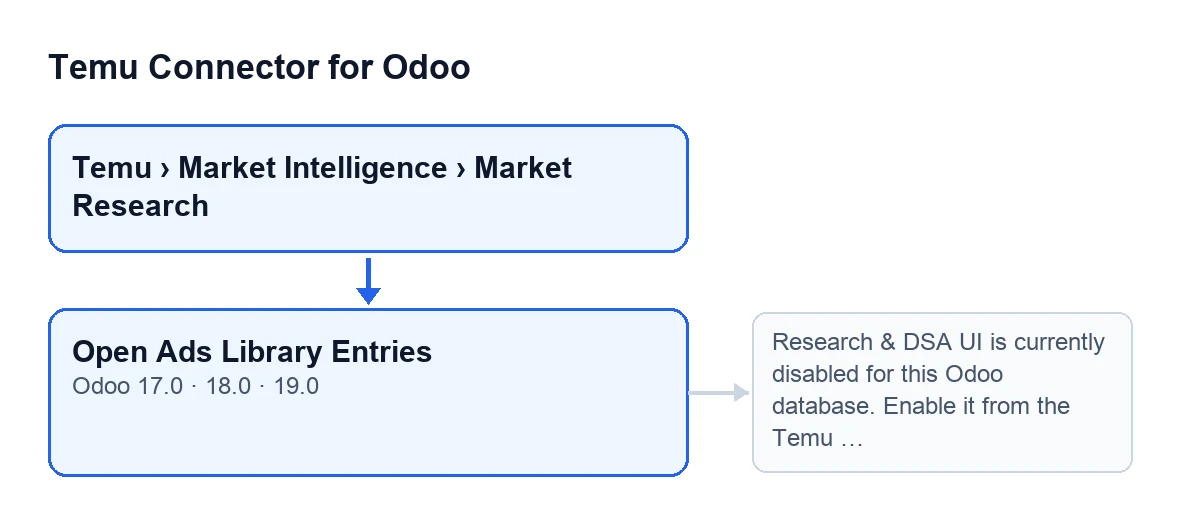
Il se trouve sur l'écran Research Queries, dans la vue de chaque requête. On y accède depuis le menu Temu › Market Intelligence › Market Research. Avec Odoo en français, le bouton s'appelle Open Ads Library Entries.
Quand apparaît-il ?
Il s'affiche toujours : la condition de la vue ne le masque pas dans Odoo 17, 18 ni 19. Le voir ne signifie pas qu'il va ouvrir la liste, car la vérification se fait au clic (plus bas, le message qu'il peut afficher).
De quelles permissions ai-je besoin pour y arriver ?
Les niveaux Market Intelligence et Market Research du menu demandent la permission Temu Research & DSA. Si vous ne l'avez pas, vous ne voyez pas cette partie du menu et, par conséquent, vous n'arrivez pas à l'écran des requêtes par ce chemin.
Où voir à quelle instance appartient la requête ?
Dans le champ Instance, visible sur la fiche de Research Queries et aussi dans sa liste. Je le mentionne ici parce que le message d'erreur, que vous verrez plus bas, vous renvoie à l'instance Temu.

Ce que fait le clic
Ce qui suit provient du code du module publié pour Odoo 19.
Que vérifie-t-il en premier ?
Le bouton agit sur une seule requête à la fois. La première chose qu'il fait est de demander à l'instance de cette requête de vérifier que l'interface Research & DSA est activée. Si la vérification n'est pas concluante, l'action s'arrête là et affiche le message d'erreur.
Qu'ouvre-t-il quand la vérification réussit ?
Il ouvre une fenêtre intitulée Temu Ads Library Entries, avec une vue liste et une vue formulaire. La liste n'affiche que les entrées liées à cette requête précise, pas celles des autres requêtes.
Quelles valeurs la fenêtre porte-t-elle par défaut ?
La fenêtre porte par défaut l'instance et la requête d'où vous venez. Ainsi, une nouvelle entrée que vous créez depuis cette fenêtre démarre avec ces deux données déjà renseignées.
Est-ce que cela modifie quelque chose dans la requête ou l'instance ?
Le code du bouton n'écrit rien : il vérifie et renvoie la fenêtre des entrées. Si la vérification échoue, l'action s'arrête et la liste ne s'ouvre pas.
Comment savoir que tout s'est bien passé ?
La fenêtre Temu Ads Library Entries s'ouvre, filtrée sur la requête depuis laquelle vous avez cliqué. Si un message apparaît à la place, la liste ne s'est pas ouverte.
Quelle erreur peut apparaître et comment la corriger
Quel message peut s'afficher ?
En cliquant sur Open Ads Library Entries, celui-ci peut apparaître : Research & DSA UI is currently disabled for this Odoo database. Enable it from the Temu instance before using this option. Il s'affiche quand l'interface Research & DSA est désactivée pour la base de données Odoo, comme l'indique le message lui-même.
Comment le résoudre ?
Le message indique la marche à suivre : l'activer depuis l'instance Temu et cliquer de nouveau sur le bouton. La requête affiche son instance dans le champ Instance, vous pouvez donc commencer par là pour savoir laquelle ouvrir.
Est-ce que cela fonctionne de la même façon dans ma version d'Odoo ?
Le bouton Open Ads Library Entries de l'écran Research Queries existe dans les branches 17.0, 18.0 et 19.0. Le comportement décrit ici, avec la vérification préalable et la fenêtre filtrée, provient du code d'Odoo 19. Le module est publié sur Odoo Apps pour 17.0, 18.0, 19.0 et 20.0.
Ai-je besoin de quelque chose d'autre pour utiliser le connecteur ?
Oui : le module nécessite l'abonnement à FlexigoTech Cloud. La connexion avec Temu passe par ce service, qui stocke les identifiants de façon chiffrée, surveille la synchronisation et prévient par e-mail en cas d'échec. Le plan Connecteur coûte 49 €/mois ou 490 €/an HT. Les détails d'achat se trouvent sur la fiche Odoo Apps et sur la page du module.
Où trouver des boutons similaires ?
Si vous mettez en place Odoo et avez besoin d'aide avec le connecteur ou avec une intégration sur mesure, FlexigoTech déploie Odoo 17, 18, 19 et 20 et développe des connecteurs et des intégrations.
À lire aussi
Vérifié dans le code du connecteur (version 19.0) et dans les sources citées
Sources
- Code du module : flexigobe_temu_connector 19.0 (455b3f0f): views/temu_ads_views.xml
- Code du module : flexigobe_temu_connector 19.0 (455b3f0f): models/temu_ads.py
- apps.odoo.com/apps/modules/19.0/flexigobe_temu_connector
- flexigotech.com/precios.html
- flexigotech.com/en/services.html