

 Español
 English
 Català
 Deutsch
 Français
 Português
 Italiano
 Nederlands
Kiedy pojawia się komunikat i przy których przyciskach
Komunikat pojawia się po kliknięciu Seed DSA Catalogue lub Mark DSA Review w widoku instancji Temu. Karty instancji otwierasz z menu Temu. Oba przyciski są zawsze widoczne w Odoo 17, 18 i 19: żaden warunek widoku ich nie ukrywa, więc komunikat nie zależy od tego, czy przycisk jest widoczny, czy nie.
Pełny tekst komunikatu brzmi: Research & DSA UI is currently disabled for this Odoo database. Enable it from the Temu instance before using this option.
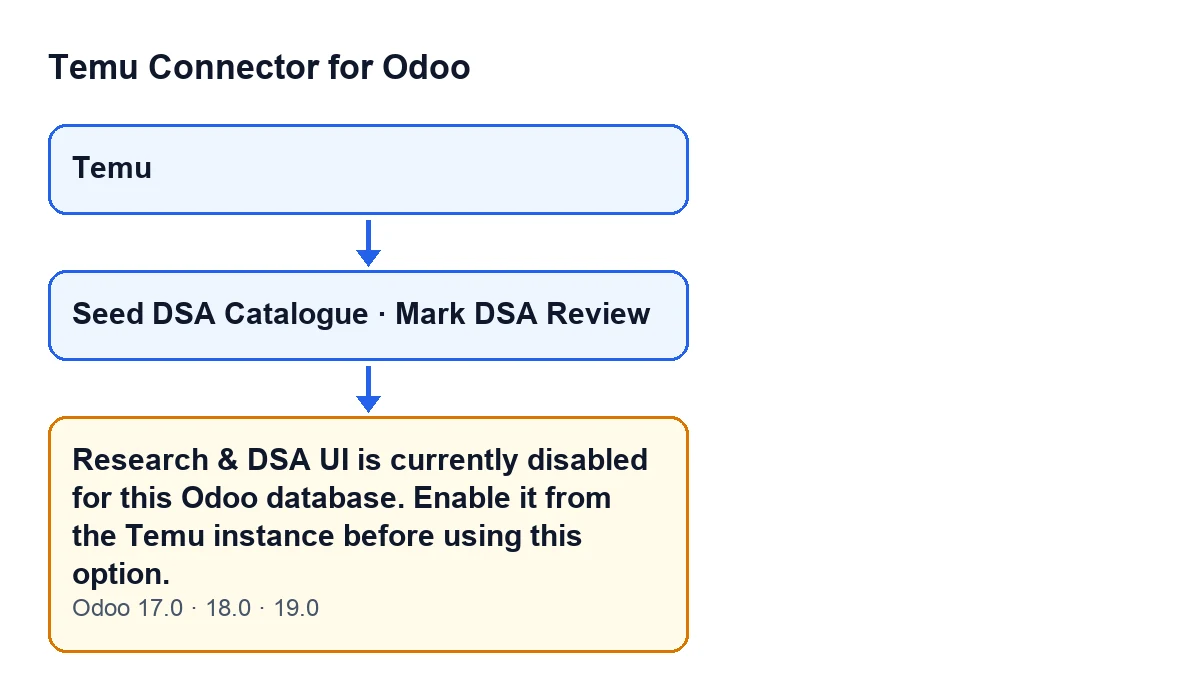
To błąd, który zatrzymuje akcję. Komunikat znajduje się w opublikowanym kodzie gałęzi 17, 18 i 19.

Co sprawdza kod po kliknięciu przycisku
Po kliknięciu jednego z dwóch przycisków moduł sprawdza, czy interfejs Research & DSA jest włączony w tej bazie danych. Jeśli odpowiedź brzmi nie, wyświetla komunikat i akcja zostaje zatrzymana. Oba przyciski prowadzą do tej samej kontroli, więc komunikat jest taki sam, który by nie został kliknięty.
W Odoo 19 odpowiedź jest obliczana w ten sposób, w skrócie:
- Moduł pobiera grupę użytkowników i dodatkowo bierze podstawową grupę użytkowników Odoo.
- Jeśli nie znajdzie którejś z nich, uznaje interfejs za włączony i komunikat się nie pojawia.
- Jeśli znajdzie obie, interfejs jest uznawany za włączony, gdy ta grupa należy do grup implikowanych przez podstawową grupę użytkowników.
- Jeśli nie należy do nich, interfejs jest uznawany za wyłączony i pojawia się komunikat.
W praktyce kontrola patrzy na relację między tymi dwiema grupami, a nie na konkretnego użytkownika, który klika przycisk. Dlatego komunikat mówi o bazie danych i wskazuje, gdzie działać: w instancji Temu.
Co oznacza komunikat
Oznacza, że w tej bazie danych kontrola modułu nie uznaje interfejsu Research & DSA za włączony, a opcja, którą kliknąłeś, wymaga, żeby był. Komunikat kieruje Cię w konkretne miejsce: do instancji Temu.
Lista kontrolna do rozwiązania problemu
Przejdź po polach wyboru według faz. Żadne nie wymaga ingerencji w kod: to sprawdzenia i jedno włączenie, które według samego komunikatu wykonuje się z poziomu instancji Temu.
Zanim cokolwiek zmienisz
- Zanotuj, który przycisk kliknąłeś: kod łączy ten komunikat z
Seed DSA Cataloguei zMark DSA Review.
- Sprawdź, czy widoczny tekst to cały komunikat,
Research & DSA UI is currently disabled for this Odoo database. Enable it from the Temu instance before using this option., a nie inny.
- Zanotuj wersję Odoo. Komunikat jest w kodzie wersji 17, 18 i 19.
- Otwórz instancję z menu
Temu, czyli miejsca, gdzie otwiera się karty tego modelu.
Gdy widzisz komunikat
- Potraktuj go jak instrukcję: prosi o włączenie interfejsu Research & DSA z poziomu instancji Temu przed użyciem opcji.
- Włącz go zgodnie z tą wskazówką.
- Pamiętaj, że akcja została zatrzymana, więc po włączeniu trzeba ją powtórzyć.
- Jeśli nie możesz znaleźć, gdzie się to włącza, nie próbuj pól na chybił trafił: skonsultuj się wcześniej z osobą administrującą modułem lub z FlexigoTech.
Po rozwiązaniu
- Kliknij ponownie przycisk, który wywołał komunikat.
- Jeśli komunikat wróci, warunek nadal jest spełniony: ta grupa nie należy do grup implikowanych przez podstawową grupę użytkowników.
- Wypróbuj też drugi przycisk (
Seed DSA CataloguelubMark DSA Review): oba przechodzą przez tę samą kontrolę.
- Zapisz wersję Odoo i przycisk, który go wywołał, na wypadek gdybyś musiał poprosić o pomoc.
Jak wyglądają przyciski w Odoo po polsku
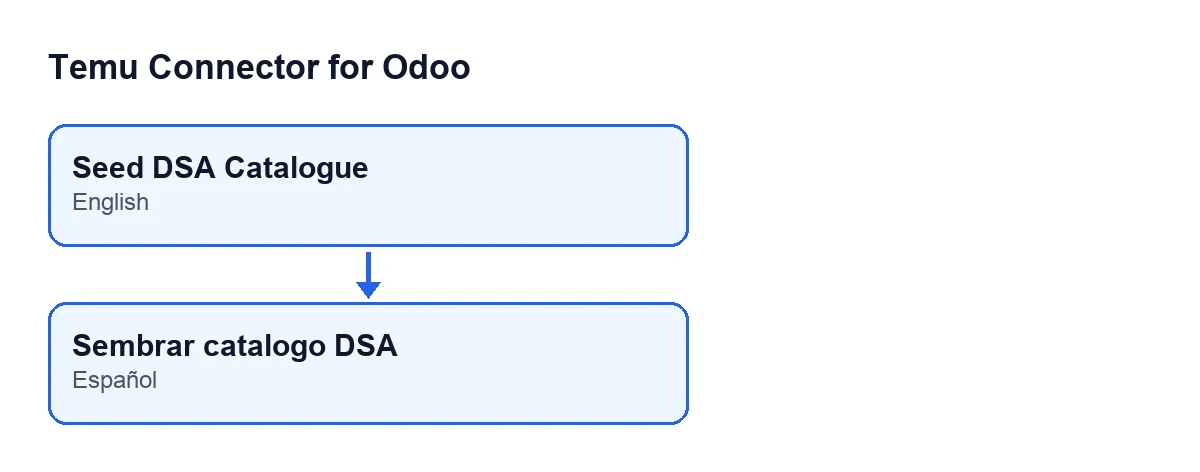
Moduł nie ma tłumaczenia na polski, więc przyciski wyświetlają się po angielsku: pierwszy to Seed DSA Catalogue, drugi to Mark DSA Review. Poniższy schemat pokazuje etykietę pierwszego przycisku.
Jeśli potrzebujesz pomocy
FlexigoTech wdraża Odoo 17, 18, 19 i 20 oraz tworzy konektory i integracje na zamówienie. Jeśli włączenie interfejsu nie usuwa komunikatu w Twojej bazie danych, napisz do nas ze strony modułu, podając wersję Odoo i przycisk, który go wywołuje.
Czytaj dalej
Sprawdzone w kodzie źródłowym konektora (wersja 19.0) i w podlinkowanych źródłach
Źródła
- Kod modułu: flexigobe_temu_connector 19.0 (455b3f0f): models/temu_ads.py
- Kod modułu: flexigobe_temu_connector 19.0 (455b3f0f): views/temu_instance_views.xml
- Kod modułu: flexigobe_temu_connector 19.0 (455b3f0f): models/fgt_cloud.py
- flexigotech.com/en/services.html