

 English
 Català
 Deutsch
 Français
 Português
 Italiano
 Nederlands
 Polski
Cuándo sale el aviso y con qué botones
El aviso aparece al pulsar Sembrar catalogo DSA o Marcar revision DSA en la vista de la instancia de Temu. Las fichas de instancia se abren desde el menú Temu. Ambos botones se ven siempre en Odoo 17, 18 y 19: ninguna condición de la vista los oculta, así que el aviso no depende de que el botón esté o no visible.
El texto completo del mensaje es este: Research & DSA UI is currently disabled for this Odoo database. Enable it from the Temu instance before using this option.
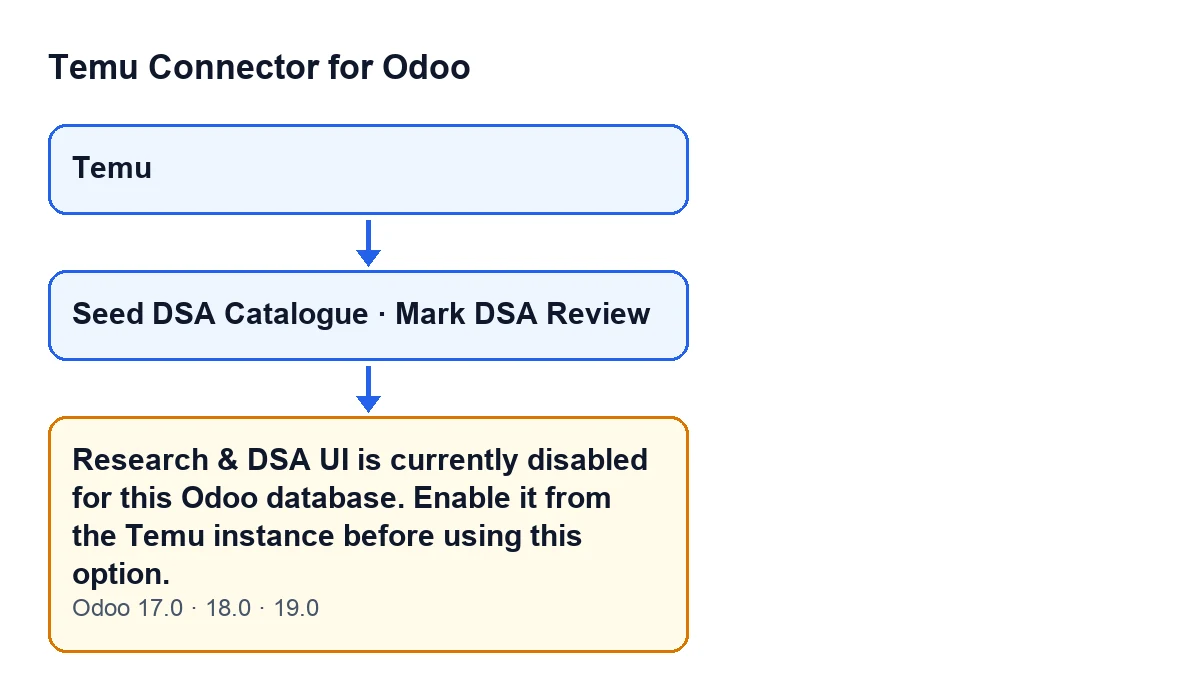
Es un error que detiene la acción. El mensaje está en el código publicado de las ramas 17, 18 y 19.

Qué comprueba el código cuando pulsas el botón
Cuando se pulsa uno de los dos botones, el módulo comprueba si la interfaz de Research & DSA está activada en esta base de datos. Si la respuesta es no, lanza el mensaje y la acción se detiene. Los dos botones llegan a esa misma comprobación, así que el aviso es el mismo se pulse el que se pulse.
En Odoo 19, la respuesta se calcula así, en palabras:
- El módulo obtiene un grupo de usuarios y toma además el grupo base de usuarios de Odoo.
- Si no encuentra alguno de los dos, da la interfaz por activada y el aviso no sale.
- Si encuentra ambos, la interfaz cuenta como activada cuando ese grupo está entre los grupos que implica el grupo base de usuarios.
- Si no está entre ellos, la interfaz cuenta como desactivada y sale el aviso.
La lectura práctica es que la comprobación mira la relación entre esos dos grupos, no al usuario concreto que pulsa el botón. Por eso el mensaje habla de la base de datos y te indica dónde actuar: desde la instancia de Temu.
Qué significa el mensaje
Quiere decir que, en esta base de datos, la comprobación del módulo no da por activada la interfaz de Research & DSA, y la opción que has pulsado necesita que lo esté. El mensaje te dirige a un sitio concreto: la instancia de Temu.
Checklist para resolverlo
Sigue las casillas por fases. Ninguna te pide tocar código: son comprobaciones y una activación que, según el propio mensaje, se hace desde la instancia de Temu.
Antes de tocar nada
- Anota qué botón pulsaste: el código enlaza este aviso con
Sembrar catalogo DSAy conMarcar revision DSA.
- Comprueba que el texto que ves es el mensaje entero,
Research & DSA UI is currently disabled for this Odoo database. Enable it from the Temu instance before using this option., y no otro distinto.
- Anota la versión de Odoo. El mensaje está en el código de 17, 18 y 19.
- Abre la instancia desde el menú
Temu, que es donde se abren las fichas de este modelo.
Al ver el mensaje
- Léelo como una instrucción: pide activar la interfaz de Research & DSA desde la instancia de Temu antes de usar la opción.
- Actívala siguiendo esa indicación.
- Ten presente que la acción se detuvo, así que hay que repetirla después de activarla.
- Si no localizas dónde se activa, no pruebes casillas al azar: consulta antes con quien administra el módulo o con FlexigoTech.
Después de resolverlo
- Vuelve a pulsar el botón que te dio el aviso.
- Si el mensaje reaparece, la condición sigue cumpliéndose: ese grupo no está entre los que implica el grupo base de usuarios.
- Prueba también el otro botón (
Sembrar catalogo DSAoMarcar revision DSA): ambos pasan por la misma comprobación.
- Apunta la versión de Odoo y el botón que lo provocó por si tienes que pedir ayuda.
Cómo se ven los botones con Odoo en castellano
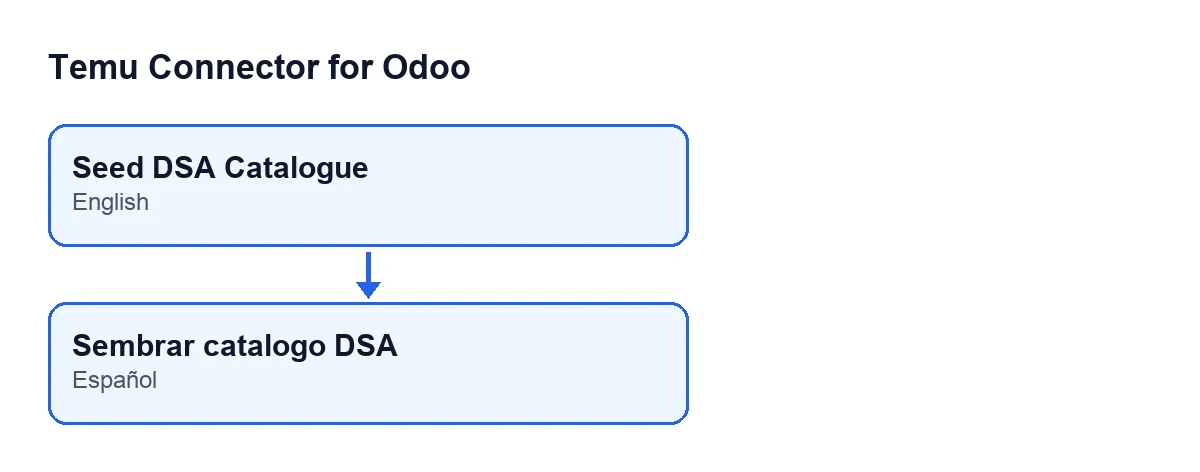
Con Odoo en castellano, el primer botón se llama Sembrar catalogo DSA y el otro, Marcar revision DSA. El primer esquema usa los rótulos en inglés del código; el siguiente muestra la traducción publicada del módulo.
Si necesitas ayuda
FlexigoTech implanta Odoo 17, 18, 19 y 20 y desarrolla conectores e integraciones a medida. Si activar la interfaz no resuelve el aviso en tu base de datos, puedes escribirnos desde la página del módulo con la versión de Odoo y el botón que lo provoca.
Sigue leyendo
Comprobado en el código del conector (versión 19.0) y en las fuentes enlazadas
Fuentes
- Código del módulo: flexigobe_temu_connector 19.0 (455b3f0f): models/temu_ads.py
- Código del módulo: flexigobe_temu_connector 19.0 (455b3f0f): views/temu_instance_views.xml
- Código del módulo: flexigobe_temu_connector 19.0 (455b3f0f): models/fgt_cloud.py
- flexigotech.com/en/services.html