

 Español
 English
 Català
 Français
 Português
 Italiano
 Nederlands
 Polski
Wann die Meldung erscheint und bei welchen Buttons
Die Meldung erscheint beim Klick auf Seed DSA Catalogue oder Mark DSA Review in der Ansicht der Temu-Instanz. Die Instanzkarten öffnen Sie über das Menü Temu. Beide Buttons sind in Odoo 17, 18 und 19 immer sichtbar: Keine Bedingung der Ansicht blendet sie aus, die Meldung hängt also nicht davon ab, ob der Button sichtbar ist oder nicht.
Der vollständige Text der Meldung lautet: Research & DSA UI is currently disabled for this Odoo database. Enable it from the Temu instance before using this option.
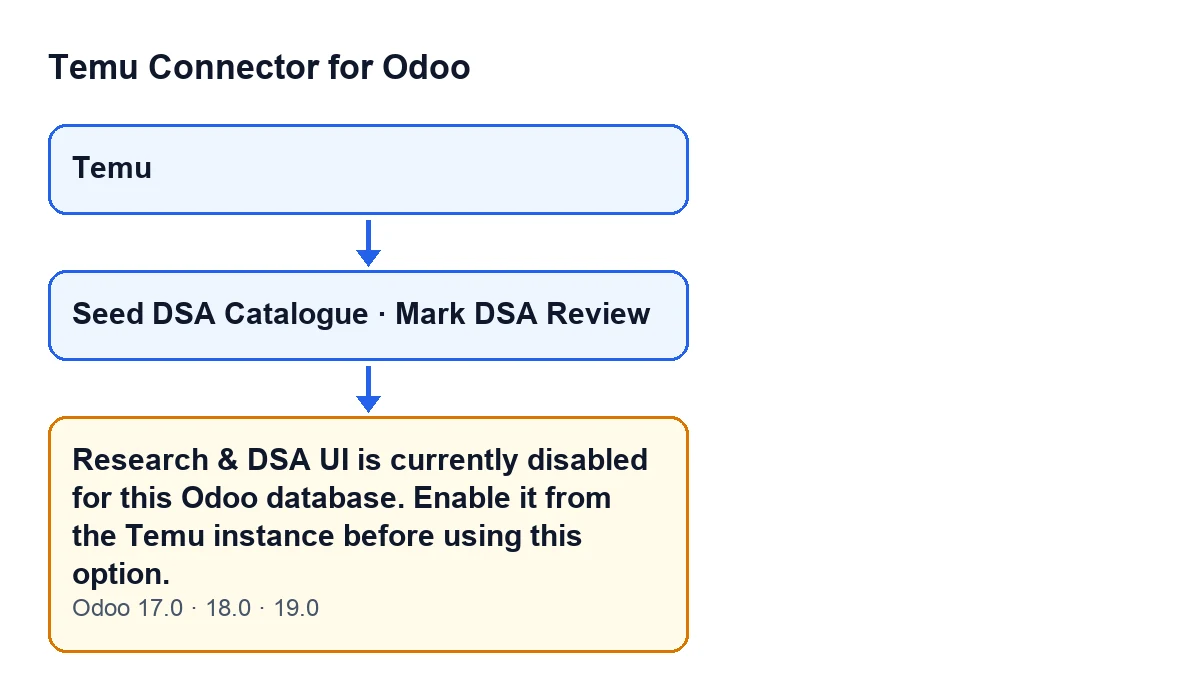
Es handelt sich um einen Fehler, der die Aktion stoppt. Die Meldung steht im veröffentlichten Code der Zweige 17, 18 und 19.

Was der Code beim Klick auf den Button prüft
Beim Klick auf einen der beiden Buttons prüft das Modul, ob die Research-&-DSA-Oberfläche in dieser Datenbank aktiviert ist. Lautet die Antwort nein, löst es die Meldung aus und die Aktion wird gestoppt. Beide Buttons führen zu derselben Prüfung, die Meldung ist also immer dieselbe, egal welchen Sie klicken.
In Odoo 19 wird die Antwort in Worten so berechnet:
- Das Modul ermittelt eine Benutzergruppe und nimmt zusätzlich die Odoo-Basisgruppe der Benutzer.
- Findet es eine der beiden nicht, gilt die Oberfläche als aktiviert und die Meldung erscheint nicht.
- Findet es beide, gilt die Oberfläche als aktiviert, wenn diese Gruppe zu den Gruppen gehört, die von der Basisgruppe der Benutzer impliziert werden.
- Gehört sie nicht dazu, gilt die Oberfläche als deaktiviert und die Meldung erscheint.
Praktisch heißt das: Die Prüfung betrachtet die Beziehung zwischen diesen beiden Gruppen, nicht den konkreten Benutzer, der den Button klickt. Deshalb spricht die Meldung von der Datenbank und weist Sie darauf hin, wo Sie handeln müssen: in der Temu-Instanz.
Was die Meldung bedeutet
Sie bedeutet, dass die Prüfung des Moduls in dieser Datenbank die Research-&-DSA-Oberfläche nicht als aktiviert wertet, die geklickte Option aber voraussetzt, dass sie es ist. Die Meldung verweist auf eine konkrete Stelle: die Temu-Instanz.
Checkliste zur Behebung
Gehen Sie die Kästchen phasenweise durch. Keines verlangt, Code anzufassen: Es sind Prüfungen und eine Aktivierung, die laut der Meldung selbst in der Temu-Instanz erfolgt.
Bevor Sie etwas ändern
- Notieren Sie, welchen Button Sie geklickt haben: Der Code verknüpft diese Meldung mit
Seed DSA Catalogueund mitMark DSA Review.
- Prüfen Sie, dass der angezeigte Text die vollständige Meldung ist,
Research & DSA UI is currently disabled for this Odoo database. Enable it from the Temu instance before using this option., und keine andere.
- Notieren Sie die Odoo-Version. Die Meldung steht im Code von 17, 18 und 19.
- Öffnen Sie die Instanz über das Menü
Temu, dort werden die Karten dieses Modells geöffnet.
Wenn die Meldung erscheint
- Lesen Sie sie als Anweisung: Sie verlangt, die Research-&-DSA-Oberfläche in der Temu-Instanz zu aktivieren, bevor Sie die Option nutzen.
- Aktivieren Sie sie gemäß diesem Hinweis.
- Bedenken Sie, dass die Aktion gestoppt wurde und nach der Aktivierung wiederholt werden muss.
- Wenn Sie nicht finden, wo die Aktivierung erfolgt, probieren Sie nicht wahllos Kästchen aus: Fragen Sie zuerst die Person, die das Modul administriert, oder FlexigoTech.
Nach der Behebung
- Klicken Sie erneut auf den Button, der die Meldung ausgelöst hat.
- Erscheint die Meldung wieder, besteht die Bedingung weiterhin: Diese Gruppe gehört nicht zu denen, die von der Basisgruppe der Benutzer impliziert werden.
- Testen Sie auch den anderen Button (
Seed DSA CatalogueoderMark DSA Review): Beide durchlaufen dieselbe Prüfung.
- Notieren Sie die Odoo-Version und den auslösenden Button, falls Sie Hilfe anfordern müssen.
Wie die Buttons mit Odoo auf Deutsch aussehen
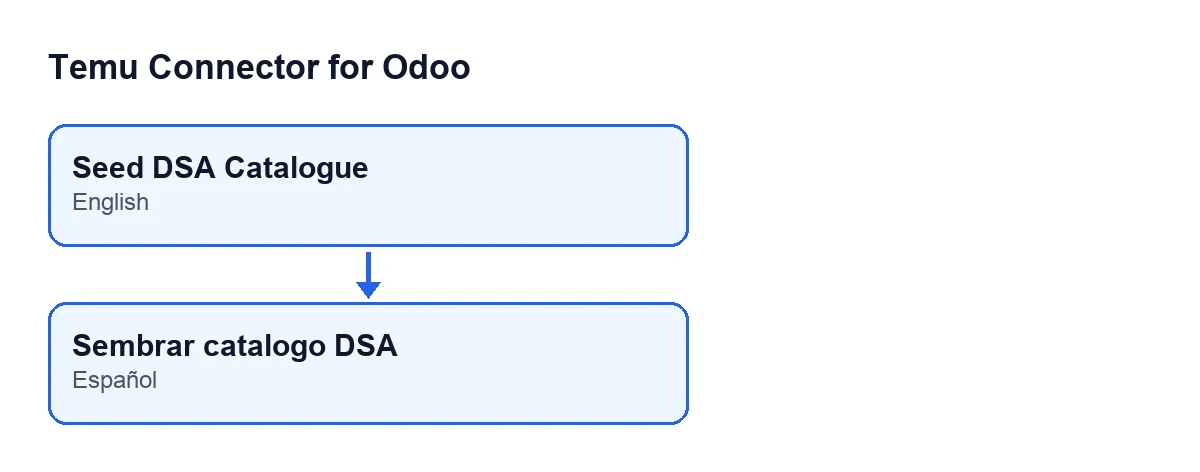
Mit Odoo auf Deutsch heißt der erste Button Seed DSA Catalogue und der andere Mark DSA Review. Das erste Schema verwendet die englischen Beschriftungen aus dem Code; das nächste zeigt die veröffentlichte Übersetzung des Moduls.
Wenn Sie Hilfe brauchen
FlexigoTech implementiert Odoo 17, 18, 19 und 20 und entwickelt Konnektoren und individuelle Integrationen. Wenn die Aktivierung der Oberfläche die Meldung in Ihrer Datenbank nicht behebt, schreiben Sie uns über die Seite des Moduls mit der Odoo-Version und dem Button, der sie auslöst.
Weiterlesen
Geprüft im Quellcode des Connectors (Version 19.0) und in den verlinkten Quellen
Quellen
- Quellcode des Moduls: flexigobe_temu_connector 19.0 (455b3f0f): models/temu_ads.py
- Quellcode des Moduls: flexigobe_temu_connector 19.0 (455b3f0f): views/temu_instance_views.xml
- Quellcode des Moduls: flexigobe_temu_connector 19.0 (455b3f0f): models/fgt_cloud.py
- flexigotech.com/en/services.html