

 Español
 English
 Català
 Deutsch
 Français
 Português
 Italiano
 Polski
Een verzonnen voorbeeld om alle meldingen door te lopen
Voorbeeld Fictief geval: het bedrijf en de cijfers zijn verzonnen om de werkwijze uit te leggen.
Saffron Tools is een verzonnen distributeur uit Pune die inkoop en verkoop in Odoo bijhoudt en net India GST Compliance heeft geïnstalleerd. Hoofd boekhouding Meera moet het voorbelastingkrediet op de leveranciersfacturen controleren, de aangifte over de periode voorbereiden en indienen wat nodig is. In de loop van de maand komt ze alle meldingen tegen die de module kan tonen. We bespreken ze in de volgorde waarin ze verschijnen, met de letterlijke tekst en wat ze deed om verder te kunnen.
Ben je de module nog aan het inrichten? Lees dan eerst India GST Compliance in gebruik nemen, waarin staat welke instellingen en velden je invult.
Geclaimd krediet mag niet hoger zijn dan het subsidiabele krediet
Meera begint met het voorbelastingkrediet. In de lijst Input Tax Credit Management ziet ze elke leveranciersfactuur met het subsidiabele totaal, het geclaimde totaal en de ITC-status.
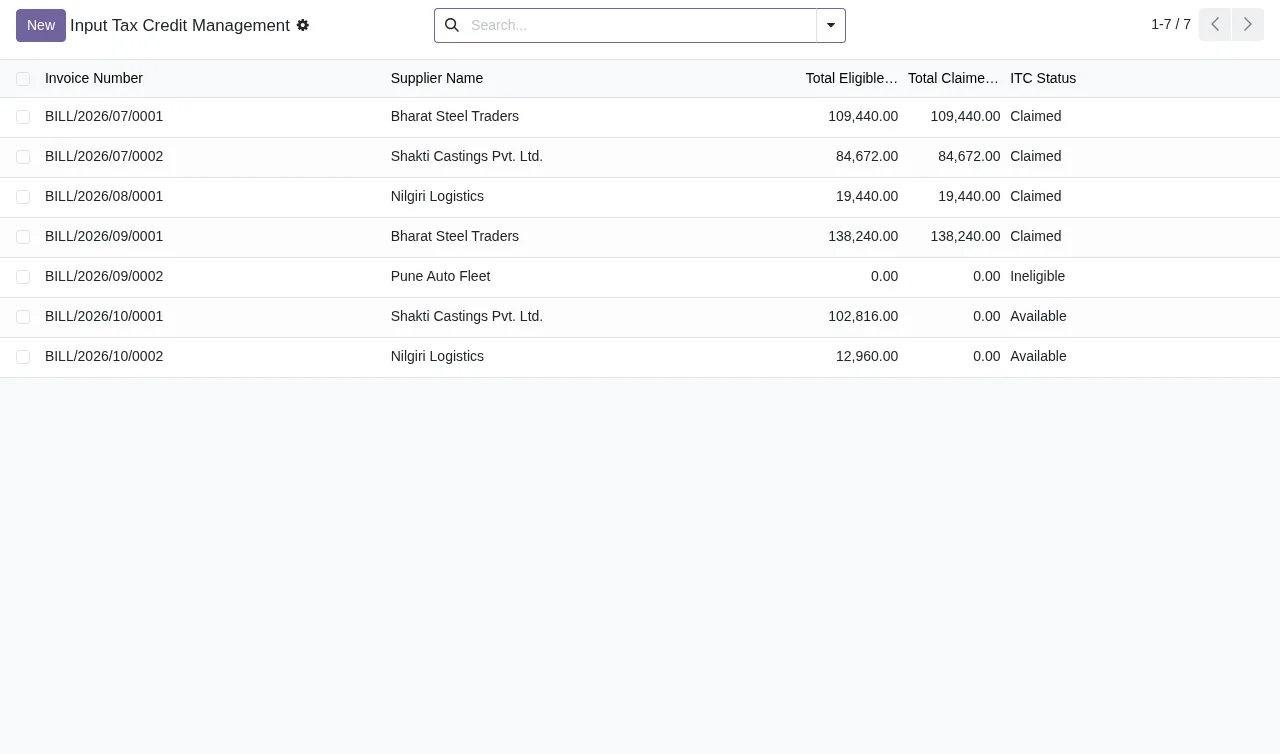
Bij het aanpassen van een ervan vult ze bij geclaimde CGST een hoger bedrag in dan de subsidiabele CGST. De module reageert met deze melding:
Claimed CGST cannot exceed eligible CGST.
Voor elk van de andere belastingcomponenten bestaat een vergelijkbare melding:
Claimed IGST cannot exceed eligible IGST.Claimed SGST cannot exceed eligible SGST.
Wat het betekent. De module controleert per component of het geclaimde bedrag niet boven het subsidiabele bedrag uitkomt.
Wat je doet. Kijk welk component de melding noemt (IGST, CGST of SGST) en controleer alleen dat. Verlaag het geclaimde bedrag tot het niet meer boven het subsidiabele uitkomt of corrigeer het subsidiabele bedrag als daar de fout zat. Meera had het geclaimde bedrag van een andere factuur overgenomen; met het juiste bedrag verdween de melding.
Percentages, tarieven en bedragen buiten het bereik
Daarna vult Meera een percentage zakelijk gebruik in en tikt ze één toets te veel. Ze krijgt:
Business use percentage must be between 0 and 100.
In dezelfde sessie verschijnen er nog twee: één door een verkeerd getypt GST-tarief en één door een basisbedrag dat ze met een minteken invoerde.
GST rate must be between 0 and 100.Base amount must be positive.
Wat het betekent. Het zijn bereikregels die de tekst zelf duidelijk maakt: het percentage zakelijk gebruik en het GST-tarief moeten tussen 0 en 100 liggen, en het basisbedrag moet positief zijn.
Wat je doet. Pas de waarde aan zodat die aan de voorwaarde in de melding voldoet en sla opnieuw op. Zie je niet meteen welk veld fout is, lees dan de hele melding: die noemt het veld (Business use percentage, GST rate of Base amount), dus de rest van het record hoef je niet na te lopen.
Periodedatums die niet kloppen
Met het krediet gecontroleerd gaat Meera naar GST Return Preparation, waar elke aangifte haar periode, vervaldatum, totale belasting en netto te betalen belasting toont.
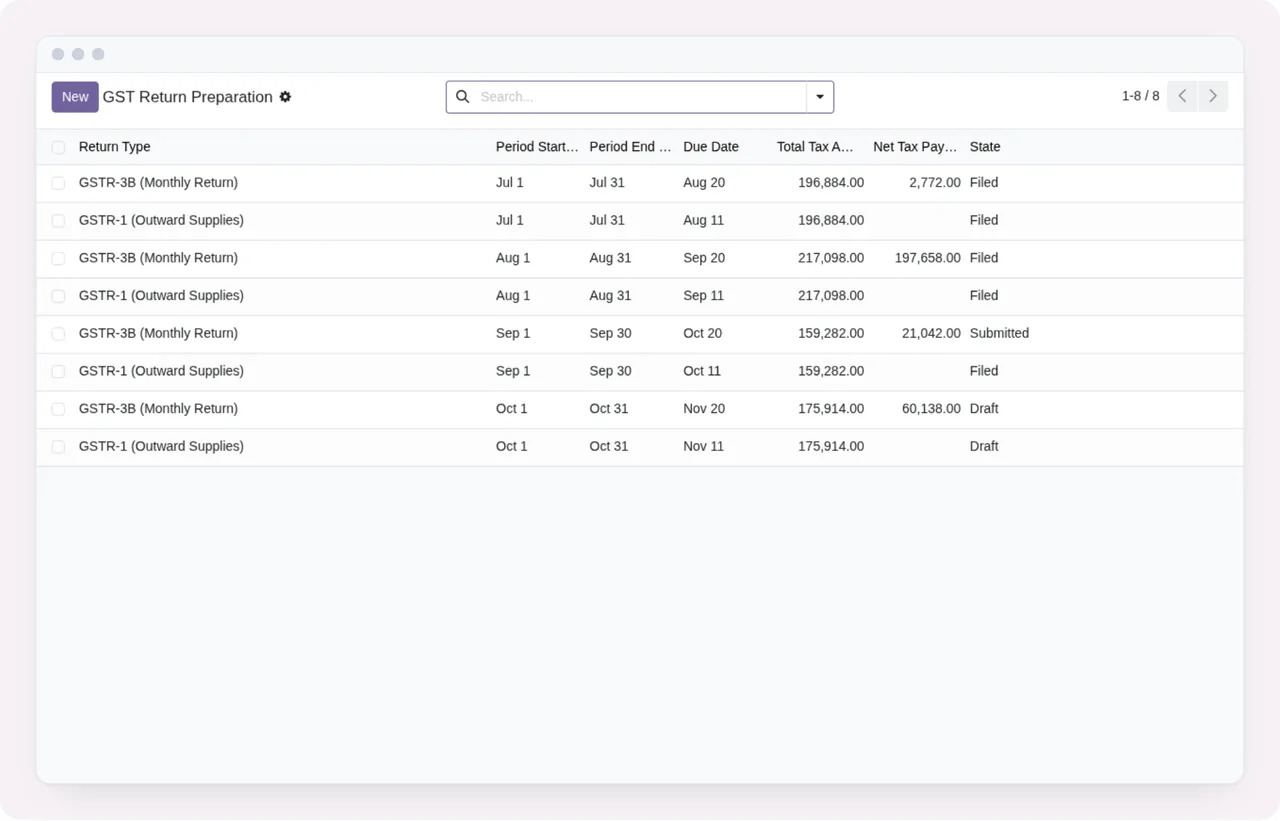
Bij het aanmaken van de aangifte voor de nieuwe periode neemt ze de datums van een andere over en zet ze ze omgekeerd. De module houdt haar tegen met:
Period start date must be before period end date.
Ze herstelt dat, maar nu valt de vervaldatum vóór het einde van de periode en verschijnt de volgende:
Due date must be after period end date.
Wat het betekent. De module verwacht de datums in volgorde: de start van de periode vóór het einde, en de vervaldatum na het einde.
Wat je doet. Bij de eerste melding controleer je de begin- en einddatum van de periode. Bij de tweede kijk je naar de vervaldatum en het einde van de periode, en corrigeer je degene die fout is. Meera's periode klopte, dus ze hoefde alleen de vervaldatum te verschuiven.
De twee meldingen die zeggen dat de module niets verstuurt
Dan is het tijd om in te dienen. Meera ging ervan uit dat de module de e-factuur en de aangifte verstuurde, en ze stuit op twee meldingen. Geen van beide is een fout in de gegevens: ze geven aan dat dit deel buiten de module gebeurt.
E-factuur en IRN
Not submitted: this module does not connect to the e-invoice portal (IRP) of the GSTN, so no IRN is requested. Get the IRN with the Odoo app "Indian - E-invoicing" (l10n_in_edi) or on the IRP portal.
Wat het betekent. India GST Compliance koppelt niet met het e-factuurportaal (IRP) van het GSTN, dus vraagt het geen IRN aan en is er niets verstuurd.
Wat je doet. De melding zelf geeft twee routes: haal de IRN op met de Odoo-app Indian - E-invoicing (l10n_in_edi) of via het IRP-portaal.
De aangifte indienen
Not filed: this module does not connect to the GST portal. File the return on the GST portal, then use "Mark as Submitted" on it.
Wat het betekent. De module koppelt ook niet met het GST-portaal, dus de aangifte is niet ingediend.
Wat je doet. Dien de aangifte in op het GST-portaal en gebruik daarna Mark as Submitted op die aangifte in Odoo. De melding bepaalt de volgorde: eerst het portaal, dan de actie in Odoo.
Wat je leert van het voorbeeld van Saffron Tools
- In deze module zijn de validatiemeldingen regels over bedragen, percentages en datums: de tekst zegt welk veld fout is en aan welke voorwaarde het moet voldoen.
- De meldingen over voorbelastingkrediet noemen één component (IGST, CGST of SGST): controleer dat en laat de rest.
- De twee meldingen los je niet op door een gegeven te corrigeren: de IRN haal je op met
Indian - E-invoicingof via het IRP-portaal, en de aangifte dien je in op het GST-portaal voordat jeMark as Submittedgebruikt. - Loop als je klaar bent de lijsten van de module na om te zien hoe de records erbij staan.
Naast deze meldingen heeft de module de lijst Compliance Alerts, met de kolommen Alert Type, Severity, Alert Date, Due Date en Resolved. Wil je zien welke menu's de module toevoegt en welke stappen elk record doorloopt, lees dan hoe India GST Compliance achter de schermen werkt.
Hoe FlexigoTech je helpt
FlexigoTech implementeert Odoo 17, 18, 19 en 20 en ontwikkelt connectoren en integraties op maat, dus we kunnen je helpen India GST Compliance in te richten of samen met je een melding doornemen die je niet helemaal begrijpt. India GST Compliance staat in Odoo Apps voor 17.0, 18.0, 19.0 en 20.0 voor € 9 per Odoo-versie, eenmalige betaling, excl. btw; de lokale dienst van FlexigoTech Cloud kost € 29 per maand of € 290 per jaar excl. btw (Pro: € 58 per maand of € 580 per jaar).
Alle details vind je op de modulepagina op flexigotech.com en op de pagina in Odoo Apps.
Lees verder
Gecontroleerd in de broncode van de module (versie 20.0) en in de gelinkte bronnen
Bronnen
- Broncode van de module: flexigo_india_gst_compliance_suite 20.0 (b766f923): models/gst_filing_integration.py
- Broncode van de module: flexigo_india_gst_compliance_suite 20.0 (b766f923): models/gst_input_tax_credit.py
- Broncode van de module: flexigo_india_gst_compliance_suite 20.0 (b766f923): models/gst_return_preparation.py
- Broncode van de module: flexigo_india_gst_compliance_suite 20.0 (b766f923): models/gst_tax_calculation.py
- Broncode van de module: flexigo_india_gst_compliance_suite 20.0 (b766f923): wizards/gst_filing_wizard.py
- apps.odoo.com/apps/modules/20.0/flexigo_india_gst_compliance_suite
- apps.odoo.com/apps/modules/17.0/flexigo_india_gst_compliance_suite
- apps.odoo.com/apps/modules/18.0/flexigo_india_gst_compliance_suite
- apps.odoo.com/apps/modules/19.0/flexigo_india_gst_compliance_suite
- flexigotech.com/en/services.html
- flexigotech.com/precios.html