

 Español
 English
 Català
 Français
 Português
 Italiano
 Nederlands
 Polski
Ein erfundener Fall für alle Meldungen
Beispiel Fiktiver Fall: Firma und Zahlen sind erfunden, um den Ablauf zu zeigen.
Saffron Tools ist ein erfundener Großhändler mit Sitz in Pune, der Einkauf und Verkauf in Odoo abwickelt und gerade India GST Compliance installiert hat. Die Leiterin der Buchhaltung, Meera, soll den Vorsteuerabzug auf den Lieferantenrechnungen prüfen, die Steuererklärung für den Zeitraum vorbereiten und einreichen, was fällig ist. Im Laufe des Monats stößt sie auf alle Meldungen, die das Modul anzeigen kann. Wir gehen sie in der Reihenfolge durch, in der sie bei ihr auftauchen, mit dem genauen Text und dem, was sie getan hat, um weiterzukommen.
Wenn Sie das Modul noch einrichten, lesen Sie zuerst die Inbetriebnahme von India GST Compliance: Dort steht, welche Einstellungen und Felder Sie ausfüllen müssen.
Der beanspruchte Abzug darf den abzugsfähigen nicht übersteigen
Meera beginnt mit dem Vorsteuerabzug. In der Liste Input Tax Credit Management sieht sie jede Lieferantenrechnung mit ihrem abzugsfähigen Gesamtbetrag, ihrem beanspruchten Gesamtbetrag und ihrem ITC-Status.
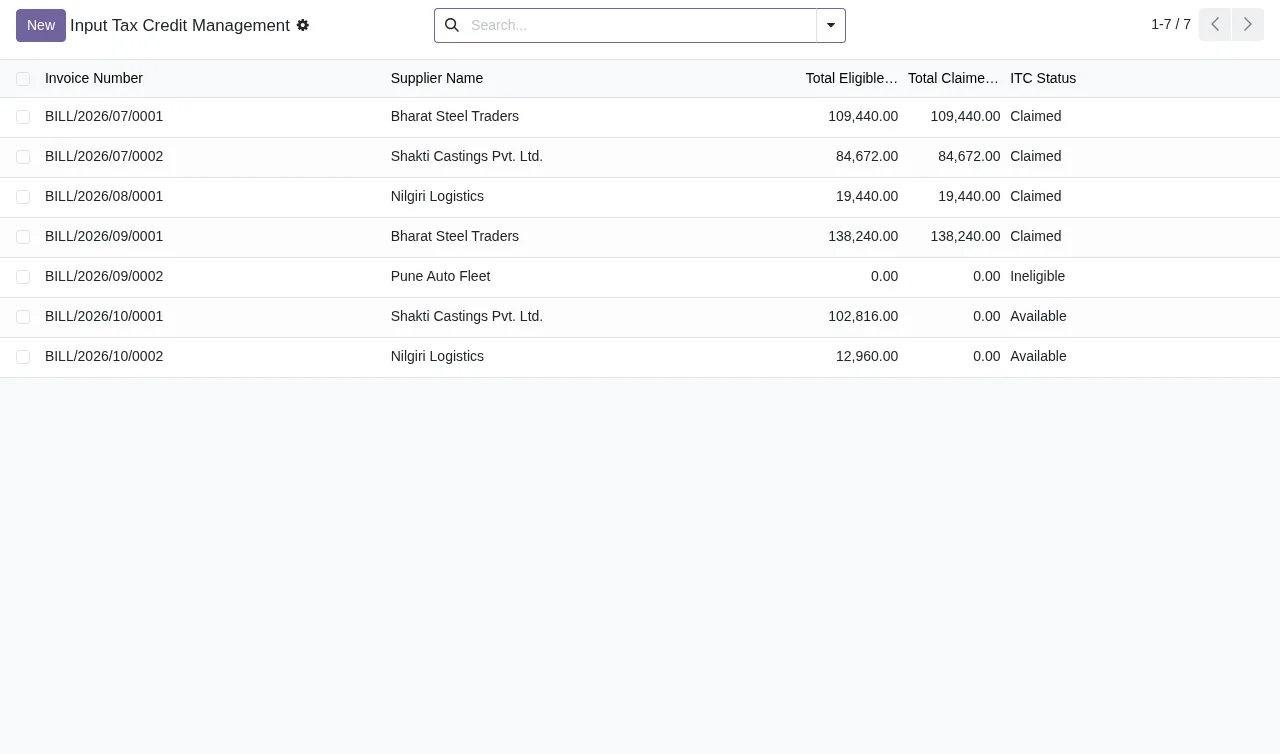
Beim Anpassen einer Rechnung trägt sie als beanspruchte CGST einen höheren Betrag ein als die abzugsfähige CGST. Das Modul antwortet mit dieser Meldung:
Claimed CGST cannot exceed eligible CGST.
Für die anderen Steuerkomponenten gibt es jeweils eine entsprechende Meldung:
Claimed IGST cannot exceed eligible IGST.Claimed SGST cannot exceed eligible SGST.
Was es bedeutet. Das Modul prüft Komponente für Komponente, dass der beanspruchte Betrag den abzugsfähigen nicht übersteigt.
Was zu tun ist. Achten Sie darauf, welche Komponente die Meldung nennt (IGST, CGST oder SGST), und prüfen Sie nur diese. Senken Sie den beanspruchten Betrag, bis er den abzugsfähigen nicht mehr übersteigt, oder korrigieren Sie den abzugsfähigen Betrag, falls der Fehler dort lag. Meera hatte den beanspruchten Betrag von einer anderen Rechnung kopiert; mit dem richtigen Wert verschwand die Meldung.
Prozentsätze, Steuersätze und Beträge außerhalb des Bereichs
Als Nächstes trägt Meera einen Prozentsatz für die geschäftliche Nutzung ein und tippt eine Taste zu viel. Es erscheint:
Business use percentage must be between 0 and 100.
In derselben Sitzung bekommt sie zwei weitere: eine wegen eines falsch eingegebenen GST-Satzes und eine wegen eines Basisbetrags, den sie mit Minuszeichen eingegeben hat.
GST rate must be between 0 and 100.Base amount must be positive.
Was es bedeutet. Das sind Bereichsregeln, die der Text selbst klar benennt: Der Prozentsatz der geschäftlichen Nutzung und der GST-Satz müssen zwischen 0 und 100 liegen, und der Basisbetrag muss positiv sein.
Was zu tun ist. Korrigieren Sie den Wert so, dass er die Bedingung der Meldung erfüllt, und speichern Sie erneut. Wenn nicht sofort klar ist, welches Feld falsch ist, lesen Sie die ganze Meldung: Sie nennt das Feld (Business use percentage, GST rate oder Base amount), den Rest des Datensatzes müssen Sie also nicht durchgehen.
Zeitraumdaten, die nicht zusammenpassen
Nachdem der Vorsteuerabzug geprüft ist, wechselt Meera zu GST Return Preparation, wo jede Erklärung ihren Zeitraum, ihr Fälligkeitsdatum, die Gesamtsteuer und die zu zahlende Nettosteuer anzeigt.
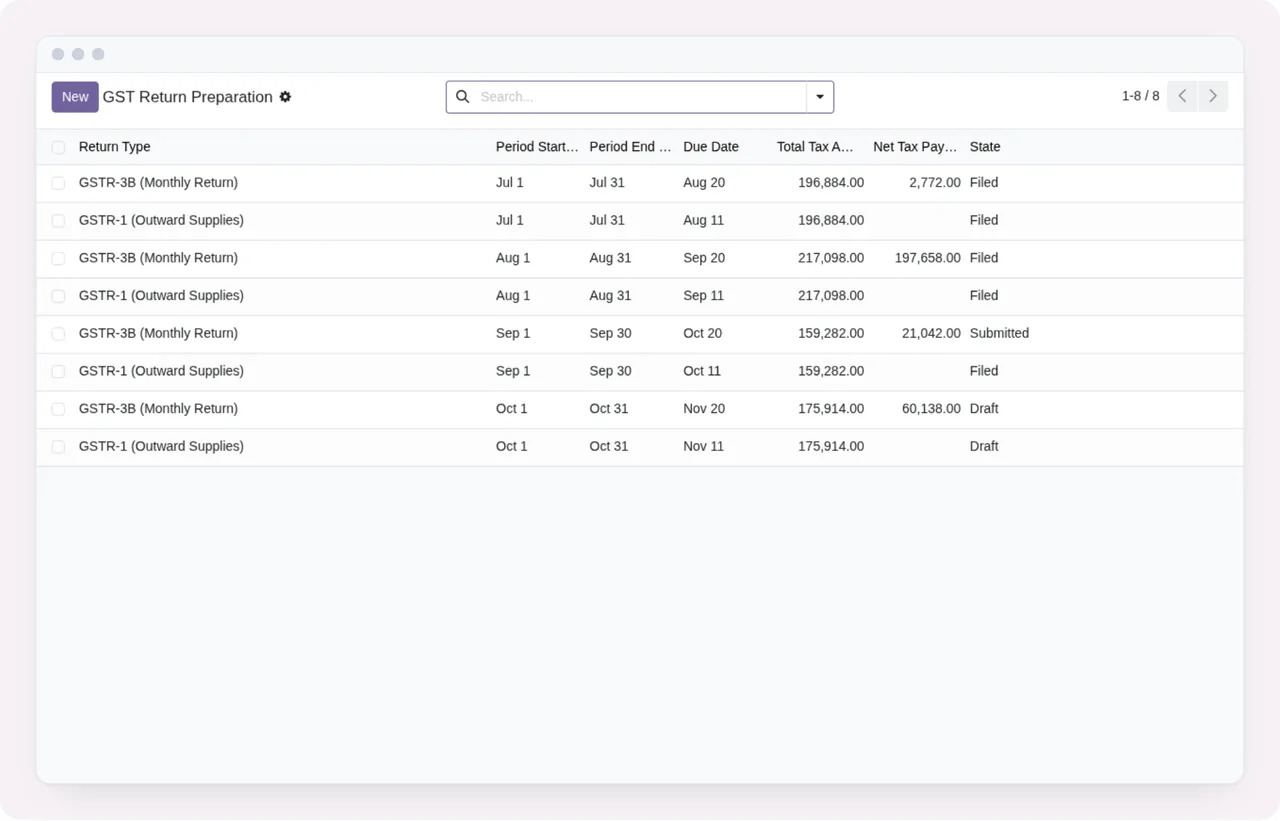
Beim Anlegen der Erklärung für den neuen Zeitraum kopiert sie die Daten einer anderen und vertauscht sie. Das Modul stoppt sie mit:
Period start date must be before period end date.
Sie behebt das, doch nun liegt das Fälligkeitsdatum vor dem Ende des Zeitraums, und die nächste Meldung erscheint:
Due date must be after period end date.
Was es bedeutet. Das Modul verlangt eine Reihenfolge der Daten: Beginn des Zeitraums vor dessen Ende und Fälligkeitsdatum nach dem Ende.
Was zu tun ist. Bei der ersten Meldung prüfen Sie Beginn und Ende des Zeitraums. Bei der zweiten sehen Sie sich Fälligkeitsdatum und Ende des Zeitraums an und korrigieren den falschen Wert. Meeras Zeitraum stimmte, sie musste nur das Fälligkeitsdatum verschieben.
Die zwei Hinweise, dass das Modul nichts übermittelt
Dann steht die Einreichung an. Meera war davon ausgegangen, dass das Modul die E-Rechnung und die Erklärung übermittelt, und stößt auf zwei Hinweise. Keiner davon ist ein Datenfehler: Beide weisen darauf hin, dass dieser Teil außerhalb des Moduls erledigt wird.
E-Rechnung und IRN
Not submitted: this module does not connect to the e-invoice portal (IRP) of the GSTN, so no IRN is requested. Get the IRN with the Odoo app "Indian - E-invoicing" (l10n_in_edi) or on the IRP portal.
Was es bedeutet. India GST Compliance verbindet sich nicht mit dem E-Rechnungsportal (IRP) des GSTN, fordert also keine IRN an, und es wurde nichts übermittelt.
Was zu tun ist. Die Meldung selbst nennt zwei Wege: die IRN mit der Odoo-App Indian - E-invoicing (l10n_in_edi) beziehen oder direkt im IRP-Portal.
Einreichung der Erklärung
Not filed: this module does not connect to the GST portal. File the return on the GST portal, then use "Mark as Submitted" on it.
Was es bedeutet. Das Modul verbindet sich auch nicht mit dem GST-Portal, die Erklärung wurde also nicht eingereicht.
Was zu tun ist. Reichen Sie die Erklärung im GST-Portal ein und verwenden Sie anschließend Mark as Submitted für diese Erklärung in Odoo. Die Reihenfolge gibt die Meldung vor: zuerst das Portal, dann die Aktion in Odoo.
Was der Fall Saffron Tools zeigt
- In diesem Modul sind die Validierungsmeldungen Regeln zu Beträgen, Prozentsätzen und Daten: Der Text sagt, welches Feld fehlerhaft ist und welche Bedingung es erfüllen muss.
- Die Meldungen zum Vorsteuerabzug nennen eine einzige Komponente (IGST, CGST oder SGST): Prüfen Sie diese und nicht die übrigen.
- Die zwei Hinweise lassen sich nicht durch Korrektur eines Werts beheben: Die IRN erhalten Sie über
Indian - E-invoicingoder im IRP-Portal, und die Erklärung wird im GST-Portal eingereicht, bevor SieMark as Submittedverwenden. - Gehen Sie zum Schluss die Listen des Moduls durch, um zu prüfen, wie die Datensätze aussehen.
Neben diesen Meldungen bietet das Modul die Liste Compliance Alerts mit den Spalten Alert Type, Severity, Alert Date, Due Date und Resolved. Welche Menüs das Modul hinzufügt und welche Schritte jeder Datensatz durchläuft, erfahren Sie in So funktioniert India GST Compliance im Detail.
Wie FlexigoTech Sie unterstützt
FlexigoTech implementiert Odoo 17, 18, 19 und 20 und entwickelt maßgeschneiderte Konnektoren und Integrationen. So können wir Ihnen helfen, India GST Compliance einzurichten, oder gemeinsam mit Ihnen eine Meldung durchgehen, die unklar bleibt. India GST Compliance ist in Odoo Apps für 17.0, 18.0, 19.0 und 20.0 für 9 € pro Odoo-Version erhältlich, als Einmalzahlung zzgl. MwSt.; der lokale Dienst von FlexigoTech Cloud kostet 29 €/Monat oder 290 €/Jahr zzgl. MwSt. (Pro: 58 €/Monat oder 580 €/Jahr).
Alle Details finden Sie auf der Modulseite auf flexigotech.com und in der Odoo-Apps-Seite des Moduls.
Weiterlesen
Geprüft im Quellcode des Moduls (Version 20.0) und in den verlinkten Quellen
Quellen
- Quellcode des Moduls: flexigo_india_gst_compliance_suite 20.0 (b766f923): models/gst_filing_integration.py
- Quellcode des Moduls: flexigo_india_gst_compliance_suite 20.0 (b766f923): models/gst_input_tax_credit.py
- Quellcode des Moduls: flexigo_india_gst_compliance_suite 20.0 (b766f923): models/gst_return_preparation.py
- Quellcode des Moduls: flexigo_india_gst_compliance_suite 20.0 (b766f923): models/gst_tax_calculation.py
- Quellcode des Moduls: flexigo_india_gst_compliance_suite 20.0 (b766f923): wizards/gst_filing_wizard.py
- apps.odoo.com/apps/modules/20.0/flexigo_india_gst_compliance_suite
- apps.odoo.com/apps/modules/17.0/flexigo_india_gst_compliance_suite
- apps.odoo.com/apps/modules/18.0/flexigo_india_gst_compliance_suite
- apps.odoo.com/apps/modules/19.0/flexigo_india_gst_compliance_suite
- flexigotech.com/en/services.html
- flexigotech.com/precios.html