

 Español
 English
 Català
 Deutsch
 Français
 Português
 Nederlands
 Polski
Prima di premere: ciò che Odoo ripara già da solo
In Odoo 20, con i valori predefiniti, l'azione pianificata Amazon SP-API - Coda di riparazione automatica v2 (Amazon SP-API - Auto-repair queue v2) gira ogni 3 minuti ed è attiva fin dall'installazione. Elabora i nuovi tentativi in coda con gli stessi componenti usati dal pulsante: corregge unit_count se c'è un problema di quel tipo, ripara i contenuti multimediali di conformità (compliance_media) se il problema riguarda le immagini e, se la pubblicazione resta in errore e non ha nessuno di questi due problemi, prova a inviare il catalogo completo, purché sia attiva l'impostazione dell'account che permette di tentare la pubblicazione del catalogo completo (attiva per impostazione predefinita nel codice).
Inoltre, quando un invio di giacenze fallisce, il modulo guarda i problemi salvati di quella pubblicazione e ripara quelli di unit_count o di immagine. Se la riparazione va a buon fine, invia di nuovo le giacenze; se Amazon non ha ancora finito di convalidarla, lascia l'invio in coda. A questo invio si arriva salvando una scheda prodotto, convalidando un documento di trasporto che riguardi dei prodotti e nell'azione Amazon SP-API - Sincronizza associazioni in sospeso (prezzo/giacenza) (Amazon SP-API - Sync pending bindings (price/stock)), che gira ogni minuto.
Il pulsante è la via manuale: lancia questa riparazione in una volta sola sulle pubblicazioni attive in errore dell'account e del suo marketplace.
- Controlla la casella
I nuovi tentativi di riparazione vengono eseguiti in background (opt-in)nella schedaAccount, schedaCatalogo e inserzioni, gruppoRipara automaticamente gli errori delle inserzioni. L'aiuto del campo dice «Abilita i tentativi in coda per errori transitori (es. accettato senza uno stato finale).» ed è attiva per impostazione predefinita. Con la casella attiva, il pulsante pianifica nuovi tentativi nei casi che restano in sospeso.

Quando compare e chi può premerlo
- Il tuo utente è
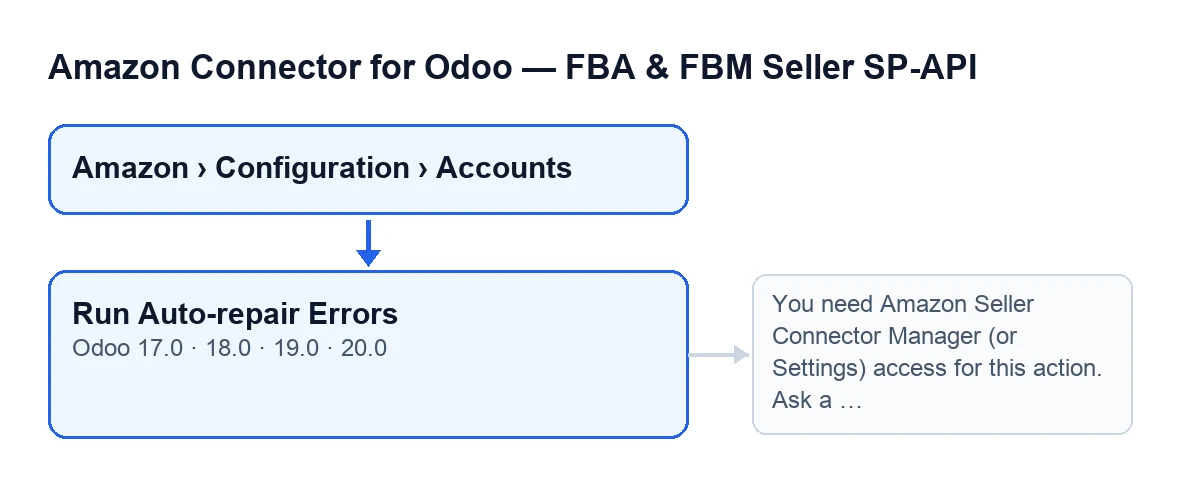
Responsabile(Manager) del connettore o ha accesso alle Impostazioni. Il percorso èAmazon › Configurazione › Account: i trattiConfigurazioneeAccountrichiedonoResponsabile, mentreAmazonrichiedeVisualizzatore(Viewer).
- Apri la schermata
Account: il pulsanteEsegui riparazione automatica errorisi vede senza condizioni, nelle versioni 17, 18, 19 e 20.
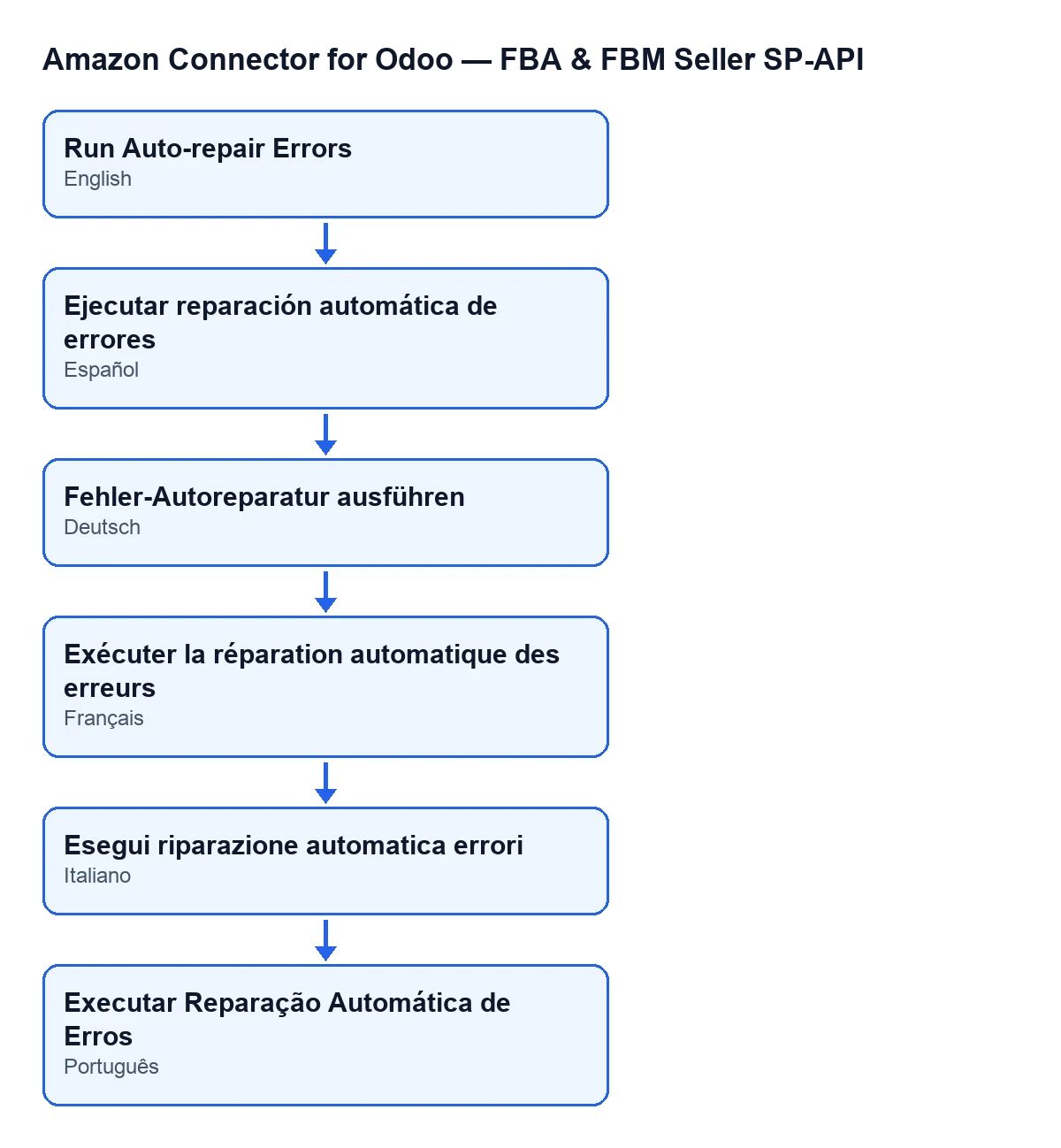
Esegui riparazione automatica errori; lo schema riporta anche l'etichetta in spagnolo, tedesco, francese e portoghese.Alla pressione: cosa fa con ogni pubblicazione
In Odoo 20, il pulsante fa questo:
- Permessi. Per prima cosa controlla il tuo accesso. Se non sei
Responsabilené hai accesso alle Impostazioni, si ferma conYou need Amazon Seller Connector Manager (or Settings) access for this action. Ask a manager to grant Manager access.e non salva nulla. Controlla anche che tu possa scrivere nell'account. - Selezione. Cerca le pubblicazioni (bindings) di quell'account, del marketplace indicato dall'account (
ID marketplace(Marketplace ID), schedaIdentità), che siano attive e in errore. - Lettura preliminare. Se l'account ha attiva la lettura preliminare del catalogo (un'impostazione attiva per impostazione predefinita nel codice), rilegge la pubblicazione su Amazon. Se questa lettura fallisce, lo annota e passa alla successiva.
- ASIN. Se Amazon non ha ancora restituito l'ASIN della pubblicazione, il pulsante non la ripara: conta come non risolta e lascia una nota. La lettura preliminare è quella che può portare quell'ASIN.
- Problemi salvati. Rilegge i problemi salvati e ricalcola nella pubblicazione i contatori di errori, avvisi e informazioni. Se non resta alcun errore bloccante, la pubblicazione esce dallo stato di errore, il suo nuovo tentativo in sospeso viene eliminato se ne aveva uno e conta come risolta.
unit_count. Se un problema è diunit_count, lancia la sua correzione. In base al risultato, conta come corretta, in sospeso (e in coda se c'è un nuovo tentativo pianificato) o con errore. Se Amazon non ha ancora dato lo stato finale, resta in sospeso e, con la casella background attiva, viene pianificato un nuovo tentativo.- Immagini. Se un problema è di immagine, cerca il tipo di prodotto (se la pubblicazione non lo ha, lo legge da Amazon) e prova a rimuovere le voci di
compliance_mediacon URL temporaneo o scaduto e, se ci riesce, rilegge la pubblicazione. Se non c'è nulla da pulire o Amazon lo rifiuta, resta come nota. - Pubblicazione. Solo se l'impostazione di pubblicare il catalogo completo è attiva (lo è per impostazione predefinita nel codice), la pubblicazione resta in errore e non ha avuto problemi di
unit_countné di immagine, invia il catalogo completo ad Amazon. Se fallisce, lo conta, lo annota e, con la casella background attiva, pianifica un nuovo tentativo. - Lettura finale e riepilogo. Rilegge la pubblicazione (se fallisce, lo annota soltanto) e la considera non risolta se resta in errore o con errori. Al termine salva nell'account la data e il risultato e pubblica il riepilogo nel chatter dell'account.
Dopo la pressione: cosa controllare
Il riepilogo inizia con Riparazione automatica errori inserzione completata. (Listing error auto-repair finished.) e Account: …, e prosegue con queste righe:
| Riga | Cosa conta |
|---|---|
Associazioni valutate: … | Pubblicazioni raccolte |
Estrazione precedente OK: … e Errore estrazione precedente: … | Letture preliminari riuscite e fallite |
unit_count corretto: … e unit_count con errore: … | Risultato della correzione di unit_count |
In sospeso asincrono: … e Coda v2 pianificata: … | In attesa di stato finale e nuovi tentativi pianificati |
Pubblicazione catalogo completo OK: … e Errore pubblicazione catalogo completo: … | Invii del catalogo completo |
Associazioni risolte: … e Associazioni non risolte: … | Stato finale di ogni pubblicazione |
Se ci sono note, compaiono dopo Note (ultime 15):, con le ultime e ciascuna accorciata.
- Apri il messaggio del chatter dell'account e confronta
Bindings evaluadoscon le associazioni risolte e non risolte.
- Leggi le note: indicano in quale pubblicazione e in quale passaggio (lettura,
unit_count, immagine, pubblicazione) è rimasto qualcosa da sistemare.
- In ogni pubblicazione non risolta, apri la sua scheda
Inserzioni, schedaProblemi, gruppoCoda di riparazione. Il campoTentativo riparazione automatica in sospeso(Auto Repair Retry Pending, sola lettura) lo imposta il modulo quando pianifica un nuovo tentativo; si svuota quando la pubblicazione viene risolta o quando i tentativi si esauriscono.
- Se restano in sospeso o nuovi tentativi pianificati, l'azione della coda gira ogni 3 minuti: ricontrolla la scheda della pubblicazione più tardi.
Come ti aiuta FlexigoTech
Il modulo è a pagamento unico per versione di Odoo (pubblicato per 17, 18, 19 e 20) e richiede l'abbonamento a FlexigoTech Cloud, piano Connettore: 49 €/mese o 490 €/anno IVA esclusa, fino a 3 account della piattaforma. Trovi la scheda su Odoo Apps e la pagina del modulo. FlexigoTech implementa Odoo 17, 18, 19 e 20 e sviluppa connettori e integrazioni su misura.
Continua a leggere
Verificato nel codice del connettore (versione 20.0) e nelle fonti collegate
Fonti
- Codice del modulo: flexigobe_amazon_seller_connector 20.0 (8576afa5): views/amazon_spapi_account_views.xml
- Codice del modulo: flexigobe_amazon_seller_connector 20.0 (8576afa5): models/amazon_spapi_account.py
- Codice del modulo: flexigobe_amazon_seller_connector 20.0 (8576afa5): models/amazon_spapi_product_binding.py
- apps.odoo.com/apps/modules/20.0/flexigobe_amazon_seller_connector
- flexigotech.com/precios.html
- flexigotech.com/en/services.html