

 Español
 English
 Català
 Deutsch
 Français
 Português
 Nederlands
 Polski
Cosa dice il messaggio e quando compare
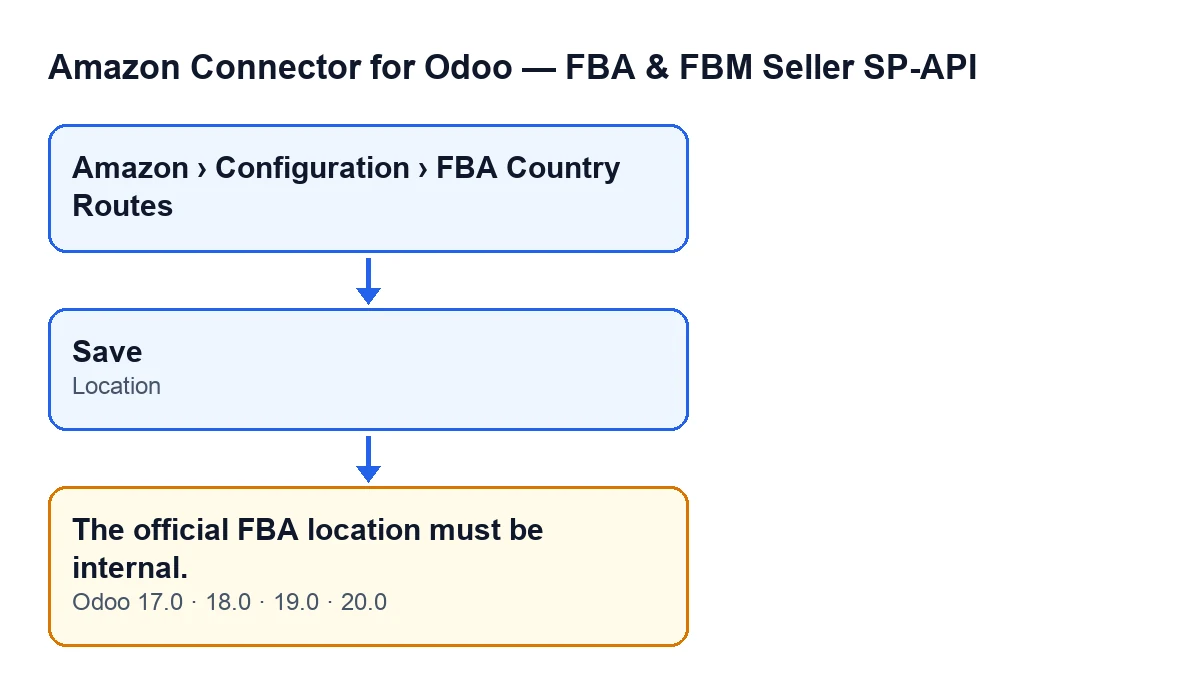
Con Odoo in italiano, il messaggio è L'ubicazione FBA ufficiale deve essere interna. Secondo il codice di Odoo 20.0, lo genera un controllo del modulo che viene eseguito al salvataggio della scheda di Rotte paese FBA (FBA Country Routes) e che sorveglia il campo Ubicazione (Location). La condizione è semplice: scatta quando Ubicazione contiene un'ubicazione e quell'ubicazione non è interna. Se il campo è vuoto, questo controllo non interviene.
Quando scatta, l'azione si interrompe e la scheda non viene salvata: ciò che stavi salvando in quell'azione non viene registrato finché non correggi l'ubicazione.
Il messaggio è presente nel codice pubblicato dei branch 17.0, 18.0, 19.0 e 20.0, e il modulo è pubblicato su Odoo Apps per quelle quattro versioni. La condizione, il menu e i campi descritti qui sono quelli del codice di Odoo 20.0.

Checklist per risolverlo
La checklist procede per fasi, nell'ordine in cui conviene seguirle.
Prima di aprire la scheda
- In Odoo 20.0, verifica che il tuo utente veda il menu
Amazon › Configurazione › Rotte paese FBA(Amazon › Configuration › FBA Country Routes). Ogni tratto richiede un permesso:AmazonrichiedeVisualizzatore(Viewer), mentreConfigurazione(Configuration) eRotte paese FBArichiedonoResponsabile(Manager). Se te ne manca uno, non vedi quel tratto del menu.
- Se non vedi il menu, chiedi a chi amministra il tuo Odoo di darti il permesso che ti manca invece di cercare un'altra strada: le schede di
Rotte paese FBAsi aprono da quel menu.
- Decidi quale ubicazione vuoi inserire in
Ubicazione. Deve essere un'ubicazione interna: è l'unica cosa che il controllo accetta quando il campo ha un valore.
Durante la compilazione della scheda
- Apri l'elenco di
Rotte paese FBA. Il campoUbicazionesi vede sia nella scheda sia nell'elenco, quindi puoi verificare a colpo d'occhio quale ubicazione ha ogni rotta.
- Nella scheda, scegli in
Ubicazioneun'ubicazione interna.
- Salva la scheda. È qui che viene eseguito il controllo: se l'ubicazione scelta non è interna, compare il messaggio e non viene salvato nulla.
Se compare il messaggio
- Leggi il testo per intero:
L'ubicazione FBA ufficiale deve essere interna.Si riferisce all'ubicazione che hai inserito nella scheda che stai cercando di salvare.
- Apri
Ubicazionee sostituiscila con un'ubicazione interna. Non insistere con quella che hai appena scelto: il modulo non la accetta finché non è interna.
- Salva di nuovo. Il controllo viene eseguito al salvataggio del campo
Ubicazione, quindi il messaggio scompare non appena il valore rispetta la condizione.
Dopo la correzione
- Verifica che la scheda venga salvata senza messaggi e che l'elenco di
Rotte paese FBAmostri l'ubicazione che hai scelto.
- Ripeti lo stesso controllo sulle altre rotte che devi modificare: ogni scheda passa dal controllo nel momento in cui salva la propria
Ubicazione.
- Annota nella tua documentazione interna quale ubicazione usa ogni rotta, in modo che chi modificherà la scheda in seguito sappia che deve essere un'ubicazione interna.
Dubbi su questo messaggio
Compare in tutte le versioni di Odoo?
Il messaggio è presente nel codice pubblicato dei branch 17.0, 18.0, 19.0 e 20.0. La condizione descritta è quella del codice di Odoo 20.0.
Come lo vedo a seconda della lingua del mio Odoo?
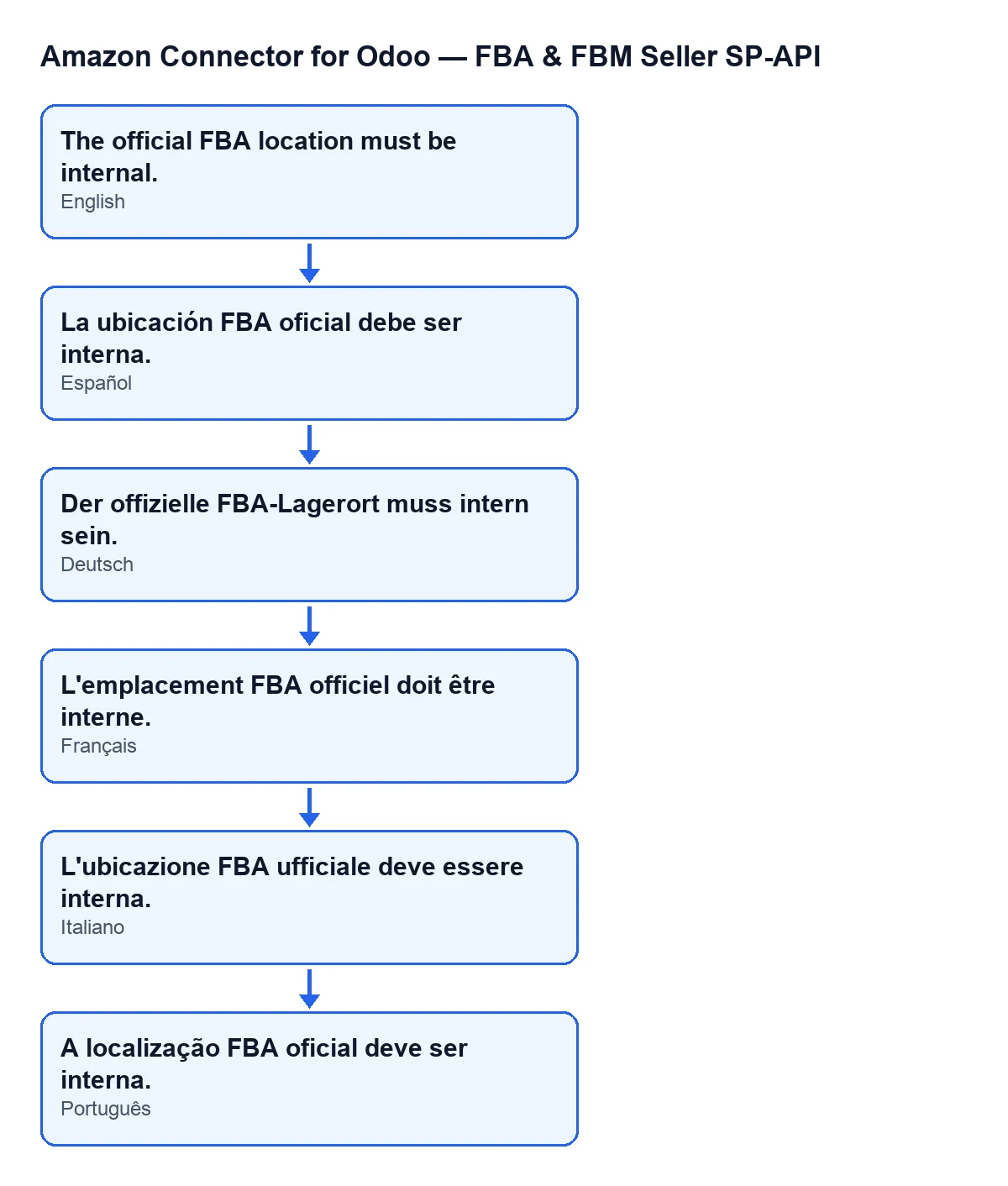
Il testo è lo stesso messaggio tradotto: con Odoo in italiano vedi L'ubicazione FBA ufficiale deve essere interna. Lo schema seguente riunisce il testo in spagnolo, tedesco, francese, italiano e portoghese.
Il controllo avviene all'apertura della scheda o al salvataggio?
Al salvataggio: è un controllo che viene eseguito quando salvi e che sorveglia il campo Ubicazione. Se non è soddisfatto, la scheda di Rotte paese FBA non viene salvata.
Posso salvare la scheda e correggere l'ubicazione più tardi?
No con un'ubicazione che non sia interna: il controllo viene eseguito al salvataggio e, se non è soddisfatto, la scheda non viene salvata.
Cosa succede se lascio Ubicazione vuoto?
La condizione del codice richiede che il campo abbia un valore e che quel valore non sia un'ubicazione interna. Con il campo vuoto, questo controllo non scatta.
Perché non trovo le rotte nel menu?
Perché manca un permesso. In Odoo 20.0, Amazon richiede Visualizzatore; Configurazione e Rotte paese FBA richiedono Responsabile. Senza uno di questi permessi non vedi il tratto corrispondente.
Come ti aiuta FlexigoTech
FlexigoTech implementa Odoo 17, 18, 19 e 20 e sviluppa connettori e integrazioni su misura, quindi se vuoi che qualcuno riveda con te la configurazione delle tue rotte FBA, puoi contare su di noi. Il modulo è a pagamento unico per versione e richiede l'abbonamento a FlexigoTech Cloud, piano Connettore (49 €/mese o 490 €/anno, IVA esclusa). Trovi i dettagli nella scheda di Odoo Apps e nella pagina del modulo.
Continua a leggere
Verificato nel codice del connettore (versione 20.0) e nelle fonti collegate
Fonti
- Codice del modulo: flexigobe_amazon_seller_connector 20.0 (8576afa5): models/amazon_spapi_fba_country_route.py
- apps.odoo.com/apps/modules/20.0/flexigobe_amazon_seller_connector
- flexigotech.com/en/services.html
- flexigotech.com/precios.html