

 Español
 English
 Català
 Deutsch
 Français
 Português
 Nederlands
 Polski
Cos'è questo avviso e cosa non è
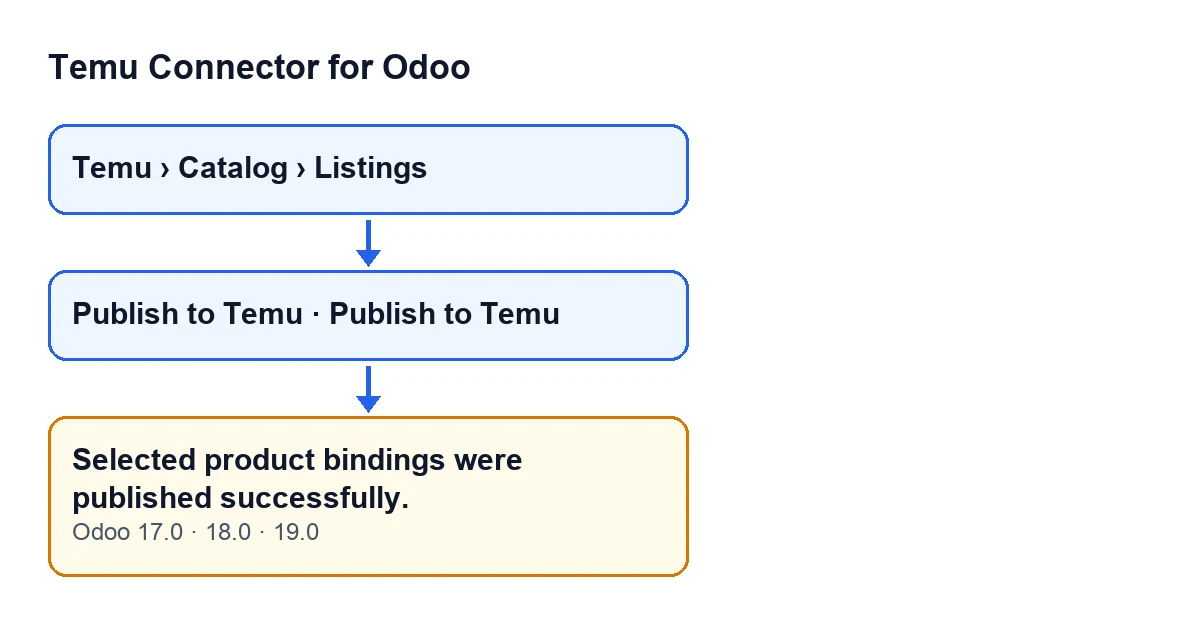
È una notifica di successo di Odoo, non un errore. Il testo esatto è Selected product bindings were published successfully. e compare al termine dell'azione del pulsante Publish to Temu sulle schede che hai selezionato. Il messaggio è presente nel codice pubblicato di Odoo 17, 18 e 19. In Odoo 19, il modulo fa quanto segue quando premi il pulsante, ed è ciò che viene descritto qui sotto.

Dove si trova il pulsante che lo avvia
Le schede si aprono dal menu Temu › Catalog › Listings. Il pulsante Publish to Temu della scheda è sempre visibile, in Odoo 17, 18 e 19. C'è un altro pulsante con la stessa etichetta in un'altra vista del modulo, anch'esso sempre visibile e il cui metodo porta alla stessa azione. Per questo l'avviso è lo stesso da entrambi.
Cosa fa il modulo prima di mostrarlo
L'avviso è l'ultima cosa che accade. Questo è l'ordine reale, scheda per scheda:
- Premi
Publish to Temu. L'azione scorre una a una le schede selezionate. - Per ogni scheda sceglie la via. Se la scheda non ha ancora un identificativo di prodotto Temu e l'istanza è configurata per usare l'API V3 di creazione prodotti, usa la pubblicazione semplificata V3: costruisce i dati, li salva nella scheda come ultimo invio ed effettua una sola chiamata a Temu.
- In ogni altro caso convalida prima i dati del prodotto: se la convalida di conformità o quella del contenuto di nome e descrizione restituisce errori, l'azione si ferma su quella scheda. Poi, se la scheda ha già un identificativo Temu, aggiorna il prodotto già pubblicato. Se non lo ha, lo pubblica provando in ordine diversi metodi dell'API. Se un metodo fallisce con un errore che parla di schema o di parametro non valido, o con certi errori dell'API, prova il successivo; qualsiasi altro errore interrompe la prova.
- Cerca nella risposta l'identificativo del prodotto. Se la risposta non lo contiene, conserva quello che la scheda aveva già. Se non c'è nessuno dei due, l'azione si ferma con un errore.
- Salva il risultato nella scheda: l'identificativo Temu, lo stato di pubblicata, l'ultimo errore vuoto, la risposta ricevuta, il metodo usato e le date di pubblicazione e sincronizzazione.
- Sincronizza i collegamenti degli SKU con la risposta. Se la risposta non contiene un elenco di SKU, usa quello dei dati inviati.
- Se i collegamenti degli SKU sono meno delle varianti attive del prodotto, o se qualcuno non ha l'identificativo SKU di Temu, tenta di aggiornare i dati del catalogo. Se il tentativo fallisce, viene annotato nel registro di Odoo e l'azione prosegue.
- Chiede a Temu lo stato della pubblicazione e lo applica alla scheda. Salva il codice e l'etichetta di stato remoti e l'identificativo di modifica. Se il codice ha uno stato equivalente nel modulo, la scheda adotta quello stato. Se Temu restituisce un messaggio di stato, lo salva come ultimo errore. Se questa richiesta fallisce, viene annotata anch'essa nel registro di Odoo e l'azione prosegue.
- Quando tutte le schede selezionate sono passate di qui senza generare un errore, Odoo mostra l'avviso. È una notifica di tipo successo e non resta fissa sullo schermo.
Come interpretarlo
- Cosa conferma. Che l'invio a Temu (pubblicazione o aggiornamento) non ha dato errore e che la scheda è stata salvata con un identificativo di prodotto Temu, quello restituito o quello che aveva già.
- Cosa non garantisce. I passaggi di aggiornamento del catalogo e di richiesta dello stato non possono impedire l'avviso: se falliscono, l'avviso compare comunque.
- Lo stato può cambiare dopo. Lo stato remoto viene applicato alla scheda dopo averla salvata come pubblicata, quindi lo stato finale della scheda può essere un altro, secondo la risposta di Temu.
- Più schede. L'avviso compare una sola volta, alla fine, e solo se tutte sono passate.
Se l'avviso non compare
Se una scheda genera un errore, non c'è nessun avviso di successo. Prima di rilanciare l'errore, il codice segna quella scheda come fallita e vi salva il testo dell'errore. L'azione si ferma su quella scheda, quindi le successive della selezione non vengono elaborate.
Cosa fare:
- Leggi il messaggio di errore che ti mostra Odoo, che è quello che il modulo cerca di lasciare salvato nella scheda.
- Se l'errore viene dalla convalida di conformità o da quella di nome e descrizione, correggi il prodotto e premi di nuovo
Publish to Temu. - Se hai selezionato più schede, ripeti l'azione con quelle rimaste da elaborare.
Costo e aiuto di FlexigoTech
Temu Connector for Odoo è un modulo a pagamento unico per versione e richiede l'abbonamento a FlexigoTech Cloud, piano Connettore (49 €/mese o 490 €/anno, IVA esclusa). È pubblicato per Odoo 17, 18, 19 e 20. I dettagli di acquisto sono nella pagina del modulo e nella scheda di Odoo Apps.
FlexigoTech implementa Odoo 17, 18, 19 e 20 e sviluppa connettori e integrazioni su misura. Se hai bisogno di aiuto per mettere a punto la pubblicazione dei prodotti su Temu da Odoo, scrivici.
Continua a leggere
Verificato nel codice del connettore (versione 19.0) e nelle fonti collegate
Fonti
- Codice del modulo: flexigobe_temu_connector 19.0 (455b3f0f): models/temu_product_binding.py
- Codice del modulo: flexigobe_temu_connector 19.0 (455b3f0f): views/temu_product_binding_views.xml
- Codice del modulo: flexigobe_temu_connector 19.0 (455b3f0f): wizard/temu_product_publish_wizard_views.xml
- apps.odoo.com/apps/modules/19.0/flexigobe_temu_connector
- flexigotech.com/precios.html
- flexigotech.com/en/services.html