

 Español
 English
 Català
 Deutsch
 Português
 Italiano
 Nederlands
 Polski
Cette tâche garde sous contrôle l'historique des synchronisations Shopify dans Odoo. Le code du module en explique l'objectif : ne conserver que les 90 derniers jours de journaux pour ne pas alourdir la base de données.
La tâche et son calendrier
Nettoyage des anciens journaux de synchronisation Shopify(Shopify Cleanup Old Sync Logs)- C'est l'action planifiée du module qui supprime les anciens journaux de synchronisation Shopify. À chaque exécution, elle lance le nettoyage décrit dans la section suivante.
- Tous les 7 jours
- C'est la fréquence de la tâche : un passage tous les 7 jours.
- Active à l'installation
- La tâche est active dès l'installation du module. Si vous soupçonnez qu'elle ne fait rien, vérifier qu'elle est toujours active est la première chose à faire.
- Répétition sans fin
- Dans Odoo 17.0, la tâche est définie pour se répéter sans fin. La tâche existe dans toutes les branches publiées : 17.0, 18.0, 19.0 et 20.0.
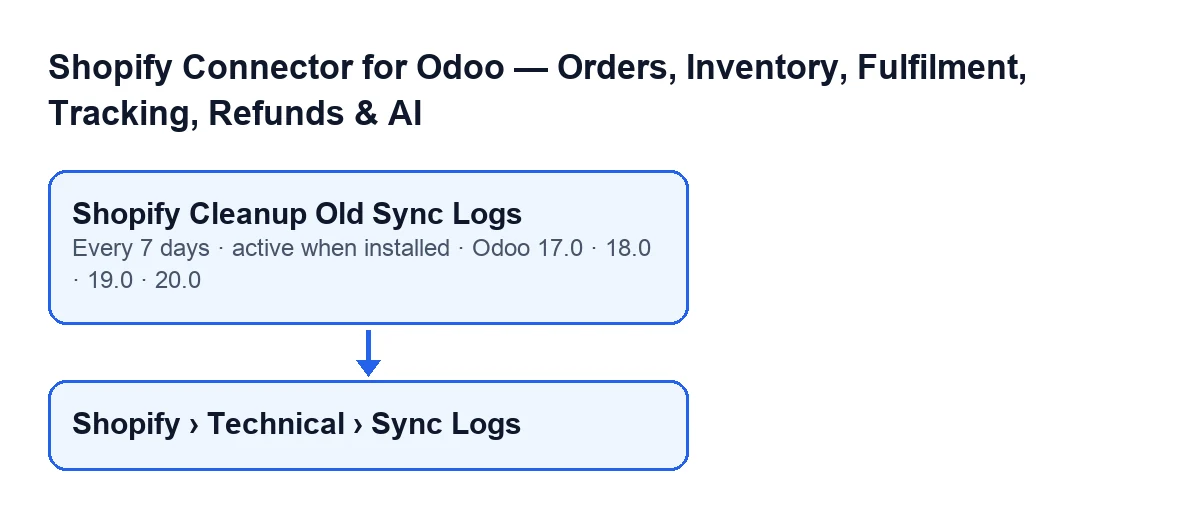
Avec Odoo en français, la tâche s'appelle Nettoyage des anciens journaux de synchronisation Shopify. Dans les autres langues d'Odoo, l'intitulé change, comme le montre le schéma.
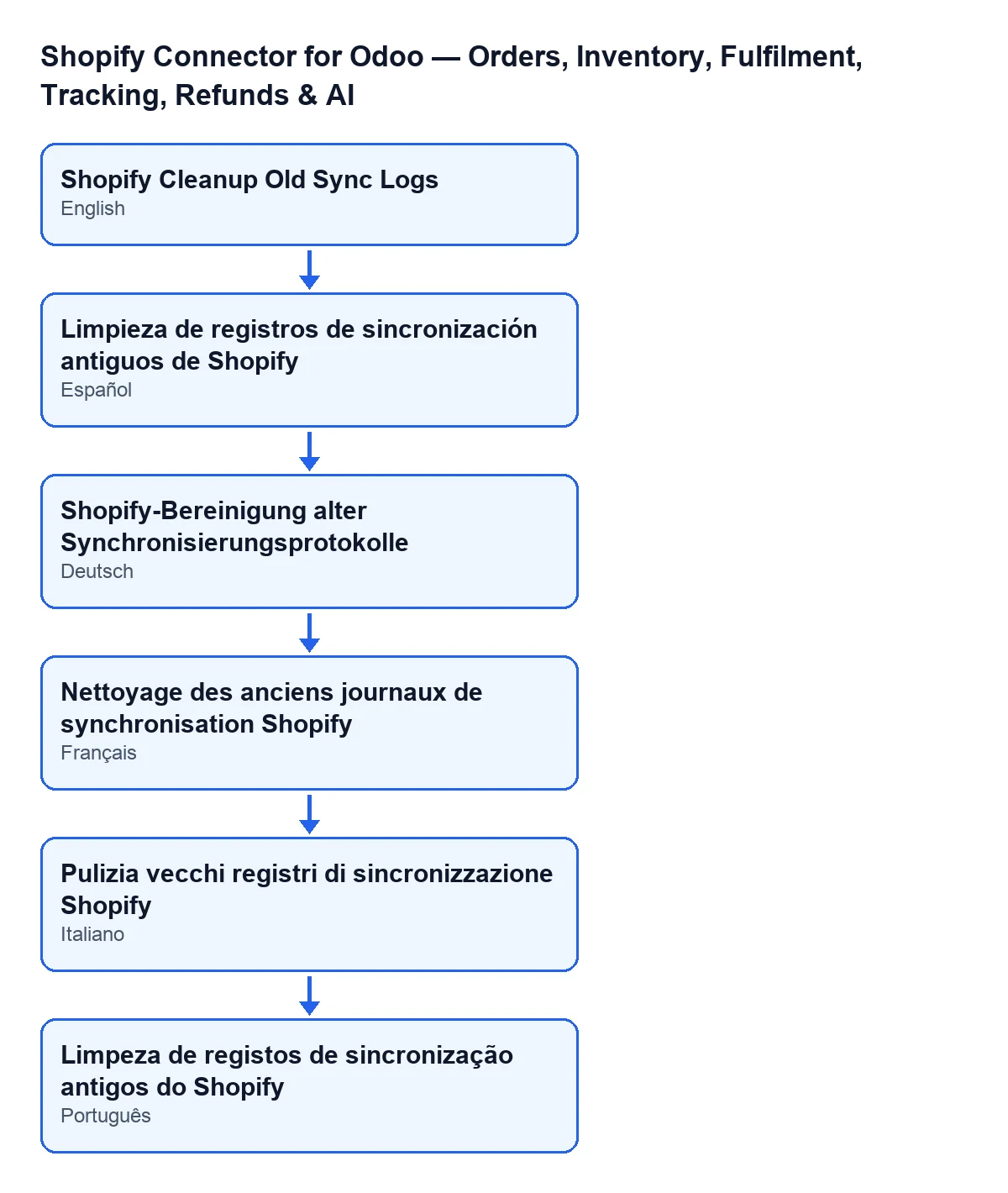
Limpieza de registros de sincronización antiguos de Shopify ; en allemand, Shopify-Bereinigung alter Synchronisierungsprotokolle ; en français, Nettoyage des anciens journaux de synchronisation Shopify ; en italien, Pulizia vecchi registri di sincronizzazione Shopify ; en portugais, Limpeza de registos de sincronização antigos do Shopify.
Ce qu'elle supprime à chaque passage
- Seuil de 90 jours
- C'est la date limite que la tâche calcule à chaque exécution : le moment actuel moins 90 jours. Les journaux antérieurs à ce seuil sont candidats à la suppression.
- Début de la synchronisation
- La date que la tâche compare au seuil est celle du début du journal, c'est-à-dire le moment où cette synchronisation a démarré.
- États nettoyés
- Seuls les journaux dont l'état est succès ou partiel entrent dans la recherche. Un journal dans n'importe quel autre état reste de côté, même s'il est plus ancien que le seuil.
- Suppression
- Les journaux qui remplissent les deux conditions (ils ont démarré avant le seuil et sont dans l'un de ces deux états) sont supprimés, tous dans le même passage.
- Ligne d'information dans le log
- Si le passage a supprimé quelque chose, il écrit une ligne d'information dans le log d'Odoo indiquant combien d'entrées ont été nettoyées, avec le texte
Shopify: cleaned up … old sync log entries.(les points de suspension représentent le nombre). S'il n'y avait rien à supprimer, cette ligne n'est pas écrite.
Qui peut la lancer et où voir les journaux
- Administrateur uniquement
- La tâche vérifie d'abord que la personne qui l'exécute est administrateur. Si ce n'est pas le cas, elle s'arrête avec le message
Only an administrator can run this scheduled action.et rien n'est supprimé.
Shopify › Technique › Journaux de synchronisation(Shopify › Technical › Sync Logs)- C'est le menu depuis lequel s'ouvrent les fiches des journaux de synchronisation, qui sont justement ce que cette tâche nettoie.
Lecteur(Viewer)- C'est le droit que demande la section
Shopifydu menu. Sans lui, vous ne voyez pas cette section.
Responsable(Manager)- C'est le droit que demande la section
Technique. Sans lui, vous ne voyez pas cette section, et donc pas non plusJournaux de synchronisation.
Versions et abonnement
- Branches publiées
- Le module est publié sur Odoo Apps pour 17.0, 18.0, 19.0 et 20.0, et la tâche de nettoyage est présente dans les quatre.
- Abonnement FlexigoTech Cloud (plan Connecteur)
- Le module est à paiement unique par version et nécessite l'abonnement. Le plan Connecteur coûte 49 €/mois ou 490 €/an HT. La connexion passe par FlexigoTech Cloud, qui stocke les identifiants chiffrés, surveille la synchronisation et prévient par e-mail en cas d'échec.
Un passage, du début à la fin
Quand la tâche démarre, elle vérifie d'abord que la personne qui l'exécute est administrateur ; si ce n'est pas le cas, elle s'arrête là avec le message et rien n'est supprimé. Si c'est le cas, elle calcule le seuil de 90 jours, cherche les journaux qui ont démarré avant le seuil et sont dans l'état succès ou partiel, les compte et les supprime. Ce n'est qu'à la fin, et seulement s'il y en avait, qu'elle laisse la ligne d'information dans le log.
Que vérifier si elle ne fait rien
Qu'un passage ne supprime rien peut être tout à fait normal. Voici les vérifications, dans l'ordre où elles ont du sens :
- La tâche est toujours active : elle est active à l'installation, donc si quelqu'un l'a désactivée, elle ne s'exécute plus.
- La cadence : elle s'exécute tous les 7 jours, et c'est l'attente entre un passage et le suivant.
- Qu'il y ait quelque chose à supprimer : il faut un journal qui ait démarré il y a plus de 90 jours et dont l'état soit succès ou partiel. Si tout est plus récent ou dans un autre état, le passage ne supprime rien et n'écrit pas la ligne dans le log.
- Qui l'exécute : si ce n'est pas un administrateur, elle s'arrête avec
Only an administrator can run this scheduled action.. - Les journaux eux-mêmes : si vous avez le droit
Responsable, ouvrezShopify › Technique › Journaux de synchronisationet regardez les dates de début et les états des plus anciens.
Comment FlexigoTech vous aide
FlexigoTech met en place Odoo 17, 18, 19 et 20 et développe des connecteurs et des intégrations sur mesure. Vous pouvez voir le module et l'acheter sur sa page ou consulter la fiche Odoo Apps. Si une autre partie du module vous intéresse, voici ce que fait le bouton «Récupérer le stock», pas à pas.
À lire aussi
Vérifié dans le code du connecteur (version 17.0 et 20.0) et dans les sources citées
Sources
- Code du module : flexigobe_shopify_seller_connector 20.0 (d7e627b4): data/ir_cron_data.xml
- Code du module : flexigobe_shopify_seller_connector 17.0 (437257e3): data/ir_cron_data.xml
- Code du module : flexigobe_shopify_seller_connector 20.0 (d7e627b4): models/shopify_sync_log.py
- apps.odoo.com/apps/modules/20.0/flexigobe_shopify_seller_connector
- flexigotech.com/precios.html
- flexigotech.com/en/services.html