

 Español
 English
 Català
 Deutsch
 Português
 Italiano
 Nederlands
 Polski
Quand il apparaît et ce qu'il dit
À quel moment le message apparaît-il ?
En cliquant sur Importer les commandes (Import Orders) ou Importer les retours (Import Returns) dans la vue de l'instance Mirakl. Les deux boutons passent par la même vérification et, si sa condition est remplie, ils lancent ce texte : « Refus de contacter … : la clé API Mirakl de … ne va qu'à son URL de base de l'API (…). Saisissez l'endpoint sous forme de chemin, par exemple /orders. » (Refusing to contact …: the Mirakl API key of … only goes to its API Base URL (…). Write the endpoint as a path, such as /orders.). Les deux boutons sont toujours visibles, dans Odoo 17, 18, 19 et 20.
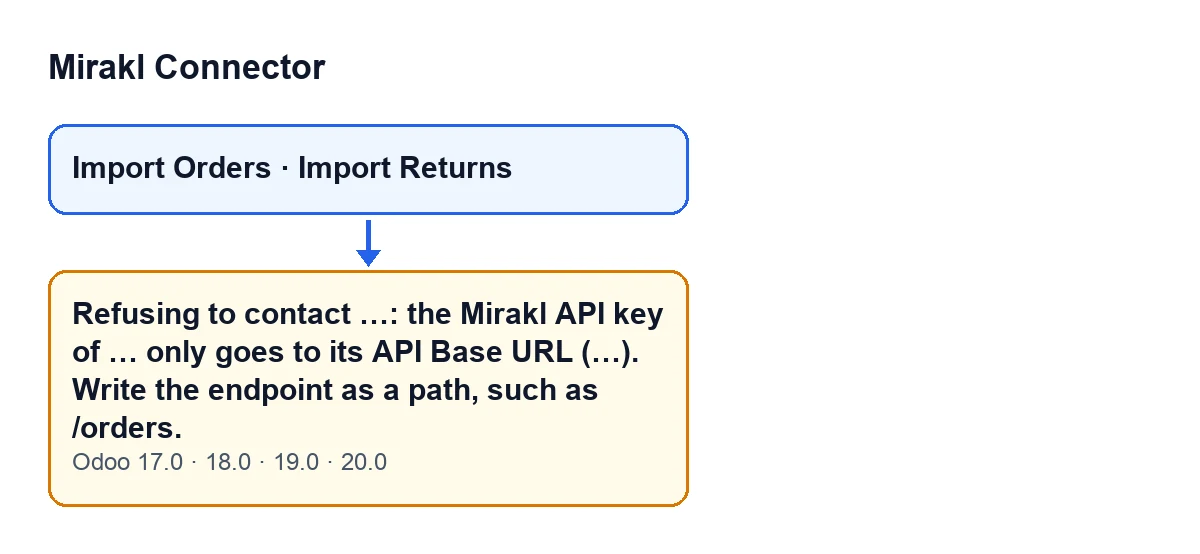
Que sont les trous avec des points de suspension ?
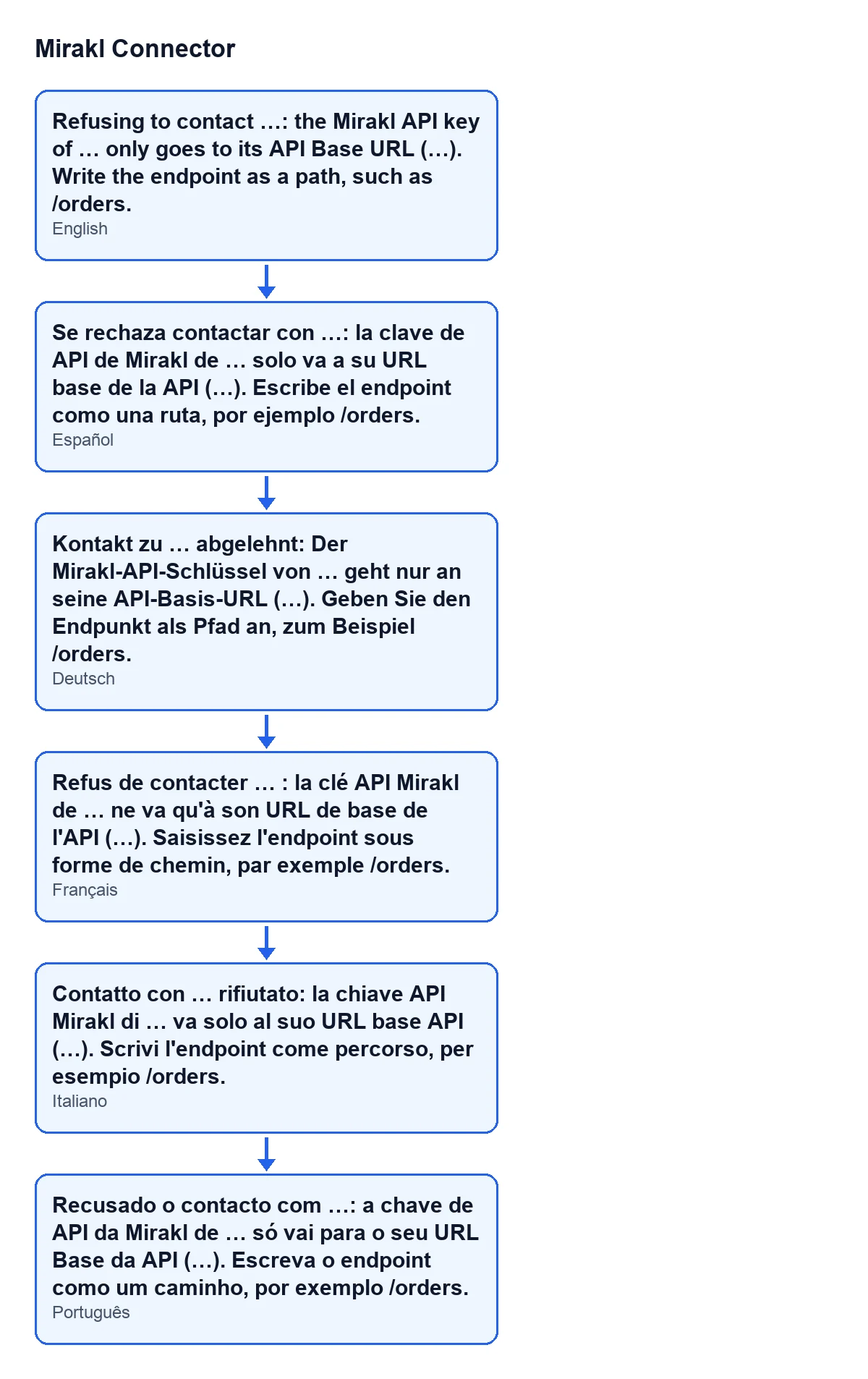
Ce sont des valeurs que le module remplit en lançant le message : d'abord l'adresse qu'il allait contacter, puis le nom de l'instance dont la clé allait être utilisée et enfin l'URL de base de l'API de cette instance. Si l'URL de base est vide, un tiret (-) apparaît à la place. Les traductions publiées du module contiennent ce même texte en espagnol, allemand, français, italien et portugais, comme le montre le schéma.

Ce que vérifie le code
Avec quelle condition exacte est-il lancé ?
Dans le code d'Odoo 20, le module compare deux adresses : l'API Base URL de l'instance (sans la barre finale, s'il y en a une) et l'adresse à contacter. Pour chacune, il ne regarde que le schéma (http ou https) et le serveur, sans distinguer majuscules et minuscules dans le serveur ; le chemin ne compte pas. Si elles coïncident et que l'URL de base a un serveur, la vérification passe. Dans tous les autres cas, le message est lancé : schéma différent, serveur différent, URL de base vide ou sans serveur, ou adresse à contacter vide.
Pourquoi le module refuse-t-il de contacter ?
Parce que la clé API Mirakl ne doit aller qu'au serveur d'API de la place de marché elle-même. Le commentaire du code l'explique : une adresse absolue saisie comme endpoint est utilisée telle quelle, et les champs d'endpoint de l'instance peuvent être saisis par n'importe quel Mirakl User, qui ne peut pas lire la clé. Si un endpoint pointait vers un autre serveur, il lui aurait remis la clé lors de la synchronisation suivante. La vérification ferme cette voie.
Que devient ce que faisait l'action ?
Elle s'arrête : le message interrompt l'action à ce point et l'adresse n'est pas contactée.
Comment le résoudre
Que dois-je faire, étape par étape ?
Lisez le message et comparez la première adresse qui apparaît avec l'URL de base de l'API qui figure entre parenthèses à la fin. Si, au lieu de l'URL de base, un tiret apparaît, elle est vide : renseignez l'API Base URL de l'instance. Si elle est renseignée mais ne correspond pas au serveur d'API de la place de marché, corrigez-la, car c'est vers ce serveur que va la clé. Ensuite, cliquez de nouveau sur le même bouton et, pour vérifier, cliquez aussi sur l'autre : si le message n'apparaît plus, la vérification est passée. Si l'URL de base est correcte et que le message continue d'apparaître avec une adresse d'un autre serveur, le message demande que l'endpoint soit saisi sous forme de chemin, par exemple /orders : écrivez-nous avec le texte complet du message et nous le vérifierons. Pour savoir ce que signifie chaque champ de l'instance, consultez les champs de l'instance Mirakl.
Une adresse complète est-elle refusée si elle est du même serveur ?
D'après le code d'Odoo 20, la vérification passe lorsque le schéma et le serveur de l'adresse coïncident avec ceux de l'URL de base ; une adresse complète du même serveur n'est donc pas refusée à ce stade. Le message demande néanmoins de saisir l'endpoint sous forme de chemin, par exemple /orders.
Cela change-t-il selon les versions d'Odoo ?
Le message figure dans le code publié d'Odoo 17, 18, 19 et 20 ; la vérification décrite ici est celle du code d'Odoo 20.
De quoi ai-je besoin pour utiliser le module ?
C'est un module à paiement unique par version et il nécessite l'abonnement à FlexigoTech Cloud. Le plan Connecteur coûte 49 € par mois ou 490 € par an, HT, pour jusqu'à 3 comptes de la plateforme. La connexion passe par FlexigoTech Cloud, qui conserve les identifiants chiffrés. Le module est publié sur Odoo Apps pour Odoo 17, 18, 19 et 20 ; le prix de chaque version figure sur la fiche Odoo Apps et sur la page du module.
Si vous avez besoin d'aide
FlexigoTech met en place Odoo 17, 18, 19 et 20 et développe des connecteurs et des intégrations sur mesure. Si, après avoir vérifié l'API Base URL, le message continue d'apparaître, écrivez-nous avec le texte complet du message et la version d'Odoo que vous utilisez.
À lire aussi
Vérifié dans le code du connecteur (version 20.0) et dans les sources citées
Sources
- Code du module : flexigobe_mirakl_connector 20.0 (aa05e537): models/mirakl_api_mixin.py
- Code du module : flexigobe_mirakl_connector 20.0 (aa05e537): views/mirakl_instance_views.xml
- apps.odoo.com/apps/modules/20.0/flexigobe_mirakl_connector
- flexigotech.com/precios.html
- flexigotech.com/en/services.html