

 Español
 English
 Català
 Deutsch
 Português
 Italiano
 Nederlands
 Polski
Ce que dit la fiche avant d'ouvrir les menus
La fiche de Shopify Connector sur Odoo Apps (dans Odoo 20, elle s'intitule Shopify Connector for Odoo 20) comporte une rubrique What This Module Helps You Do avec ces blocs :
Connect and authorise your Shopify store: connecter et autoriser votre boutique Shopify.Import Shopify orders into Odoo sales: importer les commandes Shopify dans les ventes d'Odoo.Sync products and variants in both directions: synchroniser produits et variantes dans les deux sens.Push and pull stock between Odoo and Shopify: envoyer et récupérer le stock entre Odoo et Shopify.Create fulfillments and push tracking: créer les fulfillments et envoyer le suivi.
La fiche porte aussi cet avertissement : Before you buy: this app uses a paid external service. Le module nécessite l'abonnement à FlexigoTech Cloud, et son coût figure en fin d'article.

L'arborescence des menus sous Sales › Shopify
Le module ajoute le menu Sales › Shopify dans Ventes, avec trois sous-menus : Sales › Shopify › Control Center, Sales › Shopify › Operations et Sales › Shopify › Technical.
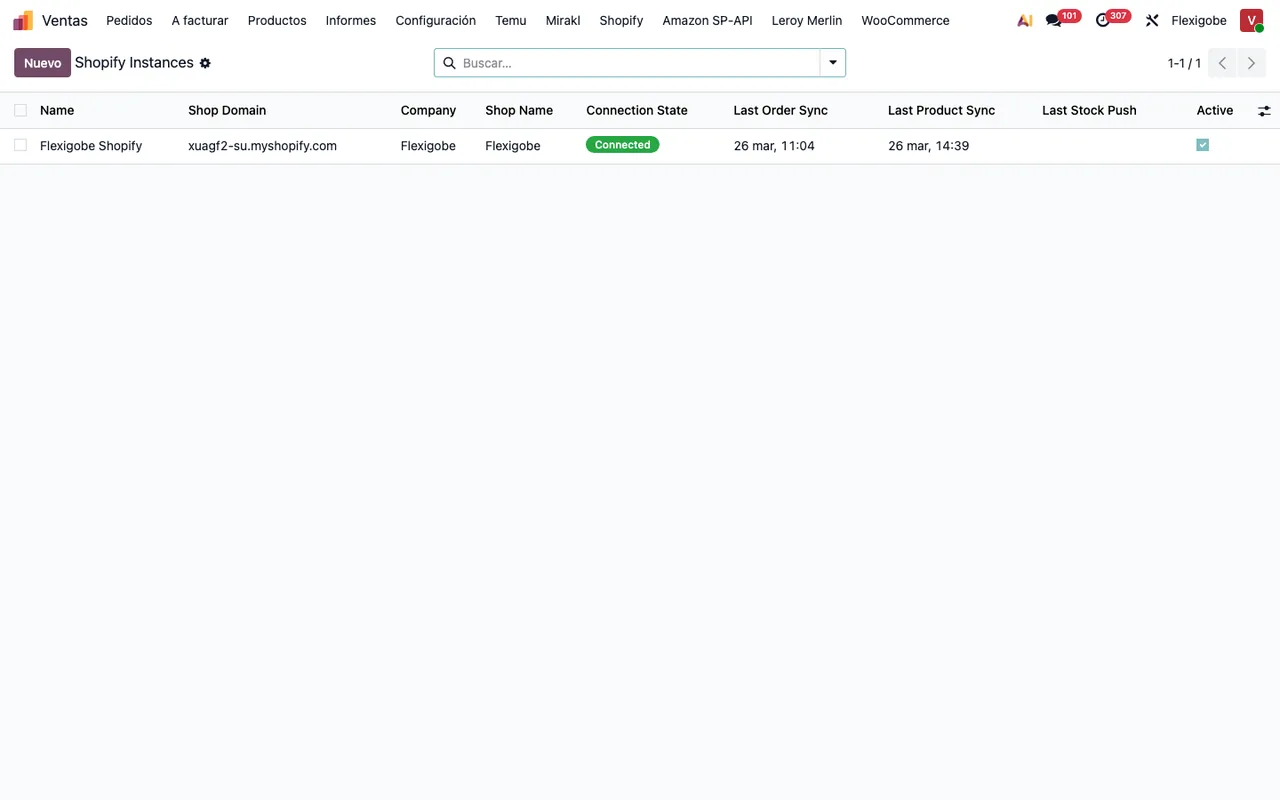
Control Center : instances et transporteurs
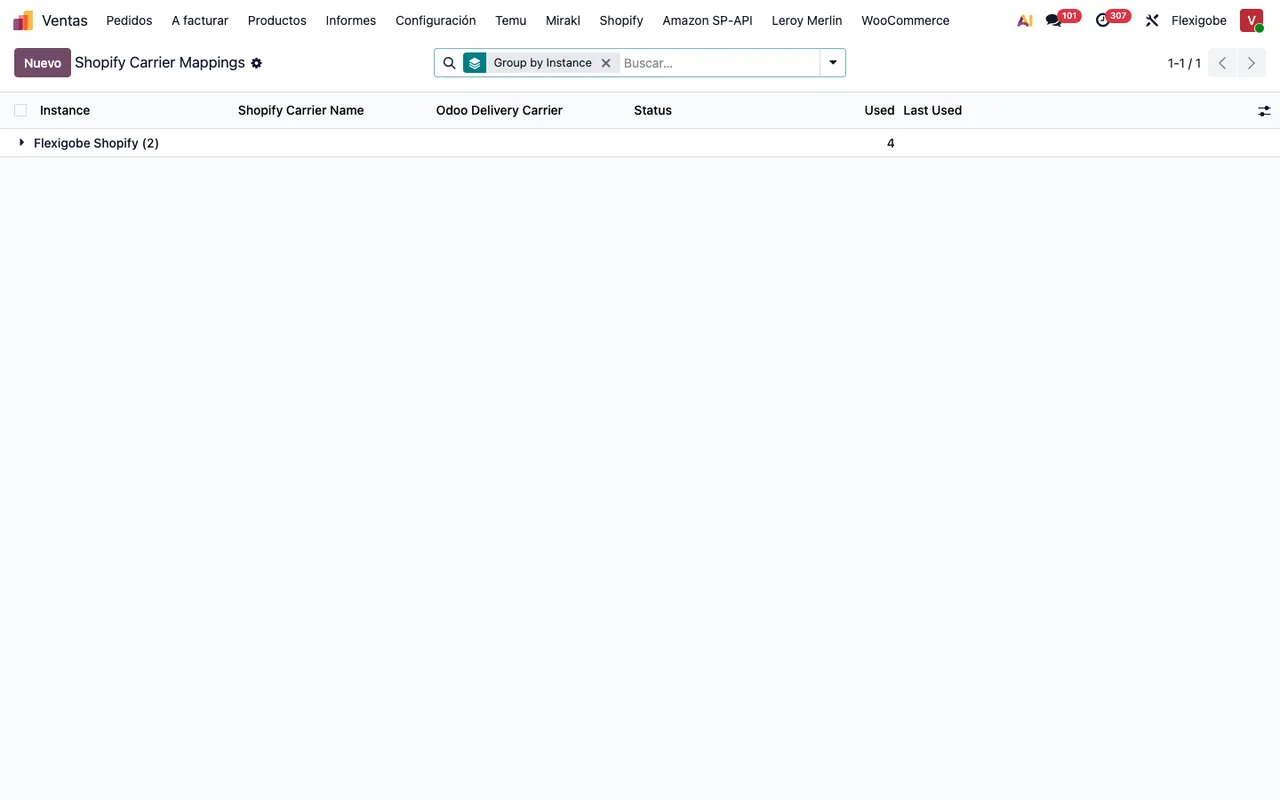
On y trouve Sales › Shopify › Control Center › Instances et Sales › Shopify › Control Center › Carrier Mappings.
Operations : commandes, remboursements et liens produit
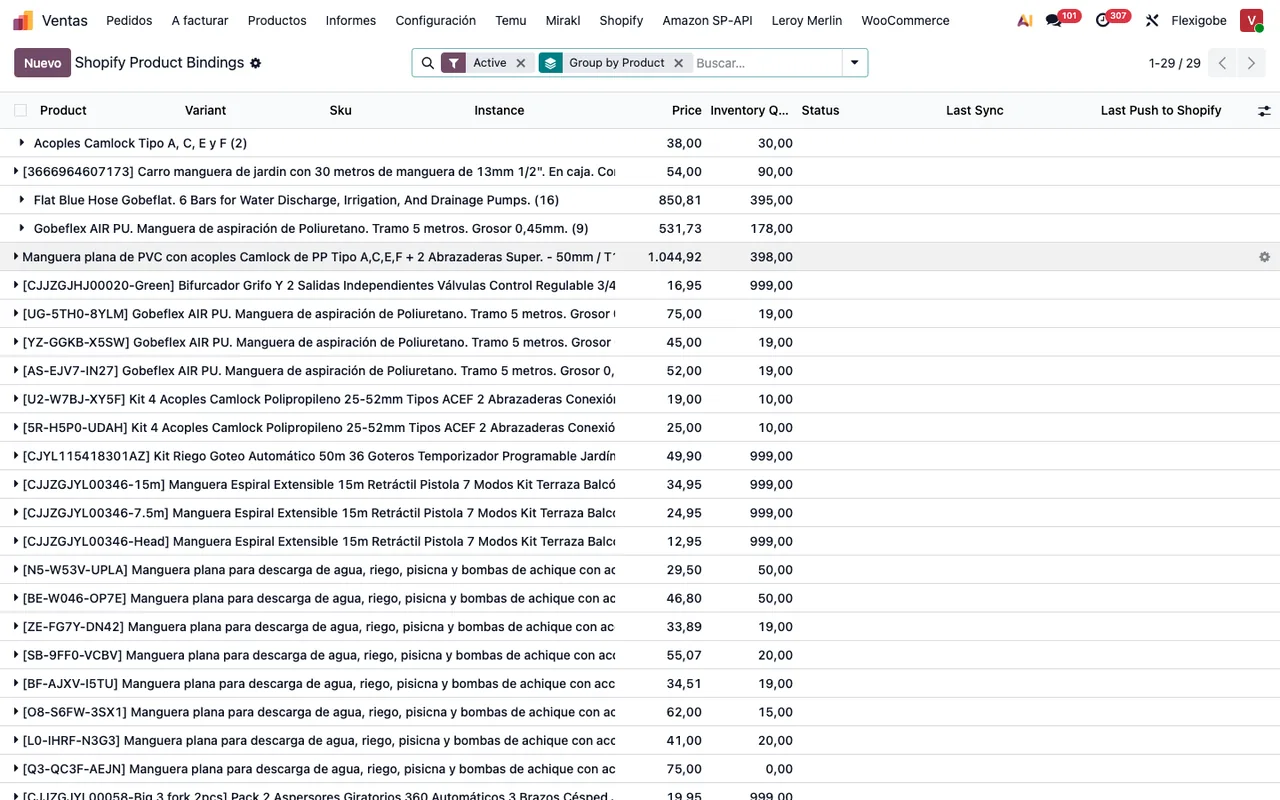
Dans Sales › Shopify › Operations, vous avez trois entrées : Sales › Shopify › Operations › Orders, Sales › Shopify › Operations › Refunds et Sales › Shopify › Operations › Product Bindings.
Les enregistrements que conserve le module
Sous ces menus, le module définit ses propres modèles. Voici les noms techniques avec la description qu'ils portent dans le code :
shopify.instance:Shopify Connector Instance.shopify.order:Shopify Order.shopify.refund:Shopify Refund.shopify.product.binding:Shopify Product Binding.shopify.carrier.mapping:Shopify Carrier Mapping.shopify.location:Shopify Location.shopify.sync.log:Shopify Sync Log.shopify.instance.link:Standard record linked to a Shopify instance (who may link it, and only in its company).
Chronologie des actions planifiées
Le module définit neuf actions planifiées, chacune avec sa fréquence et son état, active ou inactive. Classées de la plus fréquente à la plus espacée, avec leur nom tel quel :
- Chaque minute
Shopify Process Webhooks, active.
- Toutes les 5 minutes
Shopify Sync Orders, inactive.
- Toutes les 20 minutes
Shopify Push Stock, inactive.
- Toutes les 30 minutes
Shopify Retry Failed Webhooks, active.
- Chaque heure
Shopify Sync ProductsetShopify Notify Sync Errors, toutes deux inactives.
- Toutes les 6 heures
Shopify Pull Stock (Shopify → Odoo), inactive.
- Chaque jour
Shopify Cleanup Old Webhook Events, active.
- Tous les 7 jours
Shopify Cleanup Old Sync Logs, active.
Ce qui figure comme actif dans le module, ce sont les trois tâches avec « Webhook » dans leur nom et le nettoyage des journaux de synchronisation. Celles des commandes, des produits, du stock et de l'alerte d'erreurs figurent comme inactives. Si vous attendez que l'une d'elles tourne dans votre base, vérifiez son état dans les actions planifiées de votre Odoo.
Commandes, produits et stock : ce que dit la fiche et quelle tâche l'accompagne
Commandes. La fiche indique que le module importe les commandes Shopify dans les ventes d'Odoo et qu'il crée des fulfillments et envoie le suivi. Les commandes ont leur menu dans Sales › Shopify › Operations › Orders et les remboursements dans Sales › Shopify › Operations › Refunds. La tâche Shopify Sync Orders tourne toutes les 5 minutes et figure comme inactive.
Produits. La fiche parle de synchroniser produits et variantes dans les deux sens. Les liens se trouvent dans Sales › Shopify › Operations › Product Bindings. La tâche Shopify Sync Products tourne chaque heure et figure comme inactive.
Stock. La fiche décrit l'envoi et la récupération du stock entre Odoo et Shopify. Deux tâches ont des fréquences différentes : Shopify Push Stock, toutes les 20 minutes, et Shopify Pull Stock (Shopify → Odoo), toutes les 6 heures. Les deux figurent comme inactives.
Journaux et alertes. Le modèle shopify.sync.log porte la description Shopify Sync Log. Shopify Notify Sync Errors tourne chaque heure et figure comme inactive ; Shopify Cleanup Old Sync Logs tourne tous les 7 jours et figure comme active.
Où regarder quand quelque chose ne colle pas
Dans la liste des Instances, vous voyez l'état de chaque boutique et ses dernières synchronisations de commandes et de produits. Dans Carrier Mappings, vous avez les colonnes Status, Used et Last Used, et dans Product Bindings l'état de chaque lien. Vous avez aussi l'état des actions planifiées de la chronologie ci-dessus. De plus, la connexion passe par FlexigoTech Cloud, qui conserve les identifiants chiffrés, surveille la synchronisation et prévient par e-mail en cas d'échec. Les textes des alertes sont réunis dans les messages d'erreur et alertes de Shopify Connector, et si vous êtes en pleine mise en route, le guide des paramètres, champs et première semaine passe en revue ce qu'il faut renseigner.
Versions et coût réel
Shopify Connector est publié sur Odoo Apps pour Odoo 17, 18, 19 et 20, à 9 € HT par version d'Odoo, en paiement unique, selon la fiche de chaque version ; mais dans les quatre, le manifeste indique Needs FlexigoTech Cloud subscription (from 49 EUR/month, VAT excl.), et cet abonnement correspond au plan Connecteur : 49 €/mois ou 490 €/an HT (Pro : 98 €/mois ou 980 €/an), avec jusqu'à 3 comptes de la plateforme (Pro : 10). Sans abonnement, ou avec le service suspendu, ce que fournit l'abonnement s'arrête et les données restent dans votre Odoo.
Sur l'Odoo App Store, chaque version d'Odoo s'achète séparément.
Comment FlexigoTech vous aide
Chez FlexigoTech, nous mettons en place Odoo 17, 18, 19 et 20 et développons des connecteurs et des intégrations sur mesure. Si vous voulez que nous examinions comment le connecteur s'intègre à votre base, quelles actions planifiées vous avez intérêt à activer, ou si vous avez besoin d'une intégration spécifique autour de votre boutique, présentez-nous votre cas.
À lire aussi
Vérifié dans le code du connecteur (version 20.0) et dans les sources citées
Sources
- Code du module : flexigobe_shopify_connector 20.0 (04fa0489): views/menu_views.xml
- Code du module : flexigobe_shopify_connector 20.0 (04fa0489): data/ir_cron_data.xml
- Code du module : flexigobe_shopify_connector 20.0 (04fa0489): static/description/index.html
- Code du module : flexigobe_shopify_connector 20.0 (04fa0489): models/company_rules.py
- Code du module : flexigobe_shopify_connector 20.0 (04fa0489): models/shopify_carrier_mapping.py
- Code du module : flexigobe_shopify_connector 20.0 (04fa0489): models/shopify_instance.py
- Code du module : flexigobe_shopify_connector 20.0 (04fa0489): models/shopify_location.py
- Code du module : flexigobe_shopify_connector 20.0 (04fa0489): models/shopify_order.py
- Code du module : flexigobe_shopify_connector 20.0 (04fa0489): models/shopify_product_binding.py
- Code du module : flexigobe_shopify_connector 20.0 (04fa0489): models/shopify_refund.py
- Code du module : flexigobe_shopify_connector 20.0 (04fa0489): models/shopify_sync_log.py
- apps.odoo.com/apps/modules/20.0/flexigobe_shopify_connector
- apps.odoo.com/apps/modules/17.0/flexigobe_shopify_connector
- apps.odoo.com/apps/modules/18.0/flexigobe_shopify_connector
- apps.odoo.com/apps/modules/19.0/flexigobe_shopify_connector
- flexigotech.com/precios.html
- flexigotech.com/en/services.html