

 Español
 English
 Català
 Deutsch
 Français
 Português
 Italiano
 Nederlands
Co 15 minut, tylko to, co się zmieniło
Zadanie zamówień działa co 15 minut i pyta Billbee tylko o zamówienia zmienione od ostatniego przebiegu, z godzinną zakładką. Nigdy nie pyta o całą historię. Każdy przebieg czyta najwyżej 20 stron po 50 zamówień albo 60 sekund pracy, a jeśli coś zostanie, zadanie od razu rusza ponownie, zamiast czekać kolejne 15 minut.
Nowe zamówienie, które się nie powiedzie, nie zatrzymuje pozostałych. Trafia do dziennika jako błąd, a znacznik konta nie przesuwa się za nie, więc następny przebieg pyta o nie ponownie.
Jeśli chcesz, żeby nowe zamówienia nie czekały na zadanie, zarejestruj powiadomienie przyciskiem Zarejestruj webhook w Billbee (w miarę możliwości) na koncie. Gdy jest zarejestrowane, każde nowe zamówienie w Billbee sprawia, że Odoo odczytuje to zamówienie albo, jeśli go nie znajdzie, od razu uruchamia przebieg zamówień. Także gdy powiadomienie nie jest zarejestrowane, zamówienia przychodzą z zadaniem.
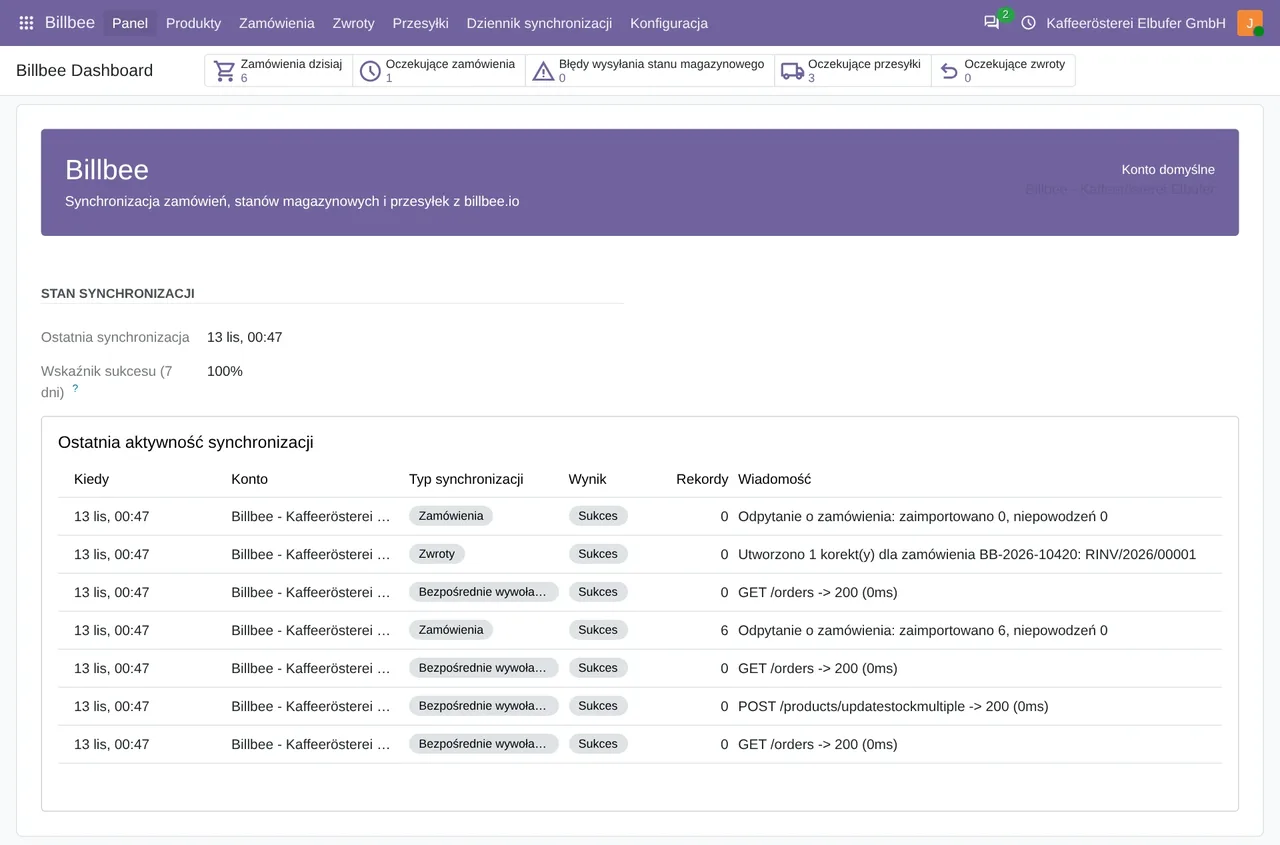
Billbee › Panel: dzisiejsze i oczekujące zamówienia, błędy wysyłania stanów, oczekujące przesyłki i zwroty oraz ostatnia aktywność.Klient i adres dostawy
Odoo szuka klienta po e-mailu z adresu do faktury, w firmie konta albo wśród kontaktów bez firmy. Jeśli żadnego nie znajdzie, tworzy go w języku zamówienia Billbee. Jeśli adres dostawy jest inny (porównuje ulicę, kod pocztowy i miasto), wchodzi jako adres dostawy pod klientem.
Zamówienia do automatu DHL Packstation mają w ulicy słowo Packstation i jego numer, a Postnummer w drugiej linii adresu. Odoo to rozpoznaje i ustawia na kontakcie DHL Packstation, Numer Packstation i Packstation Postnummer. Ta część opiera się na konwencji DHL i nie była częścią naszych testów na koncie Billbee.
Pozycje, powiązane po SKU
Zamówienie sprzedaży przyjmuje numer zamówienia Billbee jako referencję klienta, a jako datę dzień, w którym zamówienie utworzono w Billbee. Rekord zamówienia Billbee w Odoo zachowuje też referencję marketplace'u.
Każda pozycja jest wiązana z produktem po SKU. Odoo najpierw sprawdza powiązanie, które już zapisało; jeśli go nie ma, szuka produktu z tym odnośnikiem wewnętrznym w firmie konta i zapisuje powiązanie. Pozycja, której SKU nie ma w Odoo, nie ginie: wchodzi z produktem ogólnym Import Billbee (niedopasowane SKU).
Jeśli to samo zamówienie przyjdzie ponownie, Odoo aktualizuje jego status Billbee. Nie tworzy kolejnego zamówienia sprzedaży ani nowych pozycji.
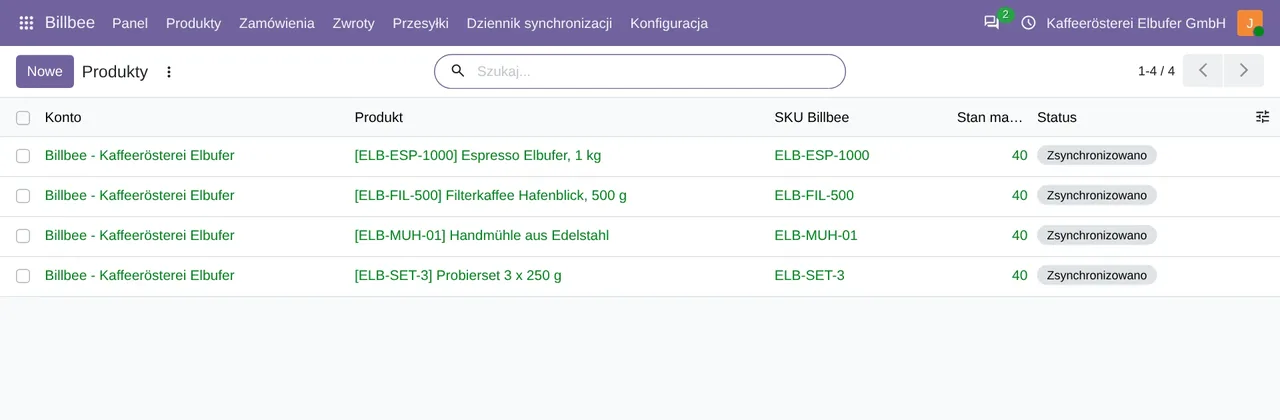
Billbee › Produkty: każdy produkt z jego SKU w Billbee i statusem.Cena, z VAT w cenie
Billbee wysyła kwotę każdej pozycji z VAT. Jeśli podatek w Odoo nie jest ustawiony jako wliczony w cenę, konektor odejmuje VAT od ceny jednostkowej, żeby Odoo nie naliczył go dwa razy. Gdy podatek jest wliczony, cena wchodzi bez zmian.
Podatek pozycji to podatek sprzedaży firmy z tym samym procentem. Jeśli takiego nie ma, pozycja zostaje bez podatku.
Przykład: pozycja Billbee z 2 sztukami za 59,80 €, z 19% VAT w cenie. Gdy podatek Odoo nie jest wliczony, cena jednostkowa wynosi 25,13 € (29,90 / 1,19), a z 19%, które Odoo dolicza, pozycja wraca do około 59,80 €, z różnicą najwyżej jednego centa przez zaokrąglenie. Gdyby VAT nie został odjęty, wyszłoby 59,80 + 11,36 = 71,16 €.
Co decydujesz ty: automatyzacja
Na koncie, w Billbee › Konfiguracja › Konta, są trzy kroki: Automatyczne potwierdzanie zamówienia sprzedaży, Automatyczne tworzenie faktury i Automatyczne zatwierdzanie dostawy. Działają w tej kolejności, faktura i dostawa tylko przy potwierdzonym zamówieniu sprzedaży, i wszystkie trzy są domyślnie wyłączone.
Z Fakturuj dopiero, gdy Billbee potwierdzi płatność, domyślnie włączonym, faktura powstaje, gdy zamówienie Billbee jest opłacone, wysłane, zamknięte, spakowane albo w realizacji. Dopóki jest jeszcze zamówione, potwierdzone albo ma przypomnienie o płatności, faktura czeka. Gdy zamówienie przyjdzie ponownie z płatnością już oznaczoną w Billbee, automatyzacja rusza znowu i je fakturuje, ale nigdy nie potwierdza zamówienia sprzedaży drugi raz.
Automatyzacja potwierdza tylko zamówienia utworzone w Billbee od daty w Automatyzuj zamówienia utworzone od, czyli od dnia skonfigurowania konta. Starsze wchodzą jako oferty. Jeśli automatyzacja nowego zamówienia się nie uda, zamówienie też zostaje ofertą, a błąd trafia do dziennika.
Sztuki zamówień jeszcze niepotwierdzonych są odejmowane od stanu wysyłanego do Billbee: zobacz stan magazynowy Odoo w Billbee. Co się dzieje, gdy zatwierdzasz dostawę, opisuje wysyłka Billbee z Odoo.
Przetestowaliśmy to na koncie Billbee
17-11-2026, na testowym koncie sprzedawcy w Billbee i w Odoo 20, produkt został powiązany po SKU, a zamówienia trafiły do Sprzedaży bez błędów. 18-11-2026, z wersją 1.2.11 w Odoo 17, 18, 19 i 20, zarejestrowaliśmy powiadomienie o zamówieniach. W Odoo 17, 18 i 20 zamówienie utworzone potem w Billbee trafiło do Odoo.
Pytania o zamówienia Billbee w Odoo
Co się dzieje, jeśli SKU z Billbee nie ma w Odoo?
Pozycja wchodzi z produktem ogólnym Import Billbee (niedopasowane SKU), a reszta zamówienia przychodzi normalnie. Żeby następnym razem powiązała się sama, produkt w Odoo potrzebuje tego SKU jako odnośnika wewnętrznego.
Czy Odoo samo potwierdza i fakturuje zamówienia?
Tylko jeśli włączysz to na koncie: trzy kroki są domyślnie wyłączone. Z fakturą Odoo domyślnie czeka, aż Billbee oznaczy zamówienie jako opłacone.
Ile to kosztuje?
Moduł kosztuje 9 € za wersję Odoo w Odoo Apps. Działa z FlexigoTech Cloud, od 49 €/mies.: plan Konektor Standard za 49 €/mies. lub 490 €/rok albo Pro za 98 €/mies. lub 980 €/rok, bez VAT. Okres próbny trwa 14 dni, za darmo i bez karty. Obejmuje 2 miesiące wsparcia przy uruchomieniu oraz, dopóki masz subskrypcję, aktualizacje i wsparcie, zgodnie z warunkami sprzedaży 2.2. Wszystko jest na stronie konektora Billbee.
Z którymi wersjami Odoo działa?
Z Odoo 17, 18, 19 i 20, na Odoo.sh lub na własnym serwerze. Nie działa w Odoo Online. Konto Billbee z nazwą użytkownika i hasłem API oraz jego plan są osobno.
Czytaj dalej
Sprawdzone w kodzie źródłowym konektora (wersja 20.0) i w podlinkowanych źródłach
Źródła
- Kod modułu: flexigobe_billbee_connector 20.0 (a5ae481e): data/billbee_cron_data.xml:8
- Kod modułu: flexigobe_billbee_connector 20.0 (a5ae481e): models/billbee_order.py:582
- Kod modułu: flexigobe_billbee_connector 20.0 (a5ae481e): models/billbee_order.py:640
- Kod modułu: flexigobe_billbee_connector 20.0 (a5ae481e): models/billbee_order.py:127
- Kod modułu: flexigobe_billbee_connector 20.0 (a5ae481e): models/billbee_order.py:158
- Kod modułu: flexigobe_billbee_connector 20.0 (a5ae481e): models/billbee_order.py:241
- Kod modułu: flexigobe_billbee_connector 20.0 (a5ae481e): models/billbee_order.py:169
- Kod modułu: flexigobe_billbee_connector 20.0 (a5ae481e): models/billbee_order.py:296
- Kod modułu: flexigobe_billbee_connector 20.0 (a5ae481e): models/billbee_order.py:183
- Kod modułu: flexigobe_billbee_connector 20.0 (a5ae481e): models/billbee_product.py:385
- Kod modułu: flexigobe_billbee_connector 20.0 (a5ae481e): models/billbee_order.py:351
- Kod modułu: flexigobe_billbee_connector 20.0 (a5ae481e): models/billbee_order.py:415
- Kod modułu: flexigobe_billbee_connector 20.0 (a5ae481e): models/billbee_order.py:427
- Kod modułu: flexigobe_billbee_connector 20.0 (a5ae481e): models/billbee_order.py:413
- Kod modułu: flexigobe_billbee_connector 20.0 (a5ae481e): models/billbee_account.py:166
- Kod modułu: flexigobe_billbee_connector 20.0 (a5ae481e): models/billbee_api_client.py:111
- Kod modułu: flexigobe_billbee_connector 20.0 (a5ae481e): models/billbee_order.py:206
- Kod modułu: flexigobe_billbee_connector 20.0 (a5ae481e): models/billbee_order.py:217
- Kod modułu: flexigobe_billbee_connector 20.0 (a5ae481e): controllers/main.py:144
- hilfe.billbee.io/article/1477-bestellstatus-in-billbee
- Test FlexigoTech na prawdziwym koncie testowym Billbee (17 i 18-11-2026)
- flexigotech.com/pl/integracja-billbee-odoo.html
- www.billbee.io/
- www.billbee.io/en