

 Español
 English
 Català
 Deutsch
 Português
 Italiano
 Nederlands
 Polski
Où il apparaît et ce que dit chaque partie
Les fiches du plan de réception s'ouvrent depuis Amazon › FBA › Entrant / Envoyer à Amazon (Amazon › FBA › Inbound / Send to Amazon). Chaque section de ce menu demande le droit Lecteur (Viewer) : si vous ne l'avez pas, vous ne voyez pas cette section. Le message apparaît en cliquant, sur cette fiche, sur Créer un plan d'expédition entrante (Create Inbound Plan) ou Générer les options de conditionnement (Generate Packing Options). Les deux boutons mènent à la même attente du résultat d'une opération Amazon, et le message figure dans le code publié d'Odoo 17, 18, 19 et 20.
Les blancs du message sont, dans l'ordre : l'opération attendue, le nombre de tentatives effectuées et le dernier statut donné par Amazon.
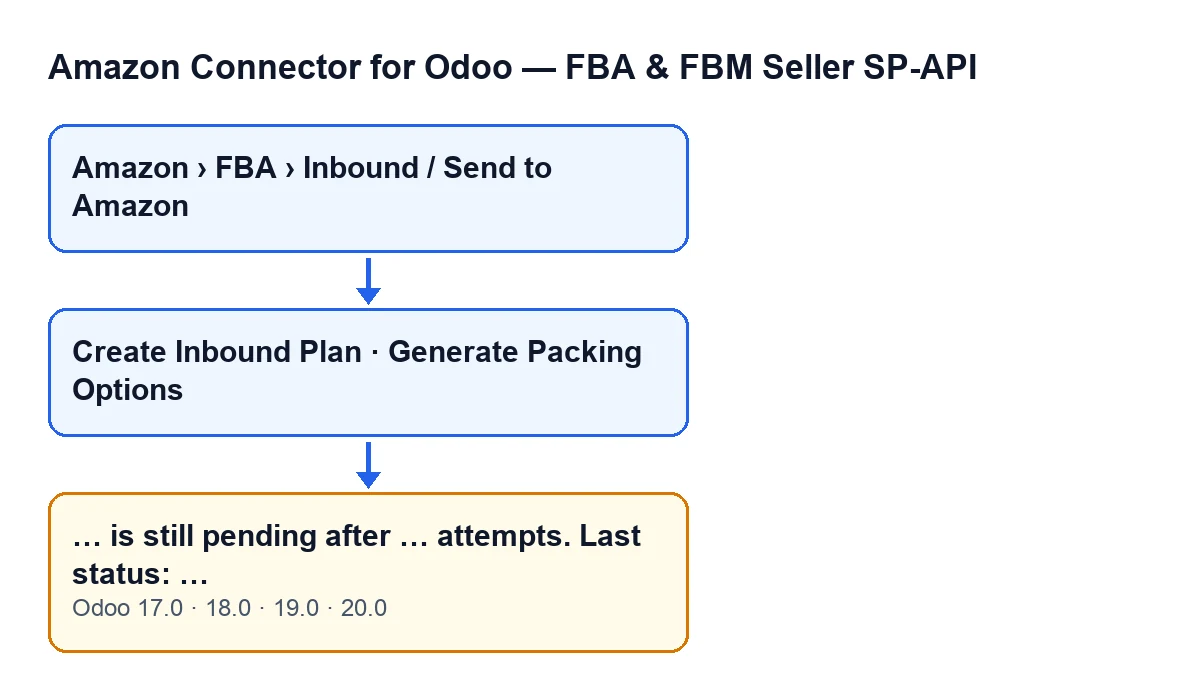
Avec Odoo en français, vous le voyez sous la forme … est toujours en attente après … tentatives. Dernier statut : …. Le schéma suivant réunit son affichage dans les langues disposant d'une traduction publiée.
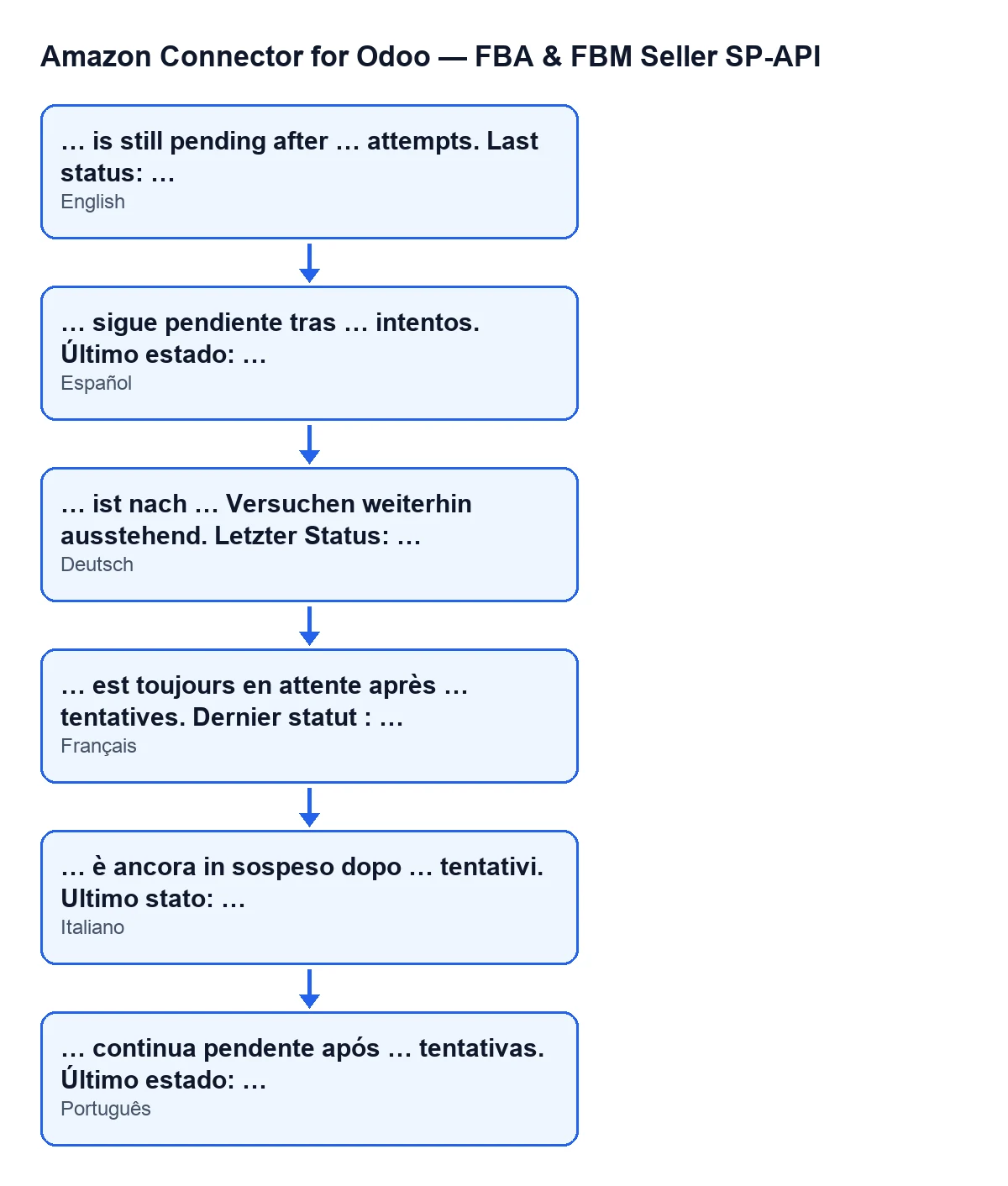

Ce que le message d'attente épuisée ne montre pas
Ce qui suit décrit le code d'Odoo 20.
Il apparaît à l'épuisement des tentatives, pas à cause d'une réponse précise d'Amazon
Chaque fois que l'action attend le résultat, le module interroge Amazon sur l'état de l'opération. Si Amazon répond que tout s'est bien passé, l'attente se termine sans erreur. Si elle répond échoué, erreur ou annulé, l'attente s'interrompt à ce moment-là. Le message n'apparaît que si les tentatives s'épuisent sans qu'aucune de ces réponses n'arrive. Le dernier statut peut donc être n'importe quelle autre valeur renvoyée par Amazon, ou aucune.
Vous n'y arrivez que depuis ces boutons
Créer un plan d'expédition entrante est masqué lorsque le champ Plan de réception (Inbound Plan) a une valeur ou lorsque État/région (State) n'a pas sa valeur par défaut ; avec les valeurs par défaut, il est visible. Générer les options de conditionnement est masqué lorsque Plan de réception est vide, donc avec les valeurs par défaut il n'est pas visible. Ces conditions de vue sont les mêmes dans Odoo 17, 18, 19 et 20.
Le nombre de tentatives et la pause viennent du compte Amazon
Le module lit dans le compte Amazon combien de tentatives faire et combien de secondes attendre entre l'une et l'autre. Si la première valeur est vide, il utilise douze tentatives ; si la seconde est vide, il utilise dix secondes. Il ne fait jamais moins d'une tentative, et si la pause vaut zéro il n'attend pas entre les requêtes. C'est la marge dont dispose Amazon pour répondre avant que le message n'apparaisse.
« Dernier statut » conserve la dernière valeur reçue
Le module nettoie le statut reçu et le passe en majuscules avant de le comparer. Si une réponse ultérieure arrive sans statut, le message conserve le dernier statut qui était bien arrivé. Si Amazon renvoie une réponse vide, le module la traite comme une réponse sans statut. Vous verrez aucun statut (no status) uniquement lorsqu'aucune des réponses n'avait de statut.
À chaque tentative, le module prépare ce qu'il reçoit
À chaque requête, le module prépare sur la fiche du plan l'identifiant de l'opération, le statut reçu et, si Amazon a renvoyé des problèmes, leur texte tronqué à un nombre maximal de caractères. Il le fait avant de décider si l'opération s'est terminée, a échoué ou reste en attente.
Échoué, erreur et annulé interrompent plus tôt
Si Amazon répond échoué, erreur ou annulé, l'attente se termine à cette tentative, sans consommer celles qui restent, et l'action s'arrête sans atteindre ce message. Le message … est toujours en attente après … tentatives. Dernier statut : … signifie qu'Amazon n'a donné ni l'une de ces réponses ni celle de succès.
L'action s'arrête et chaque clic repart de zéro
Le message arrête l'action. Lorsque l'action reviendra à l'attente, le décompte des tentatives repart de la première : les tentatives de la fois précédente ne sont pas reportées.
Que faire quand il apparaît
- Lisez le dernier statut du message. S'il s'agit de
aucun statut, aucune réponse d'Amazon ne contenait de statut à aucune des tentatives. - Vérifiez depuis quel bouton vous l'avez lancé et s'il est toujours visible, selon les conditions ci-dessus.
- Si le bouton est toujours disponible, relancez l'action après un moment : elle démarrera sa propre série de tentatives depuis la première.
- Si la marge d'attente vous intéresse, gardez à l'esprit que le module prend les tentatives et la pause dans le compte Amazon, et que le délai d'apparition du message en dépend.
- Si le dernier statut que vous voyez est un statut qu'Amazon a renvoyé mais qui n'est ni un succès, ni un échec, ni une annulation, l'opération n'était toujours pas clôturée quand les tentatives se sont épuisées : l'attente s'est épuisée, elle n'a pas été interrompue par une réponse d'échec.
Prix et aide
Le module est à paiement unique pour chaque version d'Odoo (17, 18, 19 et 20 sur Odoo Apps) et nécessite l'abonnement à FlexigoTech Cloud ; le plan Connecteur coûte 49 € par mois ou 490 € par an HT. Vous pouvez consulter la fiche Odoo Apps ou la page du module. Si vous êtes en train de mettre en place Odoo et souhaitez revoir avec nous la configuration du compte, FlexigoTech met en place Odoo 17, 18, 19 et 20 et développe des connecteurs et des intégrations sur mesure.
À lire aussi
Vérifié dans le code du connecteur (version 20.0) et dans les sources citées
Sources
- Code du module : flexigobe_amazon_seller_connector 20.0 (8576afa5): models/amazon_spapi_inbound_plan.py
- Code du module : flexigobe_amazon_seller_connector 20.0 (8576afa5): views/amazon_spapi_inbound_plan_views.xml
- apps.odoo.com/apps/modules/20.0/flexigobe_amazon_seller_connector
- flexigotech.com/precios.html
- flexigotech.com/en/services.html