

 Español
 English
 Català
 Deutsch
 Français
 Português
 Italiano
 Nederlands
Gdzie się pojawia i co oznacza każda część
Karty planu wysyłki otwierasz z poziomu Amazon › FBA › Inbound / Send to Amazon. Każda część tego menu wymaga uprawnienia Viewer: jeśli go nie masz, tej części nie zobaczysz. Komunikat pojawia się po kliknięciu na tej karcie Create Inbound Plan lub Generate Packing Options. Oba przyciski prowadzą do tego samego oczekiwania na wynik operacji Amazon, a komunikat znajduje się w opublikowanym kodzie Odoo 17, 18, 19 i 20.
Puste miejsca w komunikacie oznaczają kolejno: operację, na którą czekano, liczbę wykonanych prób i ostatni status zwrócony przez Amazon.
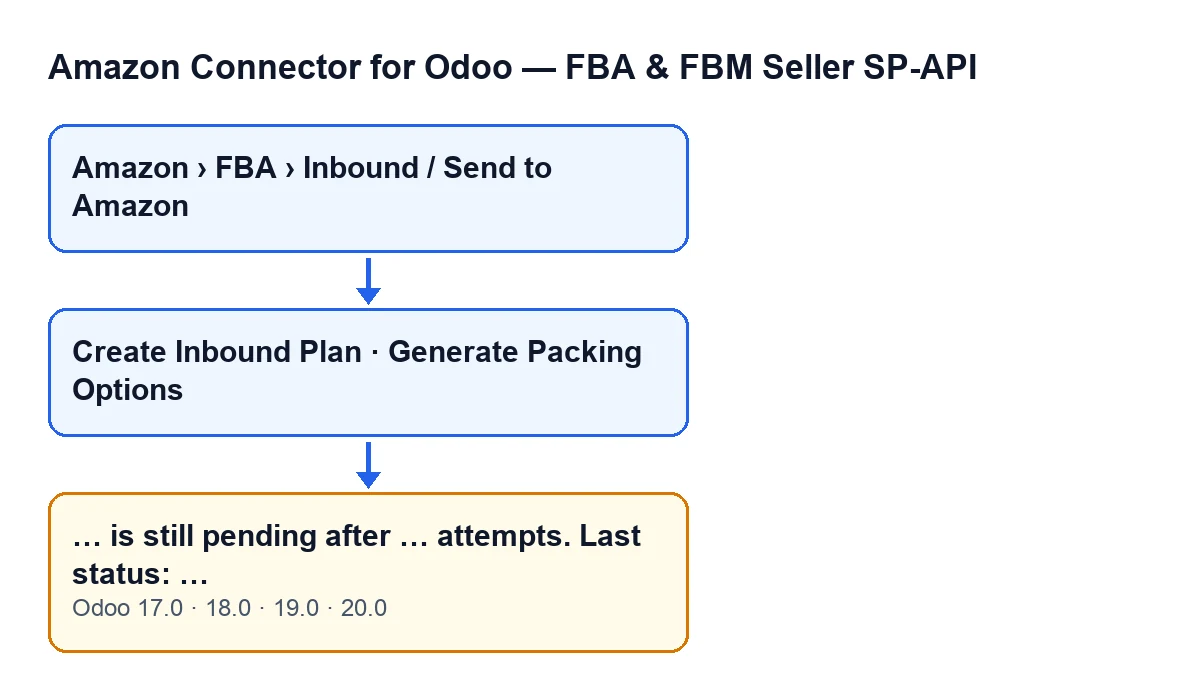
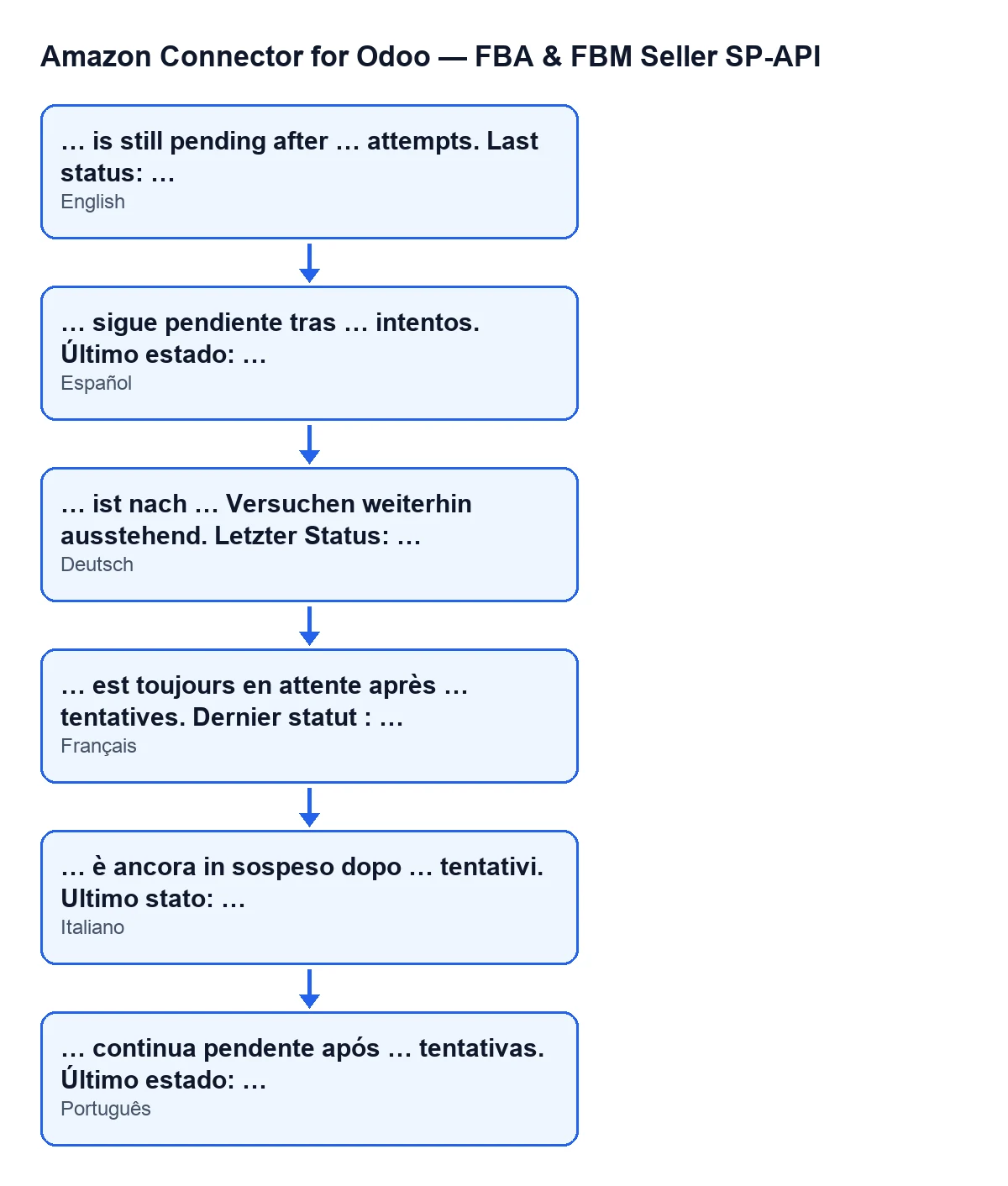
Przy Odoo po polsku widzisz go jako … is still pending after … attempts. Last status: …. Poniższy schemat zbiera, jak wygląda w językach z opublikowanym tłumaczeniem.

Czego nie widać w komunikacie o wyczerpanym oczekiwaniu
Poniższy opis dotyczy kodu Odoo 20.
Pojawia się po wyczerpaniu prób, a nie z powodu konkretnej odpowiedzi Amazon
Za każdym razem, gdy akcja czeka na wynik, moduł pyta Amazon o status operacji. Jeśli Amazon odpowie, że wszystko poszło dobrze, oczekiwanie kończy się bez błędu. Jeśli odpowie, że operacja się nie powiodła, wystąpił błąd lub została anulowana, oczekiwanie jest przerywane od razu. Komunikat pojawia się tylko wtedy, gdy próby się skończą, a żadna z tych odpowiedzi nie nadejdzie. Dlatego ostatnim statusem może być dowolna inna wartość zwrócona przez Amazon albo żadna.
Dostaniesz się do niego tylko z tych przycisków
Create Inbound Plan jest ukryty, gdy pole Inbound Plan ma wartość lub gdy State nie ma wartości domyślnej; przy wartościach domyślnych jest widoczny. Generate Packing Options jest ukryty, gdy Inbound Plan jest puste, więc przy wartościach domyślnych go nie widać. Te warunki widoku są takie same w Odoo 17, 18, 19 i 20.
Liczba prób i przerwa pochodzą z konta Amazon
Moduł odczytuje z konta Amazon, ile prób wykonać i ile sekund czekać między jedną a drugą. Jeśli pierwsza wartość jest pusta, używa dwunastu prób; jeśli druga jest pusta, używa dziesięciu sekund. Nigdy nie wykonuje mniej niż jednej próby, a jeśli przerwa wynosi zero, nie czeka między zapytaniami. To jest czas, jaki ma Amazon na odpowiedź, zanim pojawi się komunikat.
„Last status” zachowuje ostatnią otrzymaną wartość
Moduł czyści otrzymany status i zamienia go na wielkie litery przed porównaniem. Jeśli późniejsza odpowiedź przyjdzie bez statusu, w komunikacie pozostaje ostatni status, który faktycznie nadszedł. Jeśli Amazon zwróci pustą odpowiedź, moduł traktuje ją jako odpowiedź bez statusu. Zobaczysz no status tylko wtedy, gdy żadna z odpowiedzi nie zawierała statusu.
W każdej próbie moduł przygotowuje to, co otrzymuje
Przy każdym zapytaniu moduł zapisuje na karcie planu identyfikator operacji, otrzymany status oraz, jeśli Amazon zwrócił problemy, ich tekst przycięty do maksymalnej liczby znaków. Robi to, zanim zdecyduje, czy operacja się zakończyła, nie powiodła, czy nadal oczekuje.
Niepowodzenie, błąd i anulowanie przerywają wcześniej
Jeśli Amazon odpowie, że operacja się nie powiodła, wystąpił błąd lub została anulowana, oczekiwanie kończy się w tej próbie, bez zużywania pozostałych, a akcja zatrzymuje się, nie dochodząc do tego komunikatu. Komunikat … is still pending after … attempts. Last status: … oznacza, że Amazon nie dał żadnej z tych odpowiedzi ani odpowiedzi o sukcesie.
Akcja się zatrzymuje, a każde kliknięcie zaczyna od zera
Komunikat zatrzymuje akcję. Gdy akcja ponownie dojdzie do oczekiwania, licznik prób zaczyna się od pierwszej: próby z poprzedniego razu nie są przenoszone.
Co zrobić, gdy się pojawi
- Przeczytaj ostatni status z komunikatu. Jeśli to
no status, żadna odpowiedź Amazon w żadnej z prób nie zawierała statusu. - Sprawdź, z którego przycisku uruchomiono akcję i czy nadal jest widoczny, zgodnie z warunkami powyżej.
- Jeśli przycisk jest nadal dostępny, uruchom akcję ponownie po jakimś czasie: rozpocznie własną serię prób od pierwszej.
- Jeśli interesuje Cię czas oczekiwania, pamiętaj, że moduł bierze liczbę prób i przerwę z konta Amazon, i od nich zależy, jak szybko pojawi się komunikat.
- Jeśli ostatni status, który widzisz, został zwrócony przez Amazon, ale nie oznacza sukcesu, niepowodzenia ani anulowania, operacja nadal nie była zamknięta, gdy skończyły się próby: oczekiwanie się wyczerpało, a nie zostało przerwane odpowiedzią o niepowodzeniu.
Cena i pomoc
Moduł kupuje się jednorazowo dla każdej wersji Odoo (17, 18, 19 i 20 w Odoo Apps) i wymaga subskrypcji FlexigoTech Cloud; plan Connector kosztuje 49 €/mies. lub 490 €/rok netto (bez VAT). Możesz zobaczyć kartę w Odoo Apps lub stronę modułu. Jeśli wdrażasz Odoo i chcesz razem z nami przejrzeć konfigurację konta, FlexigoTech wdraża Odoo 17, 18, 19 i 20 oraz tworzy konektory i integracje na zamówienie.
Czytaj dalej
Sprawdzone w kodzie źródłowym konektora (wersja 20.0) i w podlinkowanych źródłach
Źródła
- Kod modułu: flexigobe_amazon_seller_connector 20.0 (8576afa5): models/amazon_spapi_inbound_plan.py
- Kod modułu: flexigobe_amazon_seller_connector 20.0 (8576afa5): views/amazon_spapi_inbound_plan_views.xml
- apps.odoo.com/apps/modules/20.0/flexigobe_amazon_seller_connector
- flexigotech.com/precios.html
- flexigotech.com/en/services.html