

 Español
 English
 Català
 Français
 Português
 Italiano
 Nederlands
 Polski
Was Ihnen zum Fehler bei den Abholzeiten niemand sagt
Die Meldung wirkt vage, hängt aber an einer Operation, einem Button und zwei Feldern. Diese Details helfen Ihnen, den Fehler gleich beim ersten Mal zu beheben.
Er tritt nur bei der Operation „Abholreservierung anlegen“ auf
Der Code prüft die beiden Zeiten nur, wenn der Datensatz zur Operation „Abholreservierung anlegen“ gehört. Bei den anderen Operationen findet diese Prüfung nicht statt. Wenn Sie die Meldung sehen, stammt der ausgeführte Datensatz also aus dieser Operation und aus keiner anderen. Der Text nennt zwei Felder des Datensatzes, und genau dort müssen Sie nachsehen.
Er erscheint beim Klick auf Execute, und der Button ist immer sichtbar
Die Meldung kann beim Klick auf den Button Execute des Datensatzes erscheinen. In Odoo 17.0, 18.0 und 19.0 ist der Button immer sichtbar: Er hängt von keinem Status ab. Beim Klick gelangt der Button an die Stelle im Code, die die Daten der Anfrage vorbereitet, und dort wird die Meldung ausgelöst, wenn die Bedingung erfüllt ist. Es ist ein Fehler, der die Aktion stoppt: Sie läuft nicht weiter.
Die Bedingung: Eine der beiden Zeiten fehlt
Einfach gesagt erscheint die Meldung, wenn die Operation „Abholreservierung anlegen“ ist und Pickup Start Time oder Pickup End Time leer ist. Es genügt, dass eines fehlt. Außerdem ist es die erste Prüfung, die der Code für diese Operation durchführt. Der Fehlertext nennt beide Felder gleichzeitig und sagt Ihnen daher nicht, welches fehlt: Schauen Sie sich beide an.
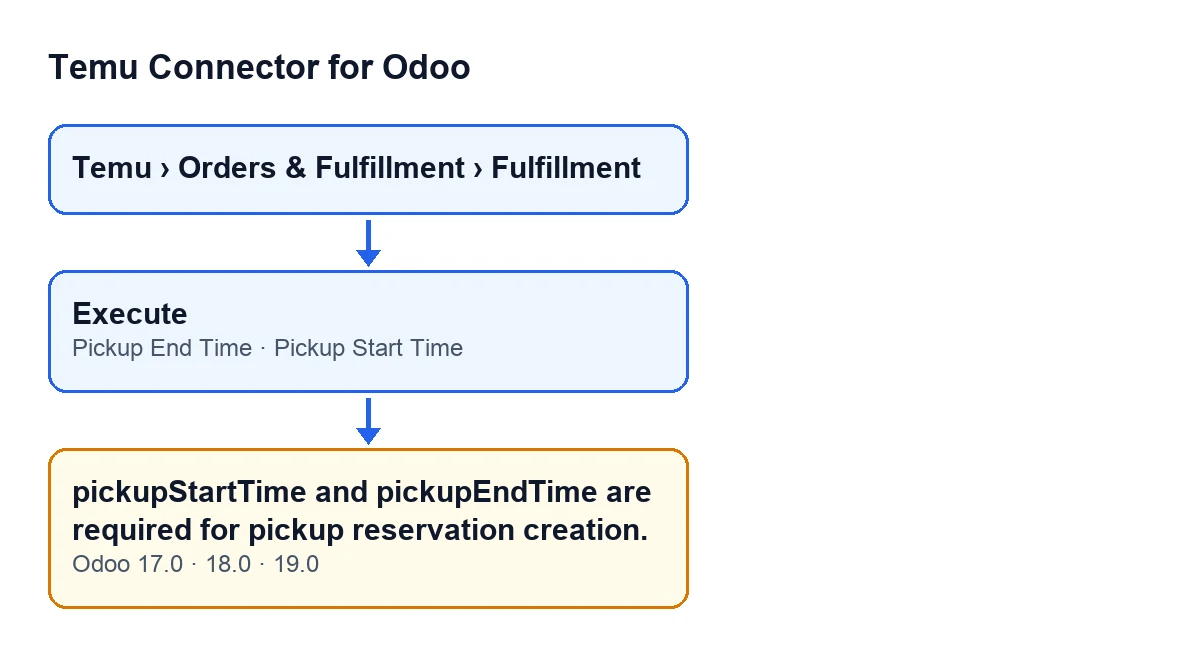
Die beiden Felder befinden sich im Fulfillment-Datensatz
Die Datensätze dieses Modells öffnen Sie über das Menü Temu › Orders & Fulfillment › Fulfillment. Dort sehen Sie Pickup Start Time und Pickup End Time, beide vom Typ Ganzzahl, Ihre Eingabe muss also eine ganze Zahl sein.
Ist die Prüfung bestanden, verlangt der Code zusätzlich eine Paketliste
Sobald beide Zeiten einen Wert haben, führt der Code eine weitere Prüfung durch: ob eine Paketliste vorhanden ist. Fehlt sie, bricht er mit einer anderen Meldung ab, die nicht diese ist. Ist auch die Liste in Ordnung, bereitet der Code die Daten der Anfrage mit den beiden Zeiten vor, in ganze Zahlen umgewandelt, und mit höchstens 50 Paketen aus dieser Liste. Deshalb beseitigt das Ausfüllen der Zeiten diese Meldung, garantiert aber nicht, dass die Aktion ohne weitere Hinweise durchläuft.
Bei einem Ersatzinhalt der Anfrage findet diese Prüfung nicht statt
Ist im Datensatz der Ersatzinhalt der Anfrage ausgefüllt, übernimmt der Code ihn als Daten der Anfrage, statt sie aus den Feldern aufzubauen, und zwar bevor er die Operation betrachtet, also vor der Prüfung der Zeiten. Mit ausgefülltem Ersatzinhalt kann diese Meldung aus diesem Datensatz nicht erscheinen. Ist dieser Inhalt kein Objekt, bricht der Code mit einem anderen Fehler ab. Deshalb können sich zwei ähnliche Datensätze bei denselben leeren Zeiten unterschiedlich verhalten.
Bei anderen Versandoperationen sind die Zeiten optional
Bei den Operationen zum Kauf von Versand (anlegen und erneut versuchen) können pickupStartTime und pickupEndTime ebenfalls in der Anfrage mitgesendet werden, aber als optionale Daten: Der Code fügt sie nur hinzu, wenn sie einen Wert haben, und löst dafür diese Meldung nicht aus. Der Hinweis auf die Pflicht-Zeiten gehört ausschließlich zur Abholreservierung. Verwechseln Sie ihn nicht mit einem Fehler dieser anderen Operationen.
Er steckt in drei Branches, und der Button heißt je nach Sprache anders
Die Meldung steht im veröffentlichten Code der Branches 17.0, 18.0 und 19.0. Das Modul wird in Odoo Apps für 17.0, 18.0, 19.0 und 20.0 veröffentlicht. Mit Odoo auf Deutsch heißt der Button Execute, da das Modul keine Übersetzung in diese Sprache mitbringt.

So beheben Sie ihn
- Öffnen Sie
Temu › Orders & Fulfillment › Fulfillmentund rufen Sie den Datensatz auf, den Sie ausführen wollten. - Füllen Sie
Pickup Start TimeundPickup End Timeaus, beide mit ganzen Zahlen. - Klicken Sie auf
Execute. - Erscheint die Meldung erneut, prüfen Sie, ob beide Felder einen Wert haben und ob der Datensatz zu der Operation gehört, die Sie vermuten.
Wenn Sie Unterstützung brauchen
FlexigoTech führt Odoo 17, 18, 19 und 20 ein und entwickelt maßgeschneiderte Konnektoren und Integrationen. Wenn Sie den Versandablauf für Temu aufsetzen und ihn mit jemandem durchgehen möchten, sehen Sie sich den Temu Connector for Odoo an und schreiben Sie uns.
Weiterlesen
Geprüft im Quellcode des Connectors (Version 19.0) und in den verlinkten Quellen
Quellen
- Quellcode des Moduls: flexigobe_temu_connector 19.0 (455b3f0f): models/temu_fulfillment.py
- Quellcode des Moduls: flexigobe_temu_connector 19.0 (455b3f0f): views/temu_fulfillment_views.xml
- apps.odoo.com/apps/modules/19.0/flexigobe_temu_connector
- flexigotech.com/en/services.html