

 Español
 English
 Català
 Deutsch
 Français
 Português
 Italiano
 Nederlands
Czego nie mówią o błędzie godzin odbioru
Ten komunikat wygląda ogólnikowo, ale zależy od jednej operacji, jednego przycisku i dwóch pól. Oto szczegóły, które pomogą rozwiązać problem za pierwszym razem.
Pojawia się tylko przy operacji tworzenia rezerwacji odbioru
Kod sprawdza obie godziny tylko wtedy, gdy rekord dotyczy operacji tworzenia rezerwacji odbioru. W pozostałych operacjach to sprawdzenie nie jest wykonywane, więc jeśli widzisz ten komunikat, uruchomiony rekord należy do tej operacji, a nie do innej. Tekst wymienia dwa pola rekordu i właśnie tam trzeba zajrzeć.
Wyskakuje po kliknięciu Execute, a przycisk jest cały czas widoczny
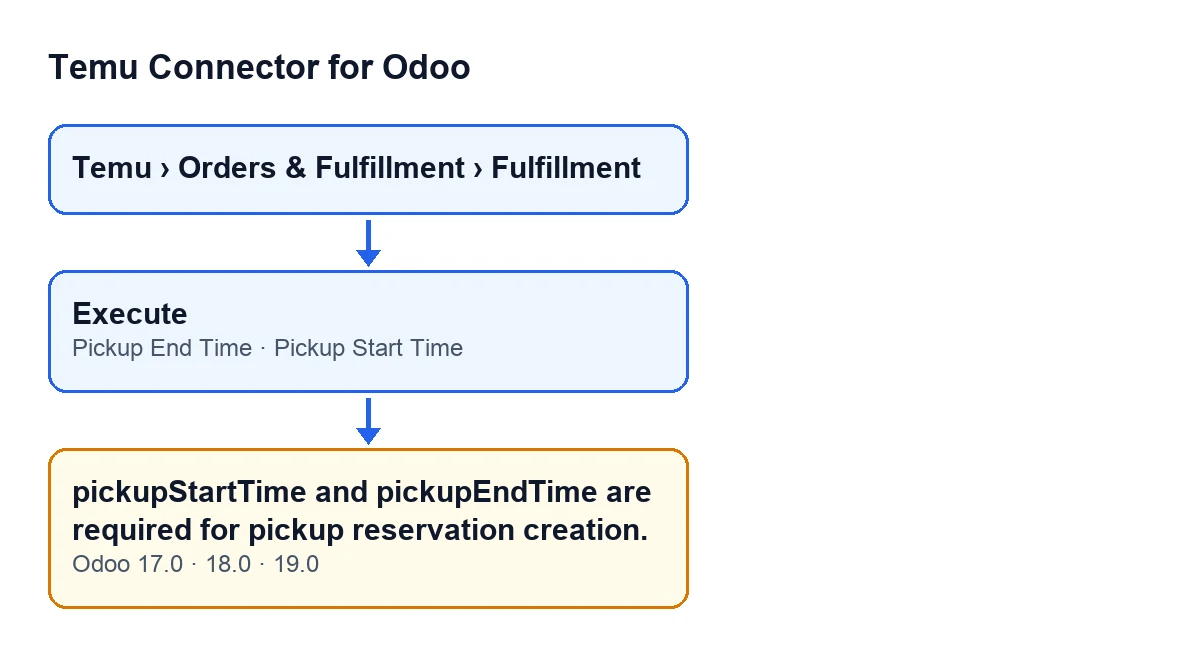
Komunikat może pojawić się po kliknięciu przycisku Execute w rekordzie. W Odoo 17.0, 18.0 i 19.0 przycisk jest widoczny zawsze: nie zależy od żadnego statusu. Po kliknięciu przycisk dociera do miejsca w kodzie, które przygotowuje dane żądania, i tam, gdy warunek jest spełniony, zostaje zgłoszony komunikat. To błąd, który zatrzymuje akcję: nie idzie ona dalej.
Warunek: brakuje jednej z dwóch godzin
Krótko mówiąc, komunikat pojawia się, gdy operacją jest utworzenie rezerwacji odbioru, a Pickup Start Time lub Pickup End Time jest puste. Wystarczy, że brakuje jednego z nich. Jest to ponadto pierwsze sprawdzenie, jakie kod wykonuje dla tej operacji. Tekst błędu wymienia oba pola naraz, więc nie wskazuje, którego brakuje: sprawdź oba.
Oba pola znajdują się w rekordzie Fulfillment
Rekordy tego modelu otwierasz z menu Temu › Orders & Fulfillment › Fulfillment. Zobaczysz w nich Pickup Start Time i Pickup End Time, oba typu całkowitoliczbowego, więc to, co wpiszesz, musi być liczbą całkowitą.
Po przejściu sprawdzenia kod wymaga jeszcze listy paczek
Gdy obie godziny mają wartość, kod wykonuje kolejne sprawdzenie: czy istnieje lista paczek. Jeśli jej nie ma, zatrzymuje się z innym komunikatem, który nie jest tym. Jeśli lista również jest w porządku, kod przygotowuje dane żądania z obiema godzinami, zamienionymi na liczby całkowite, i z maksymalnie 50 paczkami z tej listy. Dlatego wypełnienie godzin usuwa ten komunikat, ale nie gwarantuje, że akcja zakończy się bez dalszych ostrzeżeń.
Przy zastępczej treści żądania to sprawdzenie nie jest wykonywane
Jeśli w rekordzie jest wypełniona zastępcza treść żądania, kod bierze ją jako dane żądania zamiast budować je z pól, i robi to przed sprawdzeniem operacji, czyli przed sprawdzeniem godzin. Przy wypełnionej takiej treści ten komunikat nie może pojawić się z tego rekordu. Jeśli ta treść nie jest obiektem, kod zatrzymuje się z innym błędem. Dlatego dwa podobne rekordy mogą zachowywać się inaczej przy tych samych pustych godzinach.
W innych operacjach wysyłki godziny są opcjonalne
W operacjach zakupu przesyłki (utworzenie i ponowienie) pickupStartTime i pickupEndTime również mogą trafić do żądania, ale jako dane opcjonalne: kod dodaje je tylko wtedy, gdy mają wartość, i nie zgłasza z ich powodu tego komunikatu. Ostrzeżenie o obowiązkowych godzinach dotyczy wyłącznie rezerwacji odbioru. Nie myl go z błędem tych innych operacji.
Występuje w trzech gałęziach, a nazwa przycisku zależy od języka
Komunikat znajduje się w opublikowanym kodzie gałęzi 17.0, 18.0 i 19.0. Moduł jest publikowany w Odoo Apps dla 17.0, 18.0, 19.0 i 20.0. Przy Odoo po polsku przycisk nazywa się Execute, ponieważ moduł nie ma opublikowanego tłumaczenia na ten język.

Jak to rozwiązać
- Otwórz
Temu › Orders & Fulfillment › Fulfillmenti wejdź do rekordu, który chciałeś uruchomić. - Wypełnij
Pickup Start TimeiPickup End Time, oba, liczbami całkowitymi. - Kliknij
Execute. - Jeśli komunikat pojawi się ponownie, sprawdź, czy oba pola mają wartość i czy rekord dotyczy operacji, o której myślisz.
Jeśli potrzebujesz wsparcia
FlexigoTech wdraża Odoo 17, 18, 19 i 20 oraz tworzy konektory i integracje na zamówienie. Jeśli budujesz przepływ wysyłek Temu i chcesz go z kimś omówić, zajrzyj do Temu Connector for Odoo i napisz do nas.
Czytaj dalej
Sprawdzone w kodzie źródłowym konektora (wersja 19.0) i w podlinkowanych źródłach
Źródła
- Kod modułu: flexigobe_temu_connector 19.0 (455b3f0f): models/temu_fulfillment.py
- Kod modułu: flexigobe_temu_connector 19.0 (455b3f0f): views/temu_fulfillment_views.xml
- apps.odoo.com/apps/modules/19.0/flexigobe_temu_connector
- flexigotech.com/en/services.html