

 English
 Català
 Deutsch
 Français
 Português
 Italiano
 Nederlands
 Polski
Lo que no te cuentan del error de las horas de recogida
Este mensaje parece vago, pero depende de una operación, de un botón y de dos campos. Estos son los detalles que ayudan a resolverlo a la primera.
Solo sale en la operación de crear una reserva de recogida
El código solo mira las dos horas cuando la ficha es de la operación de crear una reserva de recogida. En las demás operaciones esa comprobación no se hace, así que, si ves el mensaje, la ficha que has ejecutado es de esa operación y no de otra. El texto nombra dos campos de la ficha, y es ahí donde hay que mirar.
Salta al pulsar Ejecutar y el botón está a la vista
El mensaje puede salir al pulsar el botón Ejecutar de la ficha. En Odoo 17.0, 18.0 y 19.0 el botón se ve siempre: no depende de ningún estado. Al pulsarlo, el botón llega al punto del código que prepara los datos de la petición, y ahí se lanza el mensaje si se cumple la condición. Es un error que detiene la acción: no sigue adelante.
La condición: falta alguna de las dos horas
En palabras, el mensaje sale cuando la operación es la de crear una reserva de recogida y Pickup Start Time o Pickup End Time está vacío. Basta con que falte uno. Además es la primera comprobación que el código hace para esta operación. El texto del error nombra los dos campos a la vez, así que no te dice cuál falta: mira los dos.
Los dos campos están en la ficha de Fulfillment
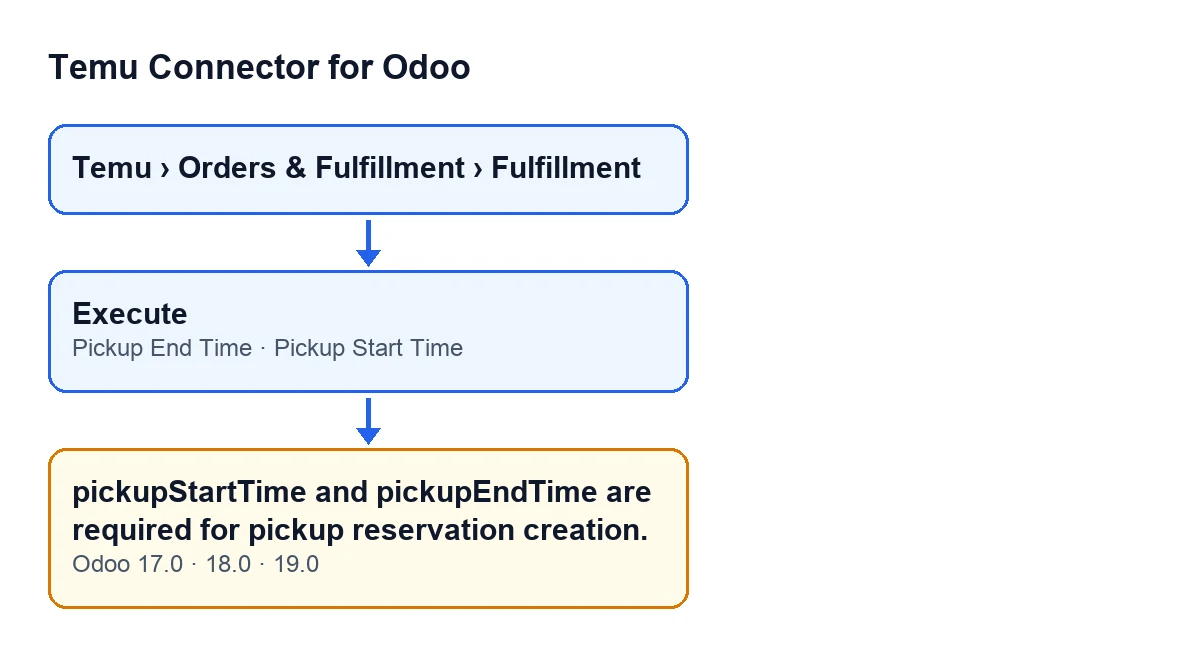
Las fichas de este modelo se abren desde el menú Temu › Orders & Fulfillment › Fulfillment. En ellas verás Pickup Start Time y Pickup End Time, los dos de tipo entero, así que lo que escribas tiene que ser un número entero.
Superada la comprobación, el código pide además una lista de paquetes
Cuando las dos horas tienen valor, el código sigue con otra comprobación: que haya una lista de paquetes. Si no la hay, para con un mensaje distinto, que no es este. Si también la lista está en orden, el código prepara los datos de la petición con las dos horas, convertidas a número entero, y con como máximo 50 paquetes de esa lista. Por eso, rellenar las horas elimina este mensaje, pero no garantiza que la acción termine sin más avisos.
Con un contenido de sustitución de la petición, esta comprobación no se hace
Si la ficha lleva informado el contenido de sustitución de la petición, el código lo toma como datos de la petición en lugar de montarlos a partir de los campos, y lo hace antes de mirar la operación, es decir, antes de la comprobación de las horas. Con ese contenido informado, este mensaje no puede salir de esa ficha. Si ese contenido no es un objeto, el código para con otro error distinto. Por eso dos fichas parecidas pueden comportarse distinto con las mismas horas vacías.
En otras operaciones de envío, las horas son opcionales
En las operaciones de compra de envío (crear y reintentar), pickupStartTime y pickupEndTime también pueden viajar en la petición, pero como datos opcionales: el código los añade solo si traen valor y no lanza este mensaje por ellos. El aviso de las horas obligatorias es propio de la reserva de recogida. No lo confundas con un fallo de esas otras operaciones.
Está en tres ramas, y el botón cambia de nombre según el idioma
El mensaje está en el código publicado de las ramas 17.0, 18.0 y 19.0. El módulo se publica en Odoo Apps para 17.0, 18.0, 19.0 y 20.0. Con Odoo en castellano el botón se llama Ejecutar, según la traducción publicada del módulo.

Cómo resolverlo
- Abre
Temu › Orders & Fulfillment › Fulfillmenty entra en la ficha que querías ejecutar. - Rellena
Pickup Start TimeyPickup End Time, los dos, con números enteros. - Pulsa
Ejecutar. - Si el mensaje vuelve a salir, comprueba que los dos campos han quedado con valor y que la ficha es de la operación que creías.
Si necesitas apoyo
FlexigoTech implanta Odoo 17, 18, 19 y 20 y desarrolla conectores e integraciones a medida. Si estás montando el flujo de envíos de Temu y quieres revisarlo con alguien, puedes ver Temu Connector for Odoo y escribirnos.
Sigue leyendo
Comprobado en el código del conector (versión 19.0) y en las fuentes enlazadas
Fuentes
- Código del módulo: flexigobe_temu_connector 19.0 (455b3f0f): models/temu_fulfillment.py
- Código del módulo: flexigobe_temu_connector 19.0 (455b3f0f): views/temu_fulfillment_views.xml
- apps.odoo.com/apps/modules/19.0/flexigobe_temu_connector
- flexigotech.com/en/services.html