

 Español
 English
 Català
 Français
 Português
 Italiano
 Nederlands
 Polski
Wo der Button ist und wer ihn erreicht
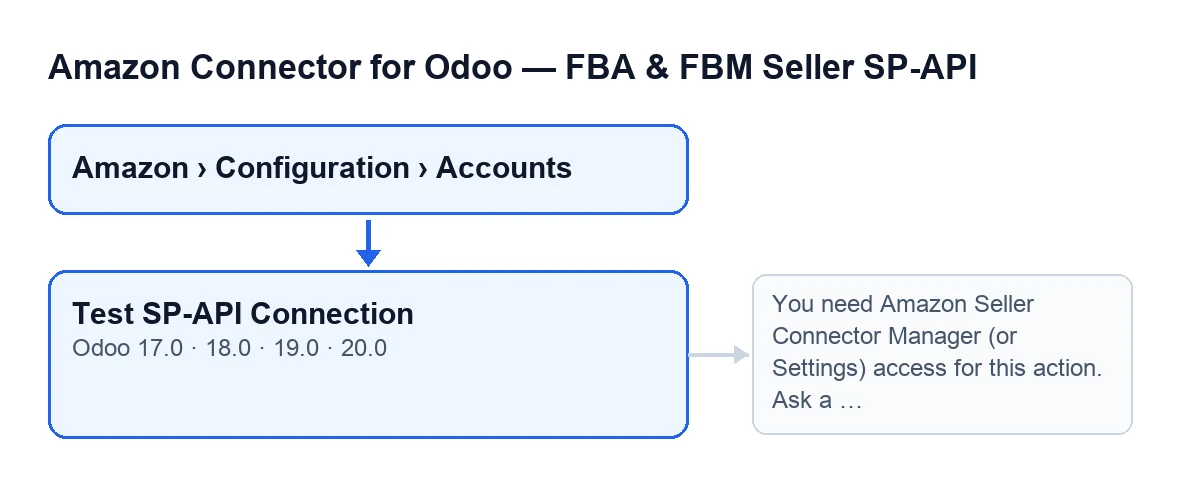
Die Formulare der Konten öffnen Sie über das Menü Amazon › Konfiguration › Konten. Jeder Menüabschnitt verlangt ein Recht, und wenn Sie es nicht haben, sehen Sie diesen Abschnitt nicht: Amazon verlangt Betrachter, Konfiguration verlangt Manager und Konten verlangt ebenfalls Manager. Der Button SP-API-Verbindung testen befindet sich in der Ansicht Konten der Zweige 17.0, 18.0, 19.0 und 20.0 und ist in allen vieren immer sichtbar.

Ein Fall von Anfang bis Ende
Beispiel Fiktiver Fall: Firma und Zahlen sind erfunden, um den Ablauf zu zeigen.
Ferretería Norte ist ein erfundenes Unternehmen, das bereits Odoo nutzt und gerade sein Amazon-Konto im Modul angelegt hat. Lucía, die das System administriert und das Recht Manager des Konnektors hat, öffnet Amazon › Konfiguration › Konten, geht in das Formular des Kontos und wechselt zum Tab Identität (Identity), Gruppe Marketplace. Dort steht Marketplace-ID, die auch in der Liste der Konten erscheint. Die Hilfe des Feldes nennt für ES als Beispiel A1RKKUPIHCS9HS, und das ist auch der Standardwert im Code. Lucía prüft, dass der Wert zum Marketplace passt, auf dem sie verkauft, denn der Button verwendet ihn in seiner Anfrage, und klickt auf SP-API-Verbindung testen.
Da Lucía das Recht Manager des Konnektors hat und das Konto ändern darf, läuft der Button weiter: Er fragt bei Amazon die Liste der Bestellungen ab und am Ende erhält das Formular die Nachricht Amazon SP-API-Verbindung erfolgreich validiert. Wenn ein Benutzer ohne das Recht Manager des Konnektors und ohne das der Einstellungen die Aktion auslöst, stoppt das Modul sie, bevor es mit Amazon spricht, und zeigt den weiter unten erklärten Hinweis an.
Was der Button der Reihe nach macht
Dies ist der Ablauf im Code von Odoo 20.0, und der Button existiert mit demselben Namen in den anderen veröffentlichten Zweigen:
- Er prüft Ihr Recht. Den Superuser des Systems lässt er durch; von jedem anderen Benutzer verlangt er das Recht
Managerdes Konnektors oder das der Einstellungen. Da die Gruppen nicht genügen, prüft er zusätzlich, ob Sie Schreibrechte auf das Konto haben. - Für jedes Konto berechnet er ein Datum von vor zwei Tagen (in UTC) und fragt bei Amazon mit einem Lesezugriff die Liste der seit diesem Datum erstellten Bestellungen im Marketplace des Kontos ab. Er verwendet den Wert von
Marketplace-IDohne überzählige Leerzeichen an den Rändern. - Wenn die Anfrage abgeschlossen ist, veröffentlicht er im Kontoformular die Nachricht
Amazon SP-API-Verbindung erfolgreich validiert.
Mit der Antwort macht der Button nichts weiter: Die Anfrage dient als Test, und sichtbar bleibt nur diese Nachricht. Alle SP-API-Aufrufe des Moduls laufen über eine gemeinsame Stelle, auch die Anfrage dieses Buttons.
Die Meldung, die den Button stoppen kann
Beim Klick auf den Button kann die Rechteprüfung die Aktion mit dieser Meldung stoppen:
You need Amazon Seller Connector Manager (or Settings) access for this action. Ask a manager to grant Manager access.
Sie erscheint, weil der Benutzer weder das Recht Manager des Konnektors noch das der Einstellungen hat. Da dies das Erste ist, was der Button tut, stoppt die Aktion dort, und bei Amazon wird nichts angefragt. Zu tun ist das, was der Hinweis sagt: einen Manager bitten, dieses Recht zu erteilen.
Was der Button nicht ersetzt
Die Anfrage des Buttons nutzt dieselbe Methode für SP-API-Aufrufe, die im Code von Odoo 20.0 mehrere geplante Aufgaben ohne jeden Klick erreichen, alle bei der Installation aktiv. Diese Aufgaben fragen jedoch andere Dinge ab:
- Definitionen von Produkttypen:
Amazon SP-API - Auto-Reparatur-Warteschlange v2(Amazon SP-API - Auto-repair queue v2), alle drei Minuten, undAmazon SP-API - Ausstehende Verknüpfungen synchronisieren (Preis/Bestand)(Amazon SP-API - Sync pending bindings (price/stock)), jede Minute. - Eine konkrete Bestellung:
Amazon SP-API - Nachrichtenkontext-Aktualisierung(Amazon SP-API - Messaging context refresh), alle dreißig Minuten;Amazon SP-API - Nachrichtensynchronisierung(Amazon SP-API - Messaging sync), alle fünfzehn Minuten;Amazon SP-API - Ausstehende Sendungen erneut versuchen(Amazon SP-API - Retry pending shipments), alle fünf Minuten, undAmazon: Bestellungen importieren(Amazon: Import Orders), alle fünfzehn Minuten. - Ein Token für eingeschränkte Daten: ebenfalls
Amazon: Bestellungen importieren.
Deshalb sagt Ihnen die Validierungsnachricht, dass die Anfrage der Bestellliste funktioniert hat, nicht dass jede dieser Aufgaben es tun wird.
Was der Fall lehrt
- Schauen Sie vor dem Klick auf
Marketplace-IDim TabIdentität: Das ist der Wert, der in der Anfrage mitgeschickt wird. - Der Zugriffshinweis betrifft Rechte, nicht die Verbindung zu Amazon. Der Button läuft nur weiter, wenn der Benutzer das Recht
Managerdes Konnektors oder das der Einstellungen hat und zusätzlich das Konto ändern darf. - Das korrekte Ergebnis wird im Kontoformular festgehalten.
Mit Odoo auf Deutsch heißt der Button SP-API-Verbindung testen.
Kosten und Versionen
Das Modul ist für Odoo 17.0, 18.0, 19.0 und 20.0 veröffentlicht, wird pro Version einmalig bezahlt (den Preis jeder Version finden Sie auf der Odoo-Apps-Seite) und erfordert das Abonnement von FlexigoTech Cloud. Der Plan Konnektor kostet 49 €/Monat oder 490 €/Jahr zzgl. MwSt., mit bis zu 3 Konten der Plattform. Die Verbindung läuft über FlexigoTech Cloud, das die Zugangsdaten verschlüsselt speichert. Details finden Sie auf der Modulseite.
Wie FlexigoTech hilft
FlexigoTech führt Odoo 17, 18, 19 und 20 ein und entwickelt Konnektoren und individuelle Integrationen. Wenn Sie gerade das Amazon-Konto in Ihrem Odoo in Betrieb nehmen und jemand Rechte und Kontodaten gemeinsam mit Ihnen prüfen soll, schreiben Sie uns.
Weiterlesen
Geprüft im Quellcode des Connectors (Version 20.0) und in den verlinkten Quellen
Quellen
- Quellcode des Moduls: flexigobe_amazon_seller_connector 20.0 (8576afa5): views/amazon_spapi_account_views.xml
- Quellcode des Moduls: flexigobe_amazon_seller_connector 20.0 (8576afa5): models/amazon_spapi_account.py
- apps.odoo.com/apps/modules/20.0/flexigobe_amazon_seller_connector
- flexigotech.com/precios.html
- flexigotech.com/en/services.html